050-3158-3507
 お問い合わせ

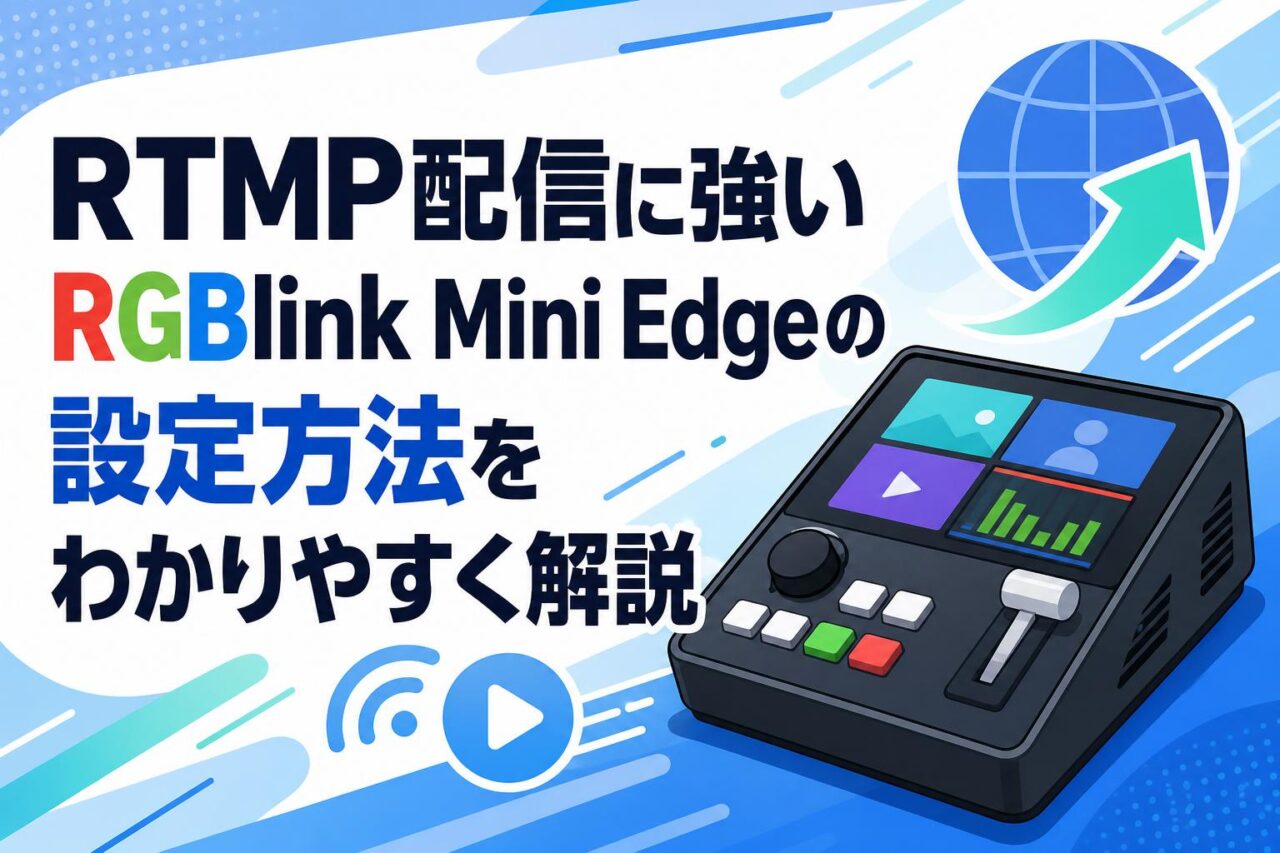








ライブ配信やオンライン会議の需要が高まるなか、コンパクトながら高性能なビデオスイッチャーとして注目を集めているのがRGBlink(アールジービーリンク)のMini Edge(ミニエッジ)です。本記事では、4K対応やマルチレイヤー機能、PTZカメラ制御などの特徴を踏まえつつ、RTMP配信を成功させるための設定方法をわかりやすく解説いたします。導入を検討されている方はぜひ参考にしてください。
RGBlink Mini Edgeとは?基本スペックと特徴を解説
4K対応とマルチレイヤー機能の概要
RGBlink Mini Edgeは、4K対応の映像ミキサーとして高精細な配信を実現する製品です。複数の映像ソースを重ね合わせるマルチレイヤー機能を搭載しており、テロップやロゴ、ピクチャーインピクチャーなど多彩な演出が可能です。これにより、プロフェッショナルな映像表現を手軽に行える点が大きな魅力となっています。コンパクトな筐体に高度な処理能力を凝縮しており、現場での運用効率を高めます。
5.5インチモニターとジョイスティック内蔵の利便性
本体には5.5インチのモニターが搭載されており、映像の確認や設定操作を直感的に行えます。外部モニターを用意せずとも、プレビューや出力状況を即座に把握できる点が実用的です。さらにジョイスティックを内蔵しているため、PTZカメラのパン・チルト・ズーム操作もスムーズに行えます。これらの機能が一体化していることで、機材構成をシンプルにまとめられる利点があります。
ライブ配信やオンライン会議での活用シーン
RGBlink Mini Edgeは、イベント配信やセミナー、企業のオンライン会議など幅広い場面で活用できます。UVC入力に対応しているため、パソコンと接続してWeb会議システムのカメラ映像としても利用可能です。複数カメラの切り替えやクロマキー合成を駆使すれば、視聴者の関心を引きつける魅力的な映像を配信できます。用途に応じた柔軟な運用が実現します。
RGBlink Mini Edgeの初期設定と接続方法
本体各部の名称と基本操作の確認
初期設定を行う前に、本体各部の名称と役割を把握しておくことが重要です。前面にはモニターとジョイスティック、各種操作ボタンが配置され、背面にはHDMI入出力やネットワーク端子が並びます。電源を投入した後は、タッチパネルとボタンを併用しながら直感的に操作できます。まずは基本的な画面構成と操作の流れを確認し、設定をスムーズに進められるよう準備しましょう。
UVC入力やHDMIなど映像ソースの接続手順
映像ソースの接続は、HDMI端子を中心に行います。カメラやパソコンの出力をHDMI入力に接続し、本体側で入力ソースとして認識させます。UVC入力にも対応しているため、USB経由でパソコンへ映像を送出することも可能です。接続後はモニターで各ソースが正しく表示されているか確認し、必要に応じて入力設定を調整します。ケーブルの規格や解像度の整合性にも注意してください。
ネットワーク設定とファームウェア更新のポイント
RTMP配信を行うには、ネットワーク設定が欠かせません。有線LANを接続し、IPアドレスやDNSなどの情報を適切に設定します。安定した配信のためには、有線接続を推奨いたします。また、機能改善や不具合修正のためにファームウェアを最新の状態に保つことも重要です。公式サイトから最新版を入手し、手順に従って更新することで、安定した動作環境を維持できます。
RTMP配信を成功させるための設定手順
RTMPサーバー情報の入力と配信先の登録
RTMP配信を行う際は、まず配信先のサーバー情報を正確に入力します。YouTubeやFacebookなどの配信プラットフォームから取得したRTMP URLとストリームキーを本体の設定画面に登録してください。情報に誤りがあると配信が開始できないため、入力内容は慎重に確認することが大切です。複数の配信先を登録しておけば、用途に応じて切り替えながら運用できます。
同時ストリーミングを実現する設定方法
RGBlink Mini Edgeは、複数のプラットフォームへ同時にストリーミングを行うことが可能です。それぞれの配信先のRTMP情報を登録し、同時出力の設定を有効にすることで実現します。これにより、ひとつの配信を複数の視聴者層へ届けられ、リーチの拡大が期待できます。ただし、同時配信時はネットワーク帯域への負荷が増すため、回線環境を十分に確保しておくことが重要です。
配信品質を安定させるビットレート調整のコツ
安定した配信を維持するには、ビットレートの適切な調整が欠かせません。回線速度に対して過度に高いビットレートを設定すると、映像が途切れる原因となります。一般的には、回線帯域に余裕を持たせた値を設定するのが望ましいです。解像度やフレームレートとのバランスも考慮し、テスト配信を通じて最適な数値を見極めましょう。安定性を優先した設定が配信成功の鍵となります。
映像演出を高める各種機能の使い方
クロマキー合成による背景透過の設定方法
クロマキー合成機能を使えば、グリーンバックなどの背景を透過させ、別の映像と合成できます。設定画面で透過させる色を指定し、しきい値を調整することで自然な合成が実現します。照明を均一に当て、背景に影が出ないよう注意することで、より高品質な仕上がりになります。バーチャル背景やスタジオ演出など、表現の幅を広げる重要な機能として活用できます。
PTZカメラ制御とVISCA連携の操作手順
RGBlink Mini Edgeは、VISCAプロトコルに対応したPTZカメラの制御が可能です。ネットワークまたはシリアル接続でカメラと連携し、内蔵ジョイスティックを使ってパン・チルト・ズーム操作を直感的に行えます。あらかじめプリセット位置を登録しておけば、ワンタッチで構図を切り替えられます。複数カメラを駆使した動きのある映像演出を、効率的に実現できる点が魅力です。
録画機能とオーディオミキサーの活用方法
配信と同時に映像を録画できる機能を備えており、アーカイブ用素材の保存に役立ちます。USBストレージなどに記録できるため、後日の編集や再利用にも便利です。また、オーディオミキサー機能により、複数の音声入力を調整しバランスを整えられます。マイクやBGMの音量を適切に管理することで、聞き取りやすく完成度の高い配信を実現できます。
RGBlink Mini Edgeを最大限活用するための運用ポイント
トラブルを防ぐための事前チェックリスト
本番配信を成功させるには、事前準備が欠かせません。以下の項目を確認しておくことをおすすめいたします。
- 各ケーブルの接続状態と映像の表示確認
- ネットワーク接続とビットレート設定
- RTMP情報の入力内容
- 音声レベルの調整
- ファームウェアの更新状況
これらを事前にチェックすることで、本番中のトラブルを大幅に減らせます。
オンライン会議とライブ配信での使い分け
RGBlink Mini Edgeは、用途に応じた使い分けが可能です。オンライン会議ではUVC入力を活用し、パソコンのカメラとして接続することで、複数映像を切り替えながら参加できます。一方、ライブ配信ではRTMP機能を用いて直接プラットフォームへ送出します。シーンに合わせて接続方法と機能を選択することで、それぞれの場面で最適なパフォーマンスを発揮できます。
導入を検討する際の比較ポイントと注意点
導入を検討する際は、自社の用途に必要な機能が備わっているかを見極めることが重要です。4K対応やマルチレイヤー、PTZ制御などの機能と価格のバランスを比較しましょう。また、ネットワーク環境や周辺機器との互換性も確認が必要です。下記の観点を整理することで、最適な判断につながります。
- 必要な入出力端子の数と種類
- 同時ストリーミングの可否
- 運用に必要な回線帯域