050-3158-3507
 お問い合わせ

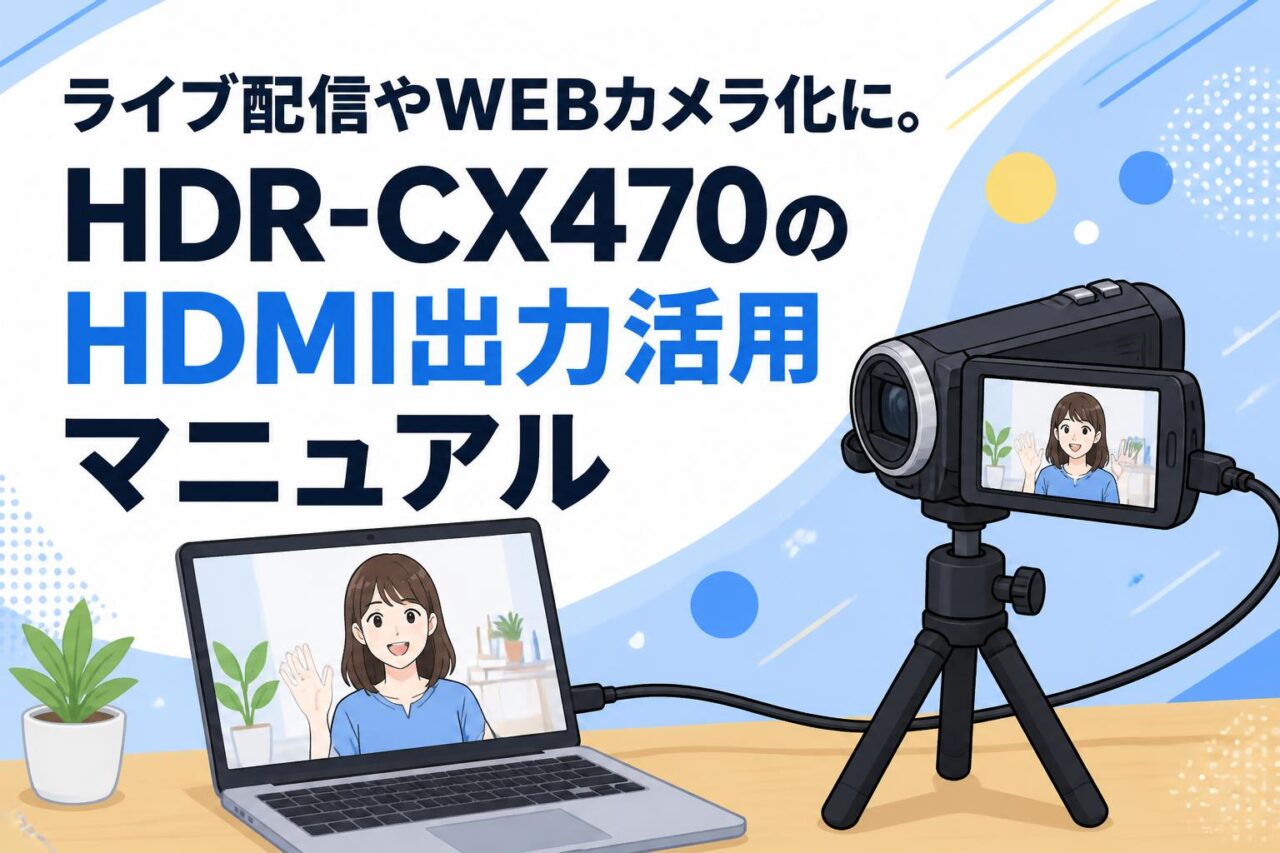







近年、オンライン会議やライブ配信の需要が急速に高まる中、高画質かつ安定した映像を届けるための機材選びが重要視されています。その解決策としてビジネスパーソンや配信者の間で注目を集めているのが、「SONY ソニー HDR-CX470 ビデオカメラ ハンディカム ホワイト 白 microSDHCカード 64GB セット 軽量コンパクト 光学30倍ズーム 32GB内蔵メモリー HDMIクリア出力 光学式手ブレ補正 広角レンズ 長時間撮影 ハイライトムービーメーカー ライブ配信 運動会 SONY HDR-CX470 白 / 64GB microSDHCカード セット SONY(ソニー)」という充実したパッケージを活用したWEBカメラ化です。本機は、軽量コンパクトなボディに光学30倍ズームや光学式手ブレ補正、広角レンズを搭載し、長時間のライブ配信から運動会などのイベント撮影まで幅広く対応します。本記事では、32GB内蔵メモリーやハイライトムービーメーカーといった便利な機能を備える本機の最大の強みである「HDMIクリア出力」を活用し、プロフェッショナルな配信環境を構築するための完全マニュアルを解説いたします。
ソニーのハンディカム「HDR-CX470」がライブ配信に最適な4つの理由
軽量コンパクト設計による設置場所の自由度と機動力
ライブ配信やWEB会議の環境構築において、機材の設置スペースは頻繁に課題となります。HDR-CX470は、バッテリーを含めても約215gという驚異的な軽量コンパクト設計を実現しており、一般的なデジタル一眼レフカメラや大型の業務用ビデオカメラと比較して圧倒的な機動力を誇ります。この軽量さにより、卓上の小型三脚やモニター上部のクランプ式マウントなど、耐荷重が限られたアーム類にも安全かつ確実に設置することが可能です。また、限られたデスクスペースを圧迫することなく、アングル調整や配置変更も容易に行えるため、日々のビジネス用途からパーソナルなライブ配信まで、あらゆるシーンで柔軟な運用を実現します。
長時間のライブ配信にも耐えうる安定した本体動作
スマートフォンや一部のデジタルカメラをWEBカメラとして代用する場合、長時間の連続使用による本体の熱暴走や、それに伴う突然のシャットダウンが大きなリスクとなります。しかし、ビデオカメラとして設計されているHDR-CX470は、長時間の動画撮影を前提とした排熱構造と安定したシステムを備えており、数時間に及ぶウェビナーや長丁場のライブ配信でも映像が途切れる心配がほとんどありません。給電しながらの連続稼働にも強く、ビジネスの重要なプレゼンテーションやオンラインイベントにおいても、配信者に安心感をもたらす高い信頼性を発揮します。
画面のアイコン設定を消せる「HDMIクリア出力」への対応
ビデオカメラを配信用の入力デバイスとして使用する際、最も重要となる機能が「HDMIクリア出力」です。多くの一般的なビデオカメラでは、HDMIケーブルでモニターやパソコンに出力した際、バッテリー残量や録画時間、顔認識の枠などのステータスアイコンがそのまま映像に重なって表示されてしまいます。HDR-CX470は設定メニューからこれらの画面表示を完全にオフにするクリア出力に対応しているため、視聴者に対して不要な情報が一切ない、クリーンでプロフェッショナルな映像だけを配信ソフトへ送り届けることが可能です。
高画質と滑らかな映像を実現するソニー製イメージセンサー
映像のクオリティを決定づける心臓部には、ソニー独自の高感度イメージセンサー「Exmor R CMOSセンサー」が搭載されています。このセンサーは光の取り込み効率に優れた裏面照射型を採用しており、照明が十分でない室内の会議室や、夜間のダウンライト環境下でのライブ配信においても、ノイズを抑えたクリアで鮮明な映像を提供します。さらに、高性能な画像処理エンジン「BIONZ X」との組み合わせにより、被写体の質感やディテールを忠実に再現し、WEBカメラ特有の不自然な色合いや残像感を排除した、極めて滑らかで自然な映像表現を実現しています。
HDR-CX470のHDMIクリア出力を活用する4つの接続ステップ
カメラ本体のHDMI出力設定と最適な解像度の確認手順
配信環境を構築するための第一歩は、カメラ本体の適切な出力設定です。まず、HDR-CX470の設定メニューを開き、「外部出力設定」から「HDMI解像度」を選択します。配信プラットフォームの仕様に合わせて、通常は「1080i」または「1080p」の高解像度出力に設定することを推奨いたします。続いて、最も重要な「HDMI情報表示」の設定項目を確認し、これを「なし(オフ)」に変更してください。この手順を確実に行うことで、カメラのステータスアイコンが排除されたクリアな映像信号が出力されるようになります。
マイクロHDMIケーブルとビデオキャプチャーボードの接続
カメラ側の設定が完了したら、物理的なケーブル接続を行います。HDR-CX470の映像出力端子は「HDMIマイクロ端子(タイプD)」であるため、片側がマイクロHDMI、もう片側が標準HDMI(タイプA)となっているケーブルをご用意ください。カメラ本体の端子カバーを開けてマイクロHDMIケーブルを丁寧に差し込み、反対側の標準HDMI端子をパソコンに接続したビデオキャプチャーボード(HDMI入力端子)へと接続します。端子部分は繊細なため、ケーブルに過度な負荷がかからないよう、配線の取り回しには十分な配慮が必要です。
パソコン(Windows/Mac)でのデバイス認識と初期設定
ビデオキャプチャーボードを介してカメラとパソコンを接続したら、OS(WindowsまたはMac)側でデバイスが正常に認識されているかを確認します。近年の主流であるUVC(USB Video Class)対応のキャプチャーボードを使用している場合、専用のドライバーをインストールすることなく、USBケーブルを接続するだけで自動的に「USBビデオデバイス」として認識されます。パソコンのデバイスマネージャーやシステム情報画面を開き、該当するキャプチャーデバイスにエラーマークが表示されていないことを確認できれば、初期設定は完了です。
配信ソフト(OBS等)やWEB会議ツールへの映像入力方法
最後に、実際の配信や会議で使用するソフトウェアに映像を取り込みます。例えばOBS Studioを使用する場合、「ソース」の追加から「映像キャプチャデバイス」を選択し、プロパティ画面のデバイス一覧から接続したキャプチャーボードの名前を指定します。ZoomやMicrosoft TeamsなどのWEB会議ツールを使用する際も同様に、設定画面の「ビデオ」または「カメラ」の項目から該当デバイスを選択するだけで、HDR-CX470の高画質な映像が画面に映し出されます。映像の縦横比やフレームレートが正しく表示されているか、事前のテスト配信で確認を行うとより確実です。
快適な録画・配信環境を構築するための必須アイテム4選
カメラ映像をパソコンに取り込むビデオキャプチャーボード
ビデオカメラのHDMI出力をパソコンのUSB端子に入力変換するためには、ビデオキャプチャーボードが不可欠です。パソコンに搭載されているHDMI端子の大部分は「出力専用」であるため、ケーブルを直接繋いでも映像を取り込むことはできません。ライブ配信やWEB会議での使用を目的とする場合、遅延(パススルー機能の有無)や対応解像度(1080p/60fps等)を確認し、安定したデータ転送が可能な信頼性の高いメーカー製のキャプチャーボードを選択することが、配信品質を維持するための重要なポイントとなります。
長時間のデータ保存に必須の「64GB microSDHCカード」セット
ライブ配信と同時にカメラ本体でもバックアップ録画を行う場合や、長時間のオフライン撮影を想定する場合、大容量の記録メディアが必須となります。「SONY HDR-CX470 白 / 64GB microSDHCカード セット」のように、本体の32GB内蔵メモリーに加えて64GBのmicroSDHCカードが付属しているパッケージは非常に実用的です。内蔵メモリーの容量が上限に達しても、シームレスに外部メモリーへ記録を継続できるため、長時間のウェビナーやイベントの全編録画においても容量不足の不安を払拭できます。
安定した高画質映像の転送を可能にする高品質なHDMIケーブル
映像の乱れやブラックアウトを防ぐためには、データ転送の要となるHDMIケーブルの品質にもこだわる必要があります。特にマイクロHDMI端子は標準端子に比べて接点が小さく、ケーブルの自重やわずかな引っ張りで接触不良を起こしやすいため、コネクタ部分が頑丈で、かつ柔軟性のあるケーブルを選ぶことが推奨されます。また、ノイズシールド加工が施された高品質なケーブルを使用することで、周囲の電子機器からの電磁干渉を防ぎ、長時間のライブ配信でもノイズのない安定したクリアな映像信号をパソコンへ送り続けることが可能です。
定点WEBカメラとして活用するための三脚およびマウント機材
HDR-CX470を定点WEBカメラとしてデスク環境に組み込む際、適切なカメラアングルを保持するためのマウント機材が欠かせません。一般的な卓上三脚のほか、モニター裏からアームを伸ばしてカメラを固定するデスクマウントポールや、クランプ式のフレキシブルアームなどが有効です。カメラの底面には標準的な三脚穴(1/4インチネジ)が備わっているため、市販の幅広いカメラアクセサリーと互換性があります。自身の目線の高さに合わせてカメラをセッティングすることで、オンライン会議において相手に自然で好印象な視線を提供できます。
配信クオリティを劇的に高めるHDR-CX470の基本性能4選
遠くの被写体やホワイトボードの文字も鮮明に捉える「光学30倍ズーム」
一般的なWEBカメラが単焦点(ズーム不可)であるのに対し、HDR-CX470は劣化のない「光学30倍ズーム」を搭載している点が最大の差別化要因です。この強力なズーム機能により、広い会議室の後方から登壇者をバストアップで映し出したり、壁に設置されたホワイトボードの細かな文字を鮮明にクローズアップしたりすることが容易に行えます。デジタルズーム特有の画質劣化を伴わずに画角を自由自在に調整できるため、ウェビナーやオンライン授業など、視覚的な情報伝達が重要となるビジネスシーンで絶大な威力を発揮します。
手持ちでの移動配信でもブレを最小限に抑える「光学式手ブレ補正」
工場見学のオンライン中継や、イベント会場を歩きながらのライブ配信など、カメラを手に持って移動するシチュエーションにおいて「光学式手ブレ補正」機能が極めて有効に働きます。ソニー独自の高度な手ブレ補正アルゴリズムにより、歩行時の細かな振動やカメラを振った際の大きな揺れを物理的に吸収し、視聴者が酔いにくい滑らかで安定した映像を提供します。三脚に固定できない動的な配信環境においても、プロフェッショナルな映像品質を維持できるのは、専用ビデオカメラならではの強みと言えます。
狭い会議室や室内でも広範囲を映し出せる「広角レンズ」
限られたスペースでの撮影において、画角の広さは非常に重要です。HDR-CX470は、26.8mm(35mm換算)の広角レンズを搭載しており、カメラと被写体の距離が十分に取れない狭い会議室や自宅の書斎からでも、空間全体を広々と映し出すことが可能です。複数人が横に並んで参加するオンラインミーティングや、背景のホワイトボードや製品ディスプレイを含めて配信したい場合でも、見切れることなく全体をフレームに収めることができ、視聴者に対して開放的で状況が伝わりやすい映像を届けることができます。
動きのある被写体へ瞬時にピントを合わせる高速オートフォーカス機能
ライブ配信中に製品をカメラに近づけて紹介したり、登壇者が大きく動いたりする場面では、ピント合わせの速度と正確性が映像のプロ感を左右します。HDR-CX470に搭載された高速・高精度なオートフォーカス機能は、被写体の動きや距離の変化を瞬時に検知し、迷うことなくピントを追従させます。手動でフォーカスリングを操作する手間が省けるだけでなく、商品紹介ライブコマースなどで商品をカメラの前に差し出した際にも即座に文字やディテールにピントが合うため、ストレスのないスムーズな進行をサポートします。
運動会や長時間の記録撮影で活躍する4つの便利機能
32GB内蔵メモリーと64GBカードの併用による安心の長時間撮影
ビジネス用途だけでなく、プライベートなイベント記録においてもHDR-CX470は優秀なパフォーマンスを発揮します。標準搭載されている32GB内蔵メモリーだけでも数時間の高画質録画が可能ですが、「SONY ソニー HDR-CX470 ビデオカメラ ハンディカム ホワイト 白 microSDHCカード 64GB セット」として大容量メディアを併用することで、録画時間は飛躍的に延びます。運動会や発表会など、朝から夕方まで続く長丁場のイベントでも、途中でデータ容量を気にして撮影を中断することなく、大切なシーンを余すことなく記録し続けることが可能です。
屋外の運動会やイベント撮影で白飛びを防ぐ自動露出・逆光補正
屋外での撮影では、太陽光の向きや雲の動きによって光量が激しく変化します。HDR-CX470は、周囲の明るさをカメラが自動的に判断し、最適な明るさに調整するインテリジェントな自動露出制御を備えています。さらに、被写体の背後に強い光源がある逆光状態でも、顔や手前の被写体が黒く潰れるのを防ぐ自動逆光補正機能が働くため、複雑なマニュアル設定を意識することなく、どのような環境下でも常にクリアで美しい映像を記録できる設計となっています。
撮影後の映像編集をカメラ内で手軽に行える「ハイライトムービーメーカー」
撮影した膨大な映像データから見どころだけを抽出してまとめる作業は、通常パソコンでの動画編集ソフトを必要としますが、HDR-CX470には「ハイライトムービーメーカー」機能が内蔵されています。カメラ本体が笑顔やズームなどのシーンを自動的に解析し、BGM付きのショートムービーを自動作成してくれます。この機能により、運動会や旅行から帰った直後に、パソコンを使わずカメラ単体で感動のダイジェスト映像を作成し、スマートフォンへ転送して家族や友人と即座に共有するといったスマートな使い方が可能です。
ビジネス現場や日常使いにも馴染むホワイト(白)ボディの洗練されたデザイン
ビデオカメラといえば黒やシルバーといった無骨なカラーリングが一般的ですが、HDR-CX470のホワイト(白)モデルは、その洗練された清潔感のあるデザインが大きな魅力です。明るい木目のデスクや白を基調としたモダンなオフィス環境、あるいは自宅のインテリアにも違和感なく溶け込みます。また、結婚式やパーティーなどの華やかなイベントシーンでの撮影においても、白いボディは主張しすぎず、上品でスマートな印象を与えるため、ビジネスからプライベートまで幅広いシーンで愛用できる所有欲を満たすデザインとなっています。
WEBカメラ化・ライブ配信時によくある4つのトラブルと解決策
パソコン側でビデオカメラの映像が正常に認識されない場合の対処法
配信ソフトに映像が映らない場合、まずは物理的な接続経路の確認が必要です。HDMIケーブルやUSBケーブルが奥までしっかりと挿入されているかを確認し、可能であれば別のUSBポート(USB3.0推奨)に挿し直してみてください。また、カメラ本体の電源が入っていない、あるいは一定時間操作がないためにオートパワーオフが作動しているケースも多いため、設定メニューから「エコモード」や「自動電源オフ」の機能を無効化しておくことで、認識トラブルを未然に防ぐことができます。
長時間の配信中にバッテリー切れを防ぐUSB給電の正しい運用手順
ライブ配信中にバッテリーが切れると映像が完全に途絶えてしまうため、電源の確保は最優先事項です。HDR-CX470は、付属のACアダプターを使用することでコンセントから直接電力を供給しながらの連続稼働が可能です。また、本体に内蔵されているUSBケーブルをモバイルバッテリーやパソコンのUSBポートに接続して給電することも可能ですが、出力アンペア数によっては給電よりも消費電力が上回る場合があるため、確実な長時間の運用を求める場合は、必ずメーカー純正のACアダプターを使用したコンセント給電を推奨いたします。
映像の遅延(ラグ)やカクつきが発生する際の設定見直しポイント
配信映像に遅延やカクつきが生じる場合、パソコン側の処理能力不足や、キャプチャーボードとUSBポートの相性が原因である可能性が高いです。まずは配信ソフト(OBSなど)の出力解像度やフレームレート(FPS)を、パソコンのスペックに合わせて一段階下げる(例:1080p/60fpsから1080p/30fpsへ変更する)ことで改善が見込めます。また、USBハブを経由してキャプチャーボードを接続しているとデータ転送のボトルネックになりやすいため、必ずパソコン本体のUSBポートへ直接接続するように環境を見直してください。
HDMI出力時にカメラのメニュー画面が映り込んでしまう時の解除方法
配信画面にバッテリー残量や録画モードのアイコンが映り込んでしまうトラブルは、カメラのHDMI出力設定が適切に行われていないことが原因です。この問題を解決するには、カメラの液晶モニターを開いて「MENU」をタップし、「セットアップ」または「外部出力設定」の項目へ進みます。その中にある「HDMI情報表示」という設定項目を見つけ、「なし」または「オフ」に変更してください。これにより、純粋なカメラのレンズ越しの映像のみがHDMIケーブルを通じて出力されるようになり、プロフェッショナルな配信画面を取り戻すことができます。
よくある質問(FAQ)
Q1. HDR-CX470はMacのパソコンでもWEBカメラとして使用できますか?
A1. はい、ご使用いただけます。Mac対応のUVC(USB Video Class)ビデオキャプチャーボードをご用意いただき、HDMIケーブルを介して接続することで、ドライバーのインストール不要で自動的に認識され、OBSやZoomなどのアプリケーションで利用可能です。
Q2. ライブ配信を行いながら、同時にカメラ本体のmicroSDカードに録画することは可能ですか?
A2. 可能です。HDMIケーブルでパソコンに映像を出力しながら、カメラ本体の録画ボタンを押すことで、配信と同時にカメラ内の32GB内蔵メモリーや64GBのmicroSDHCカードへ高画質なバックアップ録画を行うことができます。
Q3. 付属の64GB microSDHCカードでは、最大でどのくらいの時間録画できますか?
A3. 録画モード(画質設定)によって異なりますが、標準的なハイビジョン画質(HQモード)の場合、64GBのmicroSDHCカードで約14時間以上の連続録画が可能です。32GBの内蔵メモリーと合わせることで、さらに長時間の記録に対応します。
Q4. パソコンに接続するためのHDMIケーブルはセットに付属していますか?
A4. HDR-CX470の標準パッケージには、テレビ出力用のHDMIマイクロ端子ケーブルが付属している場合がありますが、ビデオキャプチャーボードやパソコンの配置によっては長さが足りないことがあります。配信環境に合わせて、適切な長さのマイクロHDMIケーブルを別途ご用意いただくことを推奨いたします。
Q5. 長時間のライブ配信でカメラ本体が熱暴走を起こして停止することはありますか?
A5. スマートフォンや一般的なデジタル一眼カメラと比較して、ビデオカメラであるHDR-CX470は長時間の動画処理に特化した排熱構造を持っています。そのため、室温が極端に高い環境でなければ、数時間の連続配信でも熱暴走による強制シャットダウンのリスクは非常に低く、安定してご使用いただけます。