050-3158-3507
 お問い合わせ

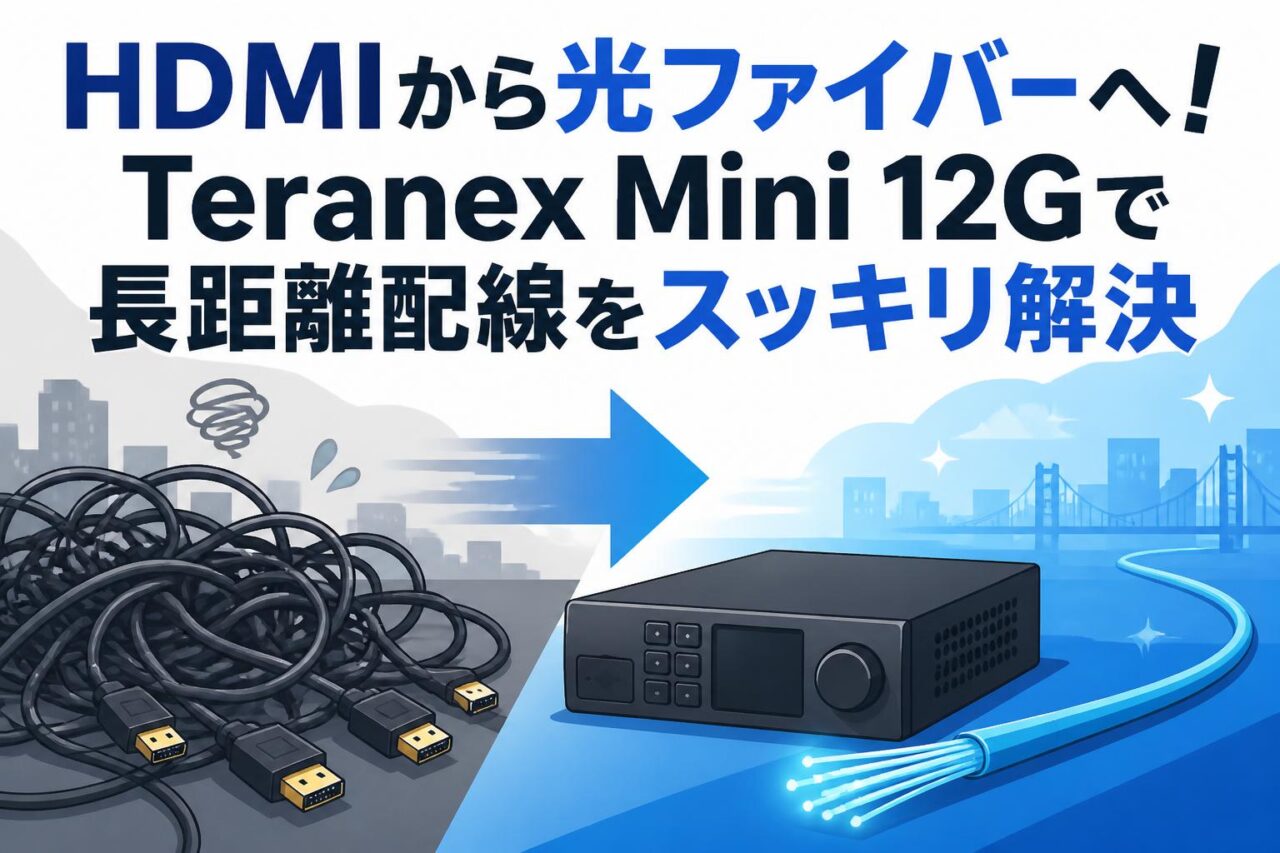







ライブ配信やイベントの現場で、「カメラからスイッチャーまでの距離が遠すぎてケーブルが届かない!」なんて焦った経験はありませんか?長距離の映像伝送は、プロの現場でもよくある悩みの種ですよね。そんな時に大活躍するのが、Blackmagic Design(ブラックマジックデザイン)の映像変換器「Teranex Mini HDMI to Optical 12G」なんです。このコンバーターを使えば、一般的なHDMI出力を光ファイバーに変換して、Ultra HD 4Kの高画質映像を信じられないくらい遠くまで安定して送れちゃうんです。今回は、このTeranex Miniの魅力や使い方、現場での活用術までたっぷりご紹介します!長距離配線で悩んでいる方は、ぜひチェックしてみてくださいね。
ライブ配信の長距離配線を解決!Teranex Mini HDMI to Optical 12Gとは?
HDMIケーブルの限界距離って知ってる?
普段何気なく使っているHDMIケーブルですが、実は映像を綺麗に送れる距離には限界があるって知っていましたか?一般的なHDMIケーブルの場合、フルHD映像なら10メートル前後、4K映像になるとさらに短く、5メートルを超えると映像が途切れたりノイズが入ったりすることが多くなっちゃうんです。ライブ配信の現場や広いイベント会場だと、「カメラはステージ前、スイッチャーは会場の後ろ」なんて配置は当たり前。5メートルなんてあっという間に超えちゃいますよね。そこで登場するのが、HDMIの信号を光ファイバーやSDIに変換してくれる映像変換器です。これを使えば、HDMIの距離制限を気にすることなく、自由なレイアウトで機材を配置できるようになりますよ。
ブラックマジックデザインの「Teranex Mini」シリーズの魅力
映像業界で絶大な人気を誇るBlackmagic Design(ブラックマジックデザイン)。その中でも「Teranex Mini(テラネックスミニ)」シリーズは、プロの現場でめちゃくちゃ頼りにされているコンバーターなんです。コンパクトなボディなのに、中身は放送局クオリティの高性能!熱を逃がす賢い冷却システムが搭載されているので、長時間の過酷なライブ配信でも熱暴走の心配が少なく、安心して使えるのが嬉しいポイントです。さらに、電源が内蔵されているので、邪魔なACアダプターを持ち歩かなくて済むのも現場のスタッフから大好評なんですよ。Teranex Miniシリーズにはいろんな種類がありますが、今回注目する「HDMI to Optical 12G」は、光伝送に特化した超優秀なモデルです。
HDMIから光ファイバーへ変換するメリット
「わざわざ光ファイバーに変換する意味ってあるの?」と思うかもしれませんが、メリットは絶大なんです!まず最大の魅力は、圧倒的な伝送距離。光ファイバーケーブルを使えば、なんと数キロメートル先まで映像を劣化させずに送ることができちゃいます。これなら、大きなスタジアムや別棟のスタジオ同士を繋ぐのも余裕ですよね。さらに、光ファイバーは電気的なノイズの影響をまったく受けません。電源ケーブルや照明機材が密集している現場でも、映像が乱れる心配がないんです。また、ケーブル自体が細くて軽いので、長距離這わせる時の取り回しがラクなのも、設営スタッフにとっては涙が出るほど嬉しいポイントなんですよ。
Ultra HD 4K映像も余裕で伝送できる12G-SDI対応
最近のライブ配信や映像制作では、4K画質が当たり前になってきましたよね。Teranex Mini HDMI to Optical 12Gは、その名の通り「12G-SDI」に対応しています。これ、どういうことかと言うと、Ultra HD 4K(最大2160p60)の超高画質映像を、ケーブル1本でスムーズに送れるっていうすごい規格なんです!従来の3G-SDIだと4K映像を送るのにケーブルが4本も必要だったんですが、12Gなら1本でOK。配線がスッキリしてトラブルのリスクも激減します。もちろん、SDやHD映像にも自動で切り替わって対応してくれるので、今お使いのフルHD機材と組み合わせて使いつつ、将来の4K化に備えるという賢い使い方もできちゃいます。
ココがすごい!Teranex Mini 12Gの注目すべき4つの機能
SMPTE光ファイバー対応のSFPモジュールで安定伝送
このコンバーターの心臓部とも言えるのが、SMPTE規格に対応した光ファイバー接続機能です。本体にはSFPモジュールを挿し込むスロットがあって、ここに専用のモジュールをセットすることで光伝送が可能になります。放送業界の厳しい基準であるSMPTE規格をクリアしているので、とにかく安定感がバツグン!途中で映像がプツッと切れたら大事故になる生放送の現場でも、安心して任せられます。光ファイバーのモジュールは用途に合わせて選べるので、現場の環境に柔軟に対応できるのもプロ仕様ならではの強みですね。
映像をさらに綺麗に!内蔵アップコンバーターの実力
Teranex Mini HDMI to Optical 12Gには、ただ映像を変換するだけじゃないすごい機能が隠されています。それが、高性能なアップコンバーター機能!例えば、ちょっと古いHD画質のカメラしか手元にない時でも、このコンバーターを通せば、自動的にUltra HD 4K画質にアップスケールして出力してくれるんです。Blackmagic Designが誇るTeranexの高品質な映像処理技術がギュッと詰まっているので、引き伸ばしたような粗い映像ではなく、驚くほどクリアでシャープな映像に生まれ変わります。手持ちの機材を活かしながら、配信のクオリティを一段階引き上げてくれる頼もしい機能ですよ。
直感的な操作ができるSmart Panel(スマートパネル)
コンバーターの設定って、小さなディップスイッチをポチポチ切り替えるイメージがありませんか?マニュアルがないと何が何だか分からない…なんてことも。でも、Teranex Miniなら別売りの「Smart Panel(スマートパネル)」を取り付けることで、その悩みが一気に解決します!フロントパネルにカラー液晶ディスプレイとボタンが追加されて、今入力されている映像やオーディオレベルをその場でパッと確認できるようになるんです。設定の変更も画面を見ながら直感的にできるので、暗い現場や急いでいる時でもミスなく操作できちゃいます。一度使ったら手放せなくなる、超おすすめのアイテムです。
複数台の管理がラクになるラックマウント対応
機材が増えてくると、コンバーターがデスクの上にゴチャゴチャと散乱しがちですよね。Teranex Miniシリーズは、専用の「Teranex Mini Rack Shelf」を使えば、1Uのラックスペースにピッタリ3台を並べてラックマウントできるんです!これで機材ラックの中がめちゃくちゃスッキリします。しかも、複数台を並べても冷却ファンがしっかり空気を循環させてくれる設計になっているので、熱がこもる心配もありません。放送局のシステムラックや、持ち運び用のフライトケースに美しく組み込みたいプロのユーザーにとっては、このラックマウント対応は必須の条件と言っても過言じゃありませんね。
映像だけじゃない!プロ品質のオーディオを支える4つのポイント
プロの現場で必須のXLRオーディオ入力に対応
映像の綺麗さと同じくらい、いや、それ以上にライブ配信で重要になるのが「音」ですよね。Teranex Mini HDMI to Optical 12Gは、プロの音響現場で標準的に使われている「XLR端子」をしっかり搭載しています。フルサイズのXLR端子が2つついているので、ミキサーから出力されたバランス音声を直接コンバーターに入力できるんです。変換ケーブルや小さなピンジャックを使わなくて済むので、ノイズが乗りにくく、現場での接続もとってもスムーズ。プロ品質のオーディオを映像と一緒に光ファイバーで送れるのは、本当に心強いですよね。
デジタル音声規格「AES/EBU」でクリアな音質を実現
アナログ音声だけでなく、デジタル音声の入力にも対応しているのがこの機種のすごいところ。XLR端子は、スイッチひとつで「AES/EBU」というプロ用デジタル音声規格の入力に切り替えることができます。AES/EBUを使えば、音声信号をデジタルのまま劣化させることなく映像にエンベデッド(埋め込み)できるので、信じられないくらいクリアな音質を保つことができるんです。ノイズにシビアな音楽ライブの配信や、高音質が求められるスタジオ収録の現場では、このデジタル音声入力機能が大活躍してくれますよ。
映像と音声をズレなくミックスする方法
ライブ配信を見ている時、人の口の動きと声が微妙にズレている「リップシンクのズレ」が気になったことはありませんか?映像の処理に時間がかかると、どうしても音声との間にタイムラグが生まれてしまうんです。でもTeranex Miniなら、HDMIから入力された映像と、XLRから入力された外部オーディオを、コンバーター内部でピタッと正確にミックス(エンベデッド)してくれます。映像のタイミングに合わせて音声を乗せてくれるので、長距離を伝送した後でも音ズレの心配がありません。視聴者にストレスを与えない、快適な配信環境を作ることができますね。
ライブ配信のクオリティを底上げする音声ルーティング
Teranex Miniのオーディオ機能は、ただ音を入れるだけじゃありません。専用のソフトウェアを使えば、どの音声チャンネルをどこに割り当てるかという「音声ルーティング」の細かい設定までできちゃうんです。例えば、HDMIから来ているカメラのマイク音声を消して、XLRから入力したミキサーの高音質な音声だけをSDIや光ファイバーのチャンネル1と2に乗せる、なんていうカスタマイズも自由自在。現場の状況に合わせて柔軟に音の通り道を作れるので、ワンランク上のプロフェッショナルなライブ配信が実現しますよ。
どんな現場で活躍する?おすすめの活用シーン4選
大規模なライブ配信やコンサート会場での光伝送
数千人規模のコンサート会場や大型フェスでは、ステージのカメラから会場後方のPA・配信ブースまで、数十メートルから時には100メートル以上の距離があります。こんな過酷な環境こそ、Teranex Mini HDMI to Optical 12Gの独壇場です!ステージ上のカメラのHDMI出力をこのコンバーターで光ファイバーに変換すれば、ケーブル1本で配信ブースまで4K映像をノイズレスで届けることができます。光ファイバーなら観客のスマホの電波や大型照明のノイズにも干渉されないので、長時間のライブでも映像が途切れることなく、安定した配信が可能になりますよ。
スタジオ間の長距離ネットワーク構築
テレビ局や大きな映像制作会社では、1階の撮影スタジオから別フロアの編集室、あるいは隣の建物のサブコントロールルームまで映像を送りたい、というケースがよくあります。同軸ケーブル(SDI)だと距離の限界で映像が減衰してしまうような場所でも、光ファイバーなら全く問題ありません。建物の壁の中や天井裏に光ファイバーケーブルを這わせてTeranex Miniで繋げば、社内のどこにいても最高品質のUltra HD 4K映像を共有できる、強固な映像ネットワークがサクッと構築できちゃいます。
スポーツ中継での高画質4Kカメラ映像の取り込み
動きが激しく、細部までの描写が求められるスポーツ中継。最近は高画質な4Kカメラやシネマカメラが使われることも増えましたよね。スタジアムのピッチサイドに置いたカメラのHDMI映像を、中継車や放送席まで送るのにもTeranex Miniが大活躍します。12G-SDIと光ファイバーの組み合わせなら、60フレームの滑らかな4K映像(2160p60)も遅延なく伝送可能。選手の汗の粒やボールの回転まで、臨場感たっぷりの映像を視聴者に届けることができますよ。
イベント会場でのプロジェクターやモニターへの出力
展示会や企業イベントなどで、会場のあちこちに大型モニターやプロジェクターを設置して、同じ映像を流したい時にも便利です。コントロールブースのパソコンやスイッチャーからのHDMI出力を光ファイバーに変換して会場中に張り巡らせれば、遠く離れたモニターにもくっきり綺麗な映像を映し出せます。HDMIケーブルを何本も繋ぎ合わせたり、怪しい延長器を使って映像が映らなくて焦ったり…なんていうイベントあるあるのトラブルとも、これでおさらばですね!
初心者でもカンタン!Teranex Miniの接続と設定4ステップ
ステップ1:HDMIと光ファイバーケーブルを繋ごう
「プロ用の機材って難しそう…」と思うかもしれませんが、使い方はとってもシンプルなんです!まずは、カメラやパソコンなどの出力機器からHDMIケーブルを伸ばして、Teranex Miniの「HDMI IN」にカチッと挿し込みます。次に、本体の光ファイバーポート(SFPモジュール)に光ファイバーケーブルを接続します。あとは電源ケーブルをコンセントに繋ぐだけ。なんと、基本的にはこれだけで映像の変換と伝送がスタートしちゃいます。複雑な初期設定なしで、とりあえず繋げば動くという手軽さが最高ですよね。
ステップ2:SFPモジュールの正しい選び方と取り付け
光ファイバーを使うためには、本体に「SFPモジュール」という小さな部品をセットする必要があります。実はこれ、用途に合わせて自分で選んで取り付けるスタイルなんです。Blackmagic Designからは、3G、6G、12Gに対応した純正のSFPモジュールが販売されているので、自分が送りたい映像の解像度(HDなのか4Kなのか)に合わせて選びましょう。取り付け方は、本体のスロットにモジュールの向きを合わせてカチッと音がするまで押し込むだけ。USBメモリを挿すような感覚で、誰でもカンタンにセットできますよ。
ステップ3:パソコンから専用ソフトでサクッと設定確認
より細かく設定をいじりたい時は、パソコンの出番です。Teranex MiniをUSBケーブルやLANケーブルでMacやWindowsパソコンと繋ぎ、無料の専用ソフト「Teranex Setup」を立ち上げます。このソフトの画面がとっても分かりやすくて、今どんな解像度の映像が入力されているかの確認や、オーディオのルーティング、IPアドレスの設定などがマウス操作でサクサクできちゃうんです。ネットワーク経由で繋げば、遠く離れた場所にあるTeranex Miniの設定をパソコンから一括管理することもできるので、複数台使っている時にめちゃくちゃ便利ですよ。
ステップ4:Smart Panelを使ったフロントパネルでの映像チェック
もし別売りの「Smart Panel」を取り付けているなら、パソコンを繋ぐ必要すらありません!フロントパネルの液晶画面を見れば、入力されている映像がそのまま小さなモニターとして表示されるので、「ちゃんと映像が来ているかな?」という確認が一目瞭然です。オーディオメーターも表示されるので、音割れしていないかのチェックもバッチリ。設定を変えたい時も、パネルのボタンとダイヤルをクルクル回すだけでメニューを操作できます。現場でのトラブルシューティングのスピードが格段に上がりますよ。
購入前にチェック!Teranex Mini 12Gを導入する際の4つの注意点
12G-SDIと光ファイバーケーブルの規格を確認しよう
導入前に絶対に確認しておきたいのが、ケーブルの規格です。光ファイバーケーブルには「シングルモード」と「マルチモード」という種類がありますが、Blackmagic DesignのSFPモジュールが対応しているのは主に「シングルモード」の光ファイバーケーブル(LCコネクター)です。ここを間違えると映像が送れないので、ケーブルを買う時は必ずスペックを確認してくださいね。また、12G-SDIの性能をフルに発揮するためには、ケーブル自体も12G対応の高品質なものを選ぶことが大切です。
Smart Panelは別売り?必要なオプションパーツ
記事の中で大絶賛した「Smart Panel」ですが、実はこれ、本体には付属していない別売りのオプションパーツなんです。標準のままだとシンプルなフロントパネル(ボタンとランプのみ)が付いています。もちろんそのままでも十分使えますが、現場での使い勝手を考えるとSmart Panelはほぼ必須アイテムと言ってもいいくらい便利です。本体を購入する際は、予算に少し余裕を持たせてSmart Panelもセットで揃えることを強くおすすめします!
ラックマウントキットを活用したスッキリ収納術
複数台のTeranex Miniをラックに収めたい場合は、「Teranex Mini Rack Shelf」というラックマウントキットも別途購入する必要があります。このシェルフには1台から最大3台まで並べて固定できるんですが、もし1台や2台しかマウントしない場合は、空いたスペースを塞ぐための「ブランクパネル」が付属しているので、見た目も美しく仕上がります。機材車に積んで移動する時も、ラックにしっかり固定されていれば振動で壊れるリスクも減るので、ぜひ活用してみてくださいね。
Blackmagic Designのサポートと保証で安心運用
プロの現場で使う機材だからこそ、万が一の故障やトラブルの時のサポート体制は気になりますよね。Blackmagic Designの製品は、購入からしっかりとしたメーカー保証(通常は3年間の限定保証、詳細は要確認)がついています。また、公式サイトには最新のソフトウェアアップデートや、詳細な日本語マニュアルがいつでもダウンロードできるようになっているので安心です。ユーザーコミュニティも活発なので、分からないことがあってもネットで検索すれば解決策が見つかりやすいのも、メジャーブランドならではの強みですね。
Teranex Mini 12Gに関するよくある質問(FAQ)
Q1: Teranex Mini HDMI to Optical 12Gは、ACアダプターが必要ですか?
A1: いいえ、必要ありません!Teranex Miniシリーズは電源が本体に内蔵されているため、一般的な3ピンのIEC電源ケーブルを直接コンセントに繋ぐだけで動きます。重くて邪魔なACアダプターを持ち歩かなくて良いので、現場の設営がとても楽になりますよ。
Q2: 光ファイバーモジュール(SFPモジュール)は製品に付属していますか?
A2: SFPモジュールは別売りとなっています。用途に合わせて、Blackmagic Design純正の対応SFPモジュールを別途購入して本体に挿し込む必要があります。また、光ファイバーケーブル自体も市販のシングルモードLCケーブルを環境に合わせてご用意ください。
Q3: 古いHD画質のカメラを繋いでも使えますか?
A3: もちろん使えます!Teranex Miniはマルチレート対応なので、SD、HD、Ultra HDの映像フォーマットを自動的に認識して切り替えてくれます。さらに、HD映像を入力した場合でも、内蔵のアップコンバーター機能を使って高画質な4K映像に変換して出力することも可能です。
Q4: Smart Panelを取り付けるのは難しいですか?
A4: とっても簡単です!標準で付いているフロントパネルの四隅にあるネジを外し、パネルを取り外します。その後、Smart Panelをカチッとはめ込んで、同じネジで留めるだけ。特別な工具は必要なく、プラスドライバー1本あれば数分で完了しますよ。
Q5: 映像が映らない時はどうやって原因を調べればいいですか?
A5: まずはSmart Panel(装着している場合)の液晶画面を見て、入力映像が来ているか確認しましょう。画面に映っていなければカメラ側の設定やHDMIケーブルを疑います。画面に映っているのに出力先に出ない場合は、光ファイバーケーブルの断線や、SFPモジュールがしっかり挿さっているかを確認してみてください。専用ソフト「Teranex Setup」に繋いでステータスを見るのもおすすめです。