050-3158-3507
 お問い合わせ

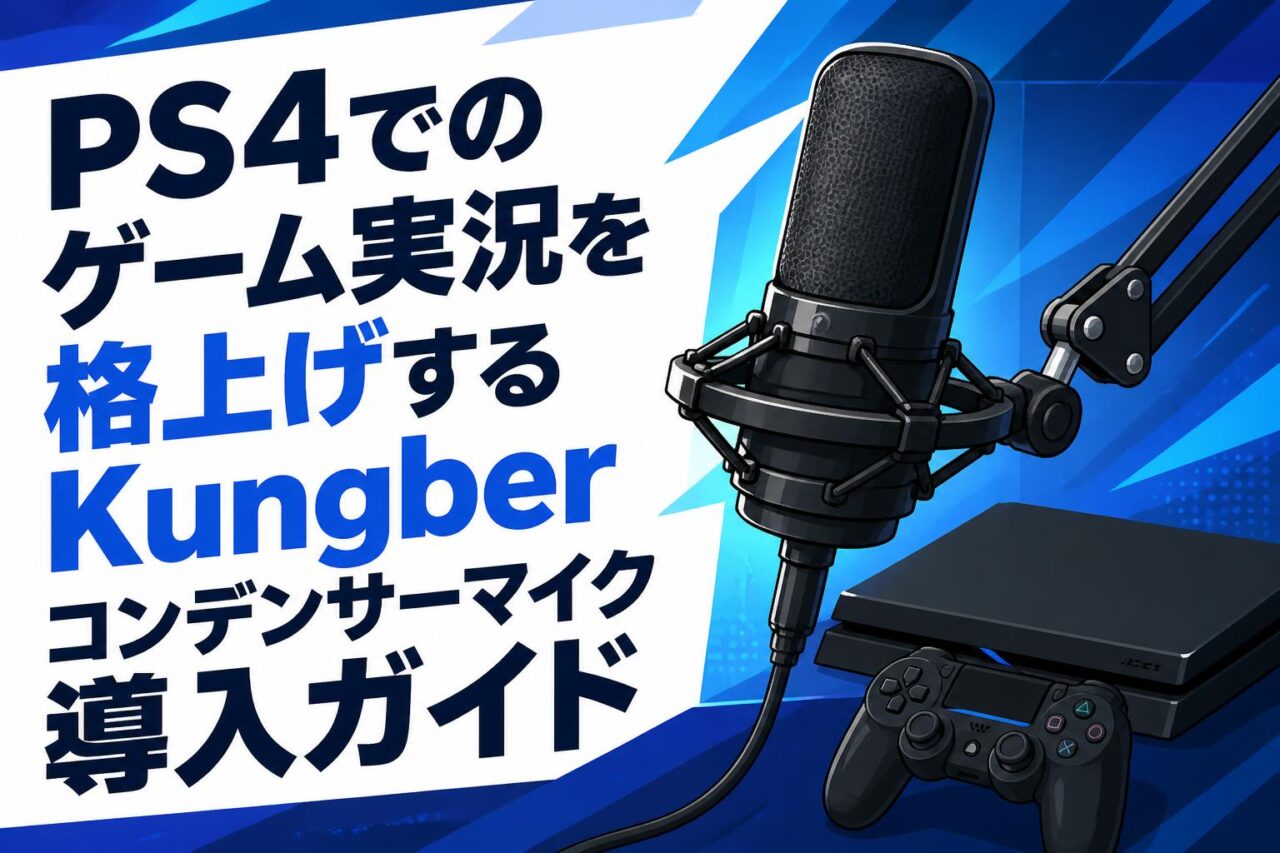







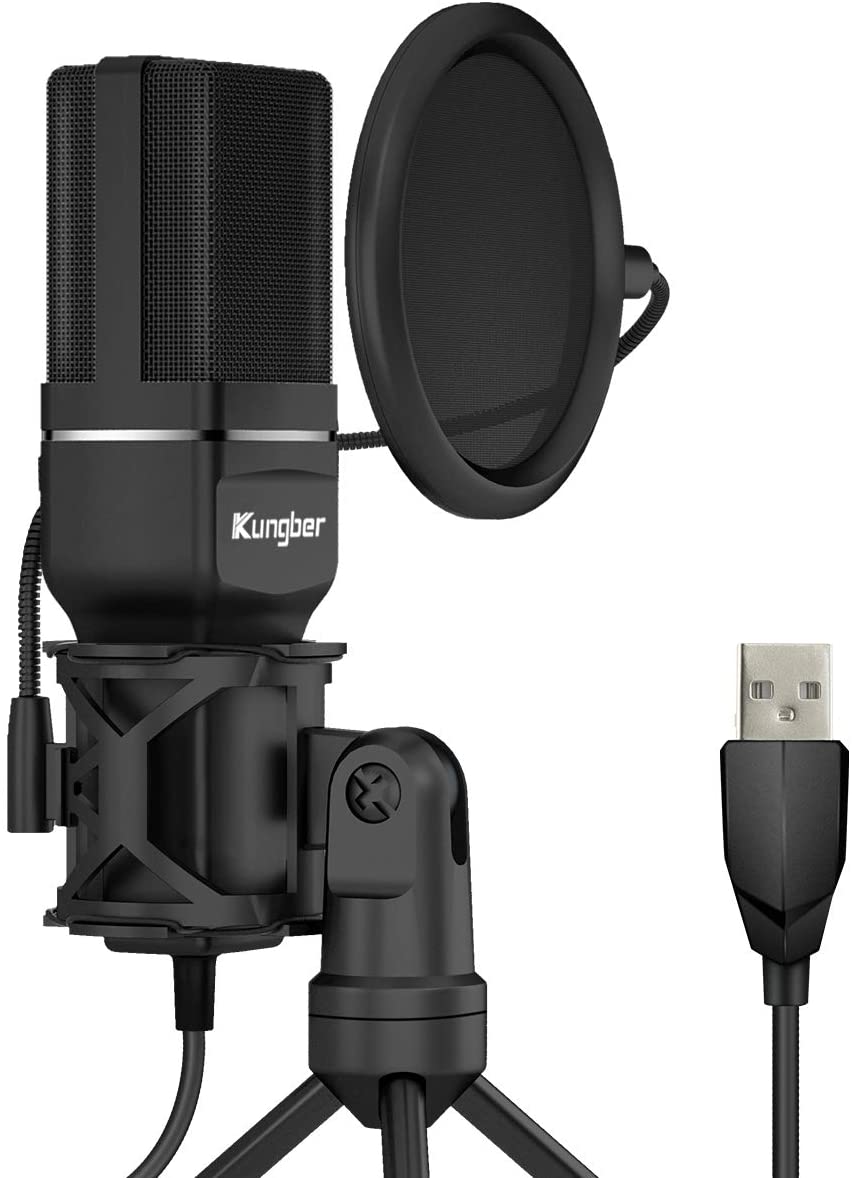
近年、ゲーム実況やライブ配信の市場が急速に拡大する中で、視聴者を引き付けるための「音質」の重要性がますます高まっています。特にPS4を使用したゲーム実況において、標準付属のマイクから専用のマイクへアップグレードすることは、配信のクオリティを劇的に向上させるための第一歩と言えます。本記事では、高音質かつ多機能でありながら優れたコストパフォーマンスを誇る「Kungber コンデンサーマイク USBマイク PCマイク 単一指向性 防振構造 専用三脚 ポップガード ショックマウント マイクスタンド 高音質 録音 生放送 YouTube ゲーム実況 Windows Mac PS4 ライブ配信 宅録 Kungber USB コンデンサーマイク 単一志向 防振構造 専用三脚 ポップガード付き(Windows/Mac/PS4対応)」を導入し、PS4でのゲーム実況を格上げするための具体的な手順や活用方法について、ビジネスライクかつ専門的な視点から詳細に解説いたします。
PS4でのゲーム実況にKungberコンデンサーマイクを推奨する3つの理由

高品質なUSBマイクとしての利便性とPS4への接続手順
Kungberのコンデンサーマイクは、USB接続を採用しているため、PS4などのコンシューマー機に対しても極めて高い利便性を発揮します。オーディオインターフェースなどの追加機材を必要とせず、PS4のUSBポートにケーブルを差し込むだけで即座に認識されるプラグアンドプレイ仕様となっております。この簡便な接続手順により、機材のセットアップに不慣れな方でも、煩雑な設定作業に時間を奪われることなく、スムーズにゲーム実況の準備を整えることが可能です。また、USBマイクとしての基本性能も高く、デジタル信号への変換プロセスにおいてノイズの混入を最小限に抑える設計がなされているため、安定した音声データの伝送が実現されます。これにより、PS4のシステム上でも遅延や音切れのリスクを低減し、長時間の生放送や録音においても信頼性の高いパフォーマンスを維持することができます。
視聴者を惹きつける高音質な音声配信の実現
ゲーム実況やYouTubeでのライブ配信において、視聴者のエンゲージメントを高めるためには、映像の美しさだけでなく、クリアで高音質な音声が不可欠です。KungberのUSBコンデンサーマイクは、広い周波数特性と高い感度を備えており、配信者の声のニュアンスや息遣いまで正確に捉えることができます。特に、ゲーム内の効果音やBGMとミックスされた際にも、実況者の声が埋もれることなく明瞭に前へ出るサウンドチューニングが施されています。これにより、視聴者に対してストレスのないリスニング環境を提供し、チャンネルの離脱率を低下させる効果が期待できます。さらに、高音質な音声はプロフェッショナルな印象を与えるため、新規視聴者の獲得やファンコミュニティの形成においても強力な武器となります。高音質での録音や生放送を実現することは、コンテンツ全体の価値を底上げする重要な投資と言えるでしょう。
宅録やライブ配信の導入に最適なコストパフォーマンス
本格的な配信環境を構築する際、マイク本体に加えて周辺アクセサリーを個別に揃えることは、初期投資の増大を招く要因となります。しかし、Kungberのコンデンサーマイクは、専用三脚、ポップガード、ショックマウント、マイクスタンドといった録音に必要なアクセサリーがすべて同梱されたオールインワンパッケージとして提供されています。これにより、宅録やライブ配信をこれから始めるユーザーにとって、追加の機材購入コストを大幅に削減できるという極めて高いコストパフォーマンスを誇ります。また、各パーツはマイク本体との互換性が完全に保証されており、サードパーティ製アクセサリーを組み合わせた際に生じがちなサイズ不適合や設置トラブルのリスクもありません。初期コストを抑えつつ、プロユースに迫る録音環境を即座に構築できる点は、本製品を導入する最大のメリットの一つと言えます。
快適な録音環境を構築するKungberマイクの3大機能
周囲の雑音をカットする単一指向性(カーディオイド)特性
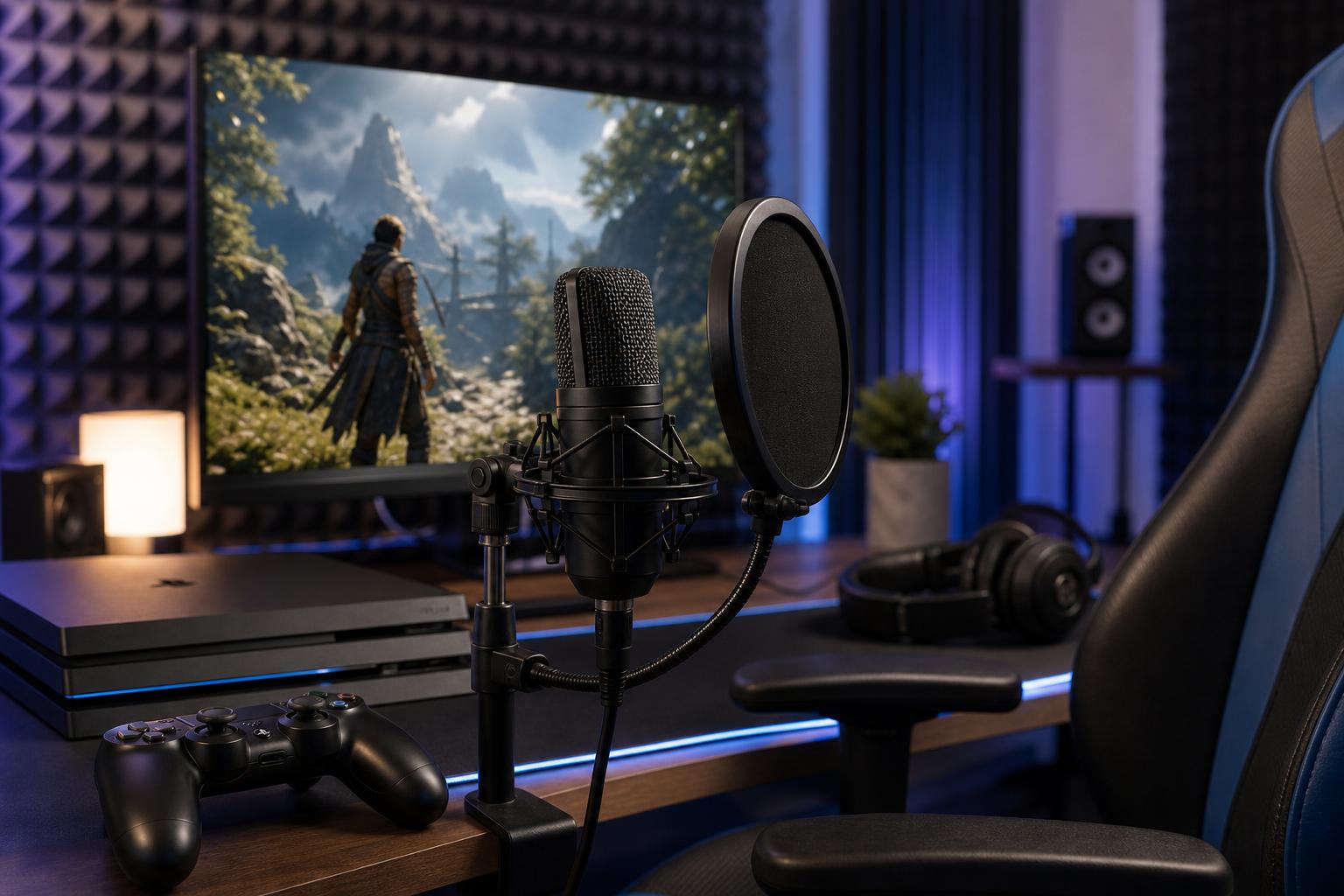
Kungberコンデンサーマイクは、正面からの音を最も強く拾い、背面や側面からの音を効果的に減衰させる「単一指向性(単一志向/カーディオイド)」の集音特性を採用しています。この特性は、キーボードのタイピング音やマウスのクリック音、さらにはエアコンの駆動音など、ゲーム実況中に発生しやすい環境ノイズを物理的にカットするために極めて有効です。特に、自宅での宅録や生放送においては、スタジオのような完全な防音環境を用意することが困難な場合が大半です。単一指向性マイクを使用することで、配信者の声だけをピンポイントで捉え、不要な雑音の混入を最小限に抑えることが可能となります。結果として、ソフトウェア側での過度なノイズキャンセリング処理に頼る必要がなくなり、音声の不自然な劣化を防ぎながら、クリアで聞き取りやすい高品質な音声配信を実現します。
ポップノイズを物理的に防ぐ付属ポップガードの効果
音声録音において、発声時の息がマイクのダイアフラム(振動板)に直接吹きかかることで発生する「ボフッ」という破裂音(ポップノイズ)は、録音データの品質を著しく低下させる要因となります。Kungberの製品には、このポップノイズを物理的に遮断するための専用ポップガードが標準で付属しています。このポップガード付きの仕様により、息の直撃を分散・軽減し、クリアな音声を保ったまま集音することが可能です。特に、ゲーム実況などで感情が高ぶり、声量が増したりマイクに近づきすぎたりした際にも、ポップガードが防波堤の役割を果たし、突発的なノイズの発生を防ぎます。また、ポップガードはマイク本体への飛沫の付着を防ぐ効果もあり、精密機器であるコンデンサーマイクの劣化や故障を未然に防ぎ、長期的な運用における耐久性の向上にも寄与しています。
振動による不快な音を軽減する防振構造とショックマウント
デスク周りで発生する物理的な振動は、マイクスタンドを伝わってマイク本体に到達し、低周波の不快なノイズ(振動ノイズ)として録音されてしまいます。ゲームプレイ中の激しいコントローラー操作や、デスクに物を置く際の衝撃などは、その代表的な例です。Kungberのコンデンサーマイクは、こうした問題に対処するため、優れた防振構造を備えたショックマウントを同梱しています。このショックマウントは、弾力性のあるサスペンションバンドを用いてマイク本体を宙吊りの状態で保持し、外部からの振動エネルギーを効果的に吸収・減衰させます。専用三脚やマイクスタンドと組み合わせて使用することで、デスクからの振動伝播を物理的に遮断し、常に安定したクリアな音声の録音を可能にします。この防振構造の有無は、プロフェッショナルな音質を追求する上で極めて重要な要素となります。
付属品を活用した本格的な配信デスクの構築手順3ステップ
安定性を確保する専用三脚の正しい組み立て方法
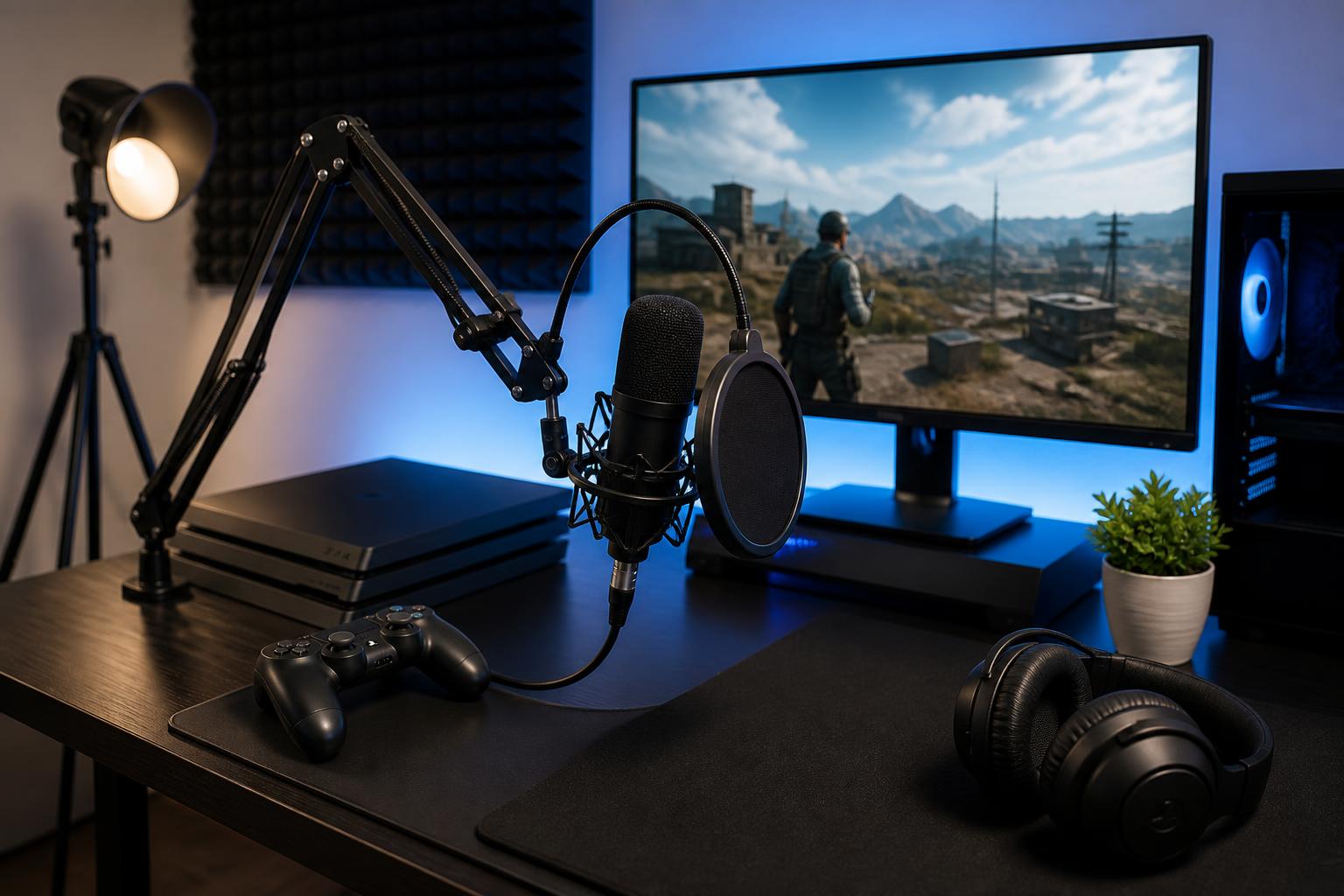
本格的な配信デスクを構築するための第一歩は、マイクを確実に固定し、安定した集音環境の土台となる専用三脚の正しい組み立てから始まります。まず、付属の専用三脚の脚部を均等に開き、デスク上の平坦で振動の少ない場所に設置します。この際、三脚の重心が中央にくるように脚の開き具合を調整することが、転倒を防止し安定性を確保するための重要なポイントです。次に、三脚の上部にあるネジ穴にショックマウントを時計回りに回してしっかりと固定します。ネジの締め付けが緩いと、使用中にマイクの角度が変わってしまったり、微細なガタつきがノイズの原因となったりする可能性があるため、適切なトルクで確実に固定されていることを確認してください。強固な土台を構築することで、長時間のゲーム実況や生放送においても、マイクの位置がブレることなく安定した録音環境を維持することができます。
マイクスタンドおよびショックマウントの最適な配置
三脚の準備が整及した後は、ショックマウントへのマイク本体の装着と、デスク上での最適な配置を行います。Kungberコンデンサーマイクをショックマウントのリング部分に挿入し、マイクの集音面(ロゴが印字されている正面)が配信者の口元へ正確に向くように角度を調整しながら固定します。単一指向性マイクの特性を最大限に引き出すためには、この正面の向きが非常に重要となります。配置場所については、キーボードやマウスから適度に距離を離し、操作音を拾いにくい位置を選定することが推奨されます。一般的には、モニターの斜め前方のスペースを活用し、口元から約15〜20cm程度の距離を保つ配置が理想的です。また、付属のポップガードをショックマウントやスタンドのアーム部分に取り付け、マイクと口の間に適切なスペース(約5cm程度)を空けて設置することで、ノイズ対策とクリアな集音を両立させたプロ仕様のセッティングが完成します。
プレイ画面を遮らないスマートなマイクポジションの調整
ゲーム実況において、マイクがモニターの視界を遮ってしまうことは、プレイヤーのパフォーマンス低下や疲労の蓄積を招く重大な懸念事項です。そのため、プレイ画面の視認性を確保しつつ、最適な集音ポジションを維持するためのスマートな配置調整が求められます。専用三脚を使用する場合、マイク本体を視界の直下、あるいは斜め下から口元を狙うように角度(約30〜45度)をつけることで、画面中央の重要な情報を遮ることなく配置することが可能です。また、デスクのスペースに余裕がない場合や、より柔軟な位置調整を行いたい場合は、別途汎用のアーム型マイクスタンドを導入し、上部から吊り下げる形で配置する運用方法も有効です。Kungberのマイクは標準的なネジ規格に対応しているため、環境に応じたスタンドの変更も容易に行えます。視界を妨げないエルゴノミクスに基づいた配置は、長時間のライブ配信における集中力の維持に直結します。
PCマイクとしても活躍する3つのマルチデバイス対応環境

WindowsおよびMac環境でのYouTube配信用セットアップ
KungberのUSBコンデンサーマイクは、PS4だけでなくWindowsおよびMac環境においてもシームレスに動作するマルチデバイス対応(Windows/Mac/PS4対応)を実現しています。PC環境でのYouTube配信用セットアップは非常にシンプルです。付属のUSBケーブルでPCに接続すると、OS標準のドライバーが自動的にインストールされ、「USB Audio Device」として即座に認識されます。Windows環境の場合は「サウンドの設定」から入力デバイスとして本製品を選択し、マイクのプロパティから適切な入力ボリューム(一般的には70〜80%程度)に調整します。Mac環境においても、「システム環境設定」の「サウンド」メニューから入力タブを開き、同様にデバイスを選択して入力レベルを最適化します。OBS Studioなどの配信ソフトウェアを使用する際も、音声入力キャプチャのソースとして本PCマイクを指定するだけで、複雑なルーティング設定を行うことなく、高音質なYouTubeライブ配信を開始することが可能です。
PCゲーム実況やビジネス用ボイスチャットでの高音質化
PCをベースとしたゲーム実況はもちろんのこと、昨今需要が拡大しているテレワーク環境におけるビジネス用ボイスチャットにおいても、Kungberマイクの高音質化は多大なメリットをもたらします。DiscordやZoom、Microsoft Teamsなどの通話アプリケーションを利用する際、標準のノートPC内蔵マイクや安価なヘッドセットでは、音声がこもったり周囲の雑音が混入したりして、コミュニケーションの質が低下する傾向にあります。本製品の単一指向性特性と広い周波数帯域を活用することで、クリアで輪郭のハッキリとした音声を相手に届けることができ、チームメイトとの連携やクライアントとのオンライン会議において、情報の伝達ミスを防ぎ、プロフェッショナルな信頼感を醸成します。ノイズキャンセリング機能付きのアプリと併用することで、環境音をさらに強力に抑制し、スタジオ品質に迫るクリアなボイスチャット環境を構築できます。
複数デバイス(PS4・PC)間で共有する際の運用方法
PS4でのコンシューマーゲーム実況と、PCでのゲームプレイや動画編集作業を並行して行う配信者にとって、1つのマイクを複数デバイス間で効率的に共有する運用方法は重要な課題です。KungberのUSBマイクはプラグアンドプレイ対応であるため、USBケーブルを差し替えるだけで即座に別のデバイスで使用することが可能です。頻繁にデバイスを切り替える場合は、USB切替器(USBセレクター)を導入することで、ケーブルの抜き差しによる端子の摩耗を防ぎ、ボタン一つでPS4とPC間の接続を瞬時に切り替えるスマートな運用が実現します。この際、各デバイス側で予め最適なマイク入力レベルを設定・保存しておくことで、切り替えのたびに音量調整を行う手間を省くことができます。このように、マルチデバイス対応の柔軟性を活かした運用システムを構築することで、機材の重複投資を避け、効率的かつシームレスなコンテンツ制作環境を整えることができます。
生放送やゲーム実況の音質をさらに向上させる3つの実践テクニック

マイクの適切な距離と角度による集音性の最適化
高音質なコンデンサーマイクの性能を極限まで引き出すためには、物理的なマイクの配置、すなわち口元との「距離」と「角度」の最適化が不可欠です。Kungberマイクのような単一指向性モデルの場合、推奨されるマイクと口の距離はおよそ15cm〜20cmです。これより近すぎると近接効果によって低音が不自然に強調され、遠すぎると部屋の反響音(リバーブ)や周囲の環境ノイズを拾いやすくなります。また、マイクの正面を直接口に向けるのではなく、あえて斜め45度程度の角度から口元を狙うオフアクシス(軸外し)のセッティングを行うことで、直接的な息の吹き込みによるポップノイズをさらに軽減し、より自然でフラットな音声を集音することが可能になります。これらの物理的なセッティングを微調整し、自分の声質や配信環境に最も適したスイートスポットを見つけ出すことが、音質向上の重要な実践テクニックとなります。
PS4側のマイクレベル設定とゲーム音量のバランス調整
PS4でのゲーム実況において、視聴者にとって快適な視聴体験を提供するためには、実況者の音声とゲーム内オーディオの絶妙な音量バランスが求められます。まず、PS4の「設定」メニューから「周辺機器」>「オーディオ機器」>「マイクレベルを調整する」に進み、通常の声量で話した際にインジケーターが「適正」の範囲(中央よりやや上)に収まるよう入力ゲインを調整します。入力レベルが高すぎると音割れ(クリッピング)が発生し、低すぎると声が聞き取りづらくなります。次に、ゲーム内のオプション設定やPS4のパーティ設定を活用し、BGMや効果音の音量を相対的に下げ、実況音声が常に最前面にクリアに聞こえるようにミックスバランスを最適化します。配信開始前には必ずテスト録画を行い、実際の配信画面で音声バランスが意図した通りに構築されているかを客観的に確認・修正するプロセスを習慣化することが推奨されます。
配信中の環境音対策とクリアな録音を保つ秘訣
ライブ配信や宅録中に予期せず発生する環境音は、コンテンツの品質を損なう大きな要因となります。Kungberマイクの単一指向性や防振構造・ショックマウントといったハードウェア側の対策に加えて、配信環境そのものを改善するアプローチも重要です。例えば、室内の反響音を抑えるために、壁面に吸音材を設置したり、厚手のカーテンを引いたりすることで、部屋の音響特性をデッド(反響が少ない状態)に近づけることができます。また、PCの冷却ファンやエアコンの駆動音といった持続的なノイズ源に対しては、マイクの背面(集音性が最も低い方向)をそれらのノイズ源に向けるよう配置を工夫することが効果的です。ソフトウェア側では、OBS Studioなどのノイズゲート機能やノイズ抑制フィルターを適切に設定し、発声していない無音時のバックグラウンドノイズを完全にカットすることで、ノイズレスでプロフェッショナルな録音環境を維持することが可能となります。