050-3158-3507
 お問い合わせ

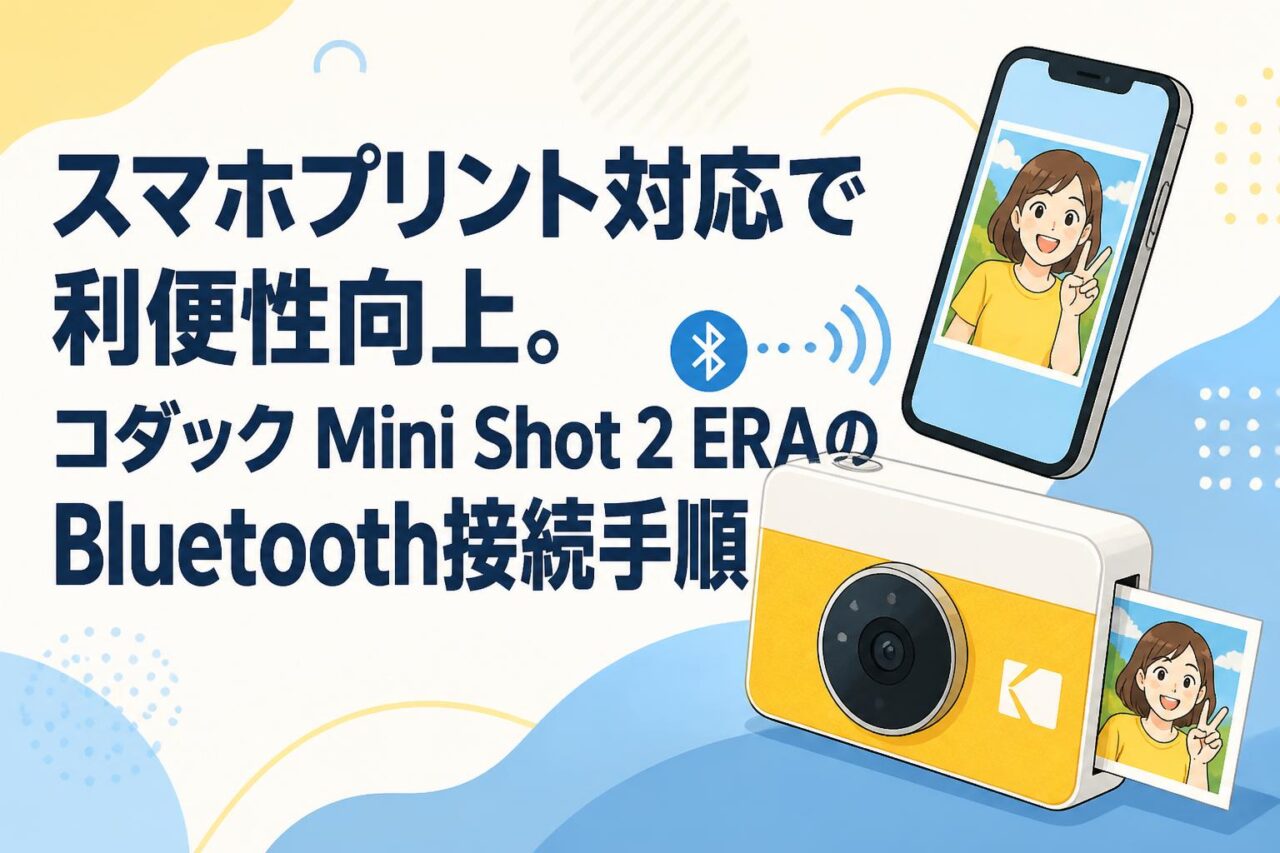







現代のビジネスシーンやプライベートにおいて、写真データのデジタル管理は主流となっていますが、物理的な写真プリントの価値も再び見直されています。その中で注目を集めているのが、「Kodak コダック Mini Shot 2 ERA ミニショット2エラ ブラック」です。本機は、デジタルカメラとしての撮影機能に加え、スマートフォン内の画像をBluetooth接続で手軽に印刷できるフォトプリンター機能を兼ね備えた画期的なデバイスです。本記事では、この魅力的なインスタントカメラを活用し、スマホプリントをスムーズに行うためのBluetooth接続手順や、高画質プリントを実現する4PASS技術の仕組み、さらには具体的な活用シーンまでをビジネスパーソン向けに詳しく解説いたします。
コダック Mini Shot 2 ERA ブラックの3つの魅力
デジタルカメラとフォトプリンターの一体型設計
Kodak(コダック)が提供するMini Shot 2 ERAは、単なるデジタルカメラ(デジカメ)の枠を超え、撮影したその場で写真を物理メディアとして出力できるインスタントカメラの機能を備えています。最大の利点は、撮影機能とフォトプリンター機能がシームレスに統合されている点です。
本体のシャッターを切って直接プリントすることはもちろん、スマートフォンで撮影した既存の画像データをBluetooth経由で転送し、高品質な写真として出力することも可能です。これにより、デジタルデータの利便性とアナログ写真の温かみを両立させた、新しい写真体験を提供します。
ビジネスシーンや旅行に映える洗練されたレトロデザイン
本製品のカラーバリエーションである「ブラック(黒)」は、シックで落ち着いた印象を与え、ビジネスシーンでの利用にも違和感なく溶け込みます。コダックの伝統的なカメラデザインを踏襲したレトロデザインは、単なる電子機器ではなく、所有する喜びを満たす洗練されたガジェットとしての魅力を放ちます。
フォーマルなイベント会場や出張先、プライベートな旅行など、どのような場面で取り出しても周囲の目を引く高いデザイン性が特徴です。機能性だけでなく、携帯するアイテムとしての美しさにもこだわるプロフェッショナルに最適な一台と言えます。
カートリッジ30枚付属で導入後すぐに使える利便性
新たに機器を導入する際、消耗品の手配は意外と手間がかかるものです。しかし、「Kodak Mini Shot 2 ERA ブラック(カートリッジ 30枚分)」のパッケージには、あらかじめ印刷用カートリッジが30枚分同梱されています。そのため、製品が手元に届いたその日から、消耗品の追加購入を気にすることなく、すぐに撮影やスマホプリントを開始できます。
初期導入時のコストパフォーマンスに優れているだけでなく、テストプリントや初期設定時の試し刷りも余裕を持って行えるため、ビジネスユースにおいても非常に実用的で親切なパッケージ構成となっています。
スマホプリントを始めるための事前準備3ステップ
専用アプリ「Kodak Photo Printer」のインストール手順
スマートフォン内の画像をMini Shot 2 ERAで印刷するためには、まず専用のアプリケーションを導入する必要があります。iOSデバイスをご利用の場合はApp Storeから、Androidデバイスをご利用の場合はGoogle Playストアから、「Kodak Photo Printer」で検索し、公式アプリをダウンロードしてインストールしてください。
このアプリは無料で提供されており、直感的なインターフェースで写真の選択、トリミング、フィルター加工、そしてプリント指示までを一元管理できる非常に優秀なツールです。インストール後はアプリを起動し、必要なアクセス権限(写真フォルダへのアクセスやBluetooth接続の許可など)を承認しておくことで、後の作業がスムーズに進行します。
スマートフォン側のBluetooth設定の有効化
専用アプリの準備が完了したら、次はスマートフォン本体の通信設定を行います。本機はケーブルレスでデータを転送するため、Bluetooth接続が必須となります。スマートフォンの「設定」メニューを開き、Bluetoothの項目をタップして機能を「オン」に切り替えてください。
この際、過去に多数のBluetooth機器とペアリングを行っている場合は、接続リストが混雑して目的のデバイスが見つけにくくなることがあります。不要なデバイスの登録を解除しておくなど、事前にお手持ちのスマートフォンの接続環境を整理しておくと、より確実で迅速なペアリングが可能となります。
本体の電源投入とバッテリー残量の確認方法
スマートフォン側の準備が整いましたら、いよいよコダック Mini Shot 2 ERA本体の準備に取り掛かります。本体上部の電源ボタンを長押しして起動し、液晶モニターでステータスを確認します。特に以下の点にご注意ください。
- バッテリー残量の確認:Bluetooth接続や印刷処理には電力を消費します。残量が少ない場合は付属のUSBケーブルで充電してください。
- 用紙・カートリッジの確認:印刷時にエラーとならないよう、カートリッジが正しく装填されているか確認します。
これらの確認を事前に行うことで、転送中や印刷中に電源が落ちてしまうといったトラブルを未然に防ぎ、スムーズなスマホプリント環境を構築することができます。
コダック Mini Shot 2 ERAのBluetooth接続手順3ステップ
専用アプリの起動とデバイス検索の実行
事前準備が完了したら、スマートフォンにインストールした「Kodak Photo Printer」アプリを起動します。アプリのホーム画面左上、または設定メニュー内にプリンターのアイコンが表示されていますので、そちらをタップしてデバイスの検索画面へと移行します。
このとき、Mini Shot 2 ERA本体の電源が入っており、かつスマートフォンから数メートル以内の通信可能な範囲に置かれていることを確認してください。アプリが自動的に周囲のBluetooth信号をスキャンし、接続可能なコダック製プリンターのリストアップを開始します。
該当デバイス(Mini Shot 2 ERA)の選択とペアリング
デバイスのスキャンが正常に完了すると、アプリの画面上に「Kodak Mini Shot 2」または類似のモデル名を示すデバイス名が表示されます。表示された該当デバイスの名称をタップすることで、スマートフォンと本体間のペアリング処理が開始されます。
通常、数秒程度で認証が完了し、「接続済み」というステータスに切り替わります。初回接続時には、スマートフォンのOSによってペアリングの許可を求めるポップアップが表示される場合がありますので、その際は画面の指示に従って「許可」または「ペアリング」を選択してください。
接続完了の確認とテストプリントの実施
ペアリングが完了したら、正しくデータが転送できるかを確認するためにテストプリントを実施しましょう。アプリ内のギャラリーから任意の画像を1枚選択し、画面下部のプリントボタン(プリンターのアイコン)をタップします。
データ転送のプログレスバーが進行し、100%になるとMini Shot 2 ERA本体から作動音が鳴り、印刷プロセスが開始されます。用紙が本体を行き来しながら徐々に色が重ねられていく様子を確認し、最終的に高画質な写真が排出されれば、Bluetooth接続およびスマホプリントの設定はすべて無事に完了です。
4PASS技術が実現する高画質プリントの3つの特徴
鮮やかな色彩を忠実に再現する昇華型プリント方式
本機が採用している「4PASS(D2T2)」技術は、熱転写技術を用いた昇華型プリント方式です。イエロー、マゼンタ、シアンの3色の染料を連続して用紙に熱転写することで、約1,670万色という圧倒的な色数を表現します。
このプロセスにより、スマートフォンの高精細なディスプレイで確認した鮮やかな色彩や、微妙なグラデーション、肌の自然なトーンなどを忠実にプリントへ再現することが可能です。一般的なインクジェット方式とは異なり、インクの粒子感が全くない滑らかでプロフェッショナルな高画質プリントを実現しています。
指紋や水滴から写真を保護するラミネート加工
4PASS技術のもう一つの大きな強みは、カラー印刷の最後に施されるオーバーコート(ラミネート加工)プロセスにあります。3色のインクを転写した後、4回目のパスで透明な保護層が写真表面にコーティングされます。
このラミネート層により、印刷された写真は指紋の付着や水滴、さらには色褪せの原因となる紫外線から強力に保護されます。ビジネスシーンでの長期保存用資料として、あるいはイベントで配布する記念品として、時間が経過しても印刷直後の美しさを維持できる耐久性の高さは、実務において非常に大きなメリットとなります。
従来のチェキとは一線を画す高精細な仕上がり
インスタントカメラの代名詞とも言える従来の「チェキ」などの銀塩方式と比較すると、4PASS技術を搭載したコダック Mini Shot 2 ERAの仕上がりは一線を画しています。以下の表は、両方式の主な特徴を比較したものです。
| 比較項目 | 4PASS方式(Mini Shot 2 ERA) | 従来の銀塩方式(チェキ等) |
|---|---|---|
| 画質・色再現 | 1,670万色で高精細・原色に忠実 | 独特のレトロ感・ふんわりとした色合い |
| 耐久性 | ラミネート加工により耐水・防指紋・高耐久 | 水濡れや直射日光にやや弱い |
銀塩方式特有の風合いも魅力的ですが、ビジネス文書への添付や、細部まで鮮明に残したい風景写真などにおいては、解像度と色再現性に優れた4PASS方式に軍配が上がります。デジタルカメラで撮影したシャープな輪郭や豊かなディテールを損なうことなく高精細に凝縮できる点は、本機ならではの卓越した特徴です。
コダック Mini Shot 2 ERAを活用できる3つのシーン
社内イベントやパーティーでの記念撮影と即時共有
企業が主催する懇親会や社内表彰式、各種パーティーなどのイベントにおいて、Mini Shot 2 ERAは非常に効果的なコミュニケーションツールとして機能します。その場で撮影した写真を即座にプリントし、参加者に記念品として手渡すことで、イベントの満足度やエンゲージメントを向上させることができます。
また、参加者が自身のスマートフォンで撮影したベストショットをBluetooth接続で本機に送信し、プリントアウトして共有することも可能です。物理的な写真を介したコミュニケーションは、デジタルデータだけのやり取りにはない温かみと一体感を生み出します。
出張や旅行先での風景・スナップ写真の記録
国内外への出張やプライベートな旅行の際にも、本機のコンパクトで洗練されたボディは荷物の負担になりません。デジタルカメラとして現地の風景や視察先の様子を高画質で撮影しつつ、特に印象に残ったシーンや、現地でお世話になった方へのちょっとしたお礼として、その場で写真をプリントして渡すといった活用が可能です。
黒を基調としたシックなデザインは、どのような環境でもプロフェッショナルな印象を与えます。また、帰りの移動時間中にスマートフォンからお気に入りの写真を選び、旅行記や出張報告書の素材としてプリントしておくといった効率的な使い方も推奨されます。
スマートフォン内の画像を活用した資料作成や掲示物への応用
ビジネスの実務環境において、スマートフォン内に蓄積された画像データを即座に物理的な資料として活用したい場面は多々あります。例えば、店舗のディスプレイ提案、建築現場の進捗記録、あるいは社内掲示板への告知などにおいて、Mini Shot 2 ERAのスマホプリント機能が活躍します。
専用アプリを使えば、画像のトリミングやテキストの追加なども簡単に行えるため、PCを立ち上げて大掛かりな印刷設定を行う手間が省けます。高画質かつ耐久性の高い4PASSプリントは、長期間掲示する資料としても十分なクオリティを担保します。
Bluetooth接続や印刷時のトラブルを解決する3つの対処法
スマートフォンと接続できない場合の再起動と再ペアリング手順
Bluetooth機器の性質上、稀にスマートフォンとプリンター間で通信エラーが発生し、接続できなくなる場合があります。このようなトラブルに直面した際は、まずMini Shot 2 ERA本体とスマートフォンの両方を再起動してください。
再起動後、スマートフォンのBluetooth設定画面から、以前登録した本機のペアリング情報を一度削除(デバイスの登録解除)します。その後、改めて本記事で解説した「Bluetooth接続手順」に従い、最初からデバイスの検索と再ペアリングを実行することで、大半の通信トラブルは解消されます。
印刷品質を保つためのカートリッジ交換手順
印刷された写真の色合いが薄くなったり、特定の色のノイズが入ったりする場合は、カートリッジの消耗や不具合が疑われます。本機はインクと用紙が一体化したオールインワンカートリッジを採用しているため、メンテナンスは非常にシンプルです。
本体底面にあるカバーを開け、使用済みのカートリッジを引き抜いた後、新しいカートリッジ(付属の30枚分など)をカチッと音がするまでしっかりと挿入してください。カートリッジ交換時に内部のローラーやフィルム部分に直接手で触れないよう注意することが、安定した印刷品質を維持するための重要なポイントです。
専用アプリのアップデートと最新環境の維持
スマートフォンOSのアップデートに伴い、古いバージョンの専用アプリ「Kodak Photo Printer」を使用し続けると、Bluetooth接続が不安定になったり、印刷データが正常に送信されなくなったりするリスクがあります。トラブルを未然に防ぐためには、定期的にApp StoreやGoogle Playストアを確認し、アプリを常に最新のバージョンにアップデートしておくことが不可欠です。
また、アプリ経由でMini Shot 2 ERA本体のファームウェアアップデートが提供されることもありますので、通知があった際は速やかに適用し、最適な動作環境を維持するよう心がけてください。