050-3158-3507
 お問い合わせ

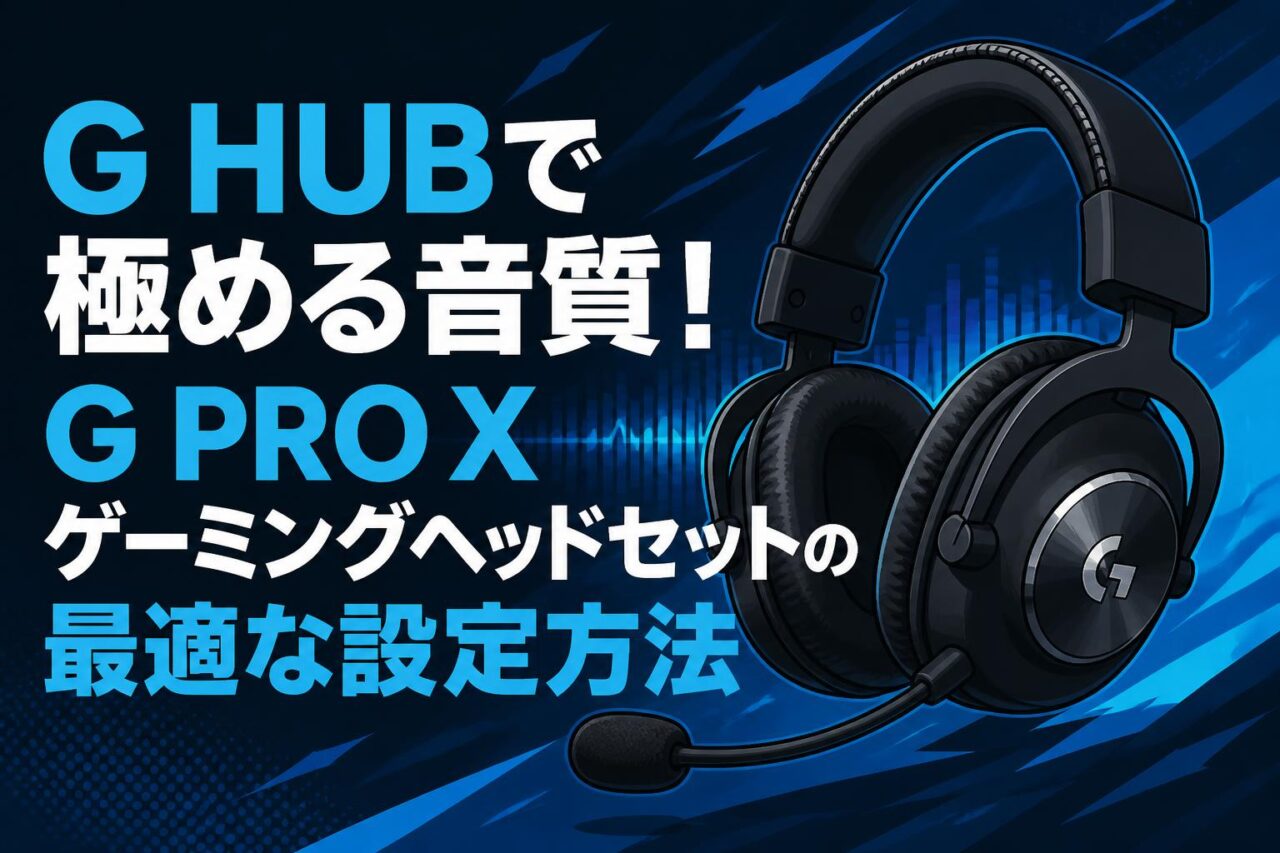







Logicool(ロジクール)の「G-PHS-003 PRO X ゲーミングヘッドセット」は、世界のトップeスポーツプロと共同開発されたハイエンドな有線ヘッドホンです。ゲーム内でのかすかな足音を捉える高精度なオーディオ技術と、クリアなボイスチャットを可能にする高性能マイクシステム「Blue VO!CE」を搭載し、PCゲームからPS5、PS4、Nintendo Switchといったコンソール機まで幅広く対応しています。本記事では、専用ソフトウェア「G HUB」を用いた設定方法から、FPSゲームで勝利するためのイコライザー調整、各種サラウンド機能の活用法まで、G PRO Xのポテンシャルを最大限に引き出すための実践的なテクニックを分かりやすく解説いたします。
Logicool G PRO X(G-PHS-003)の特徴と基本スペック
eスポーツのプロも愛用する高耐久設計と快適な装着感
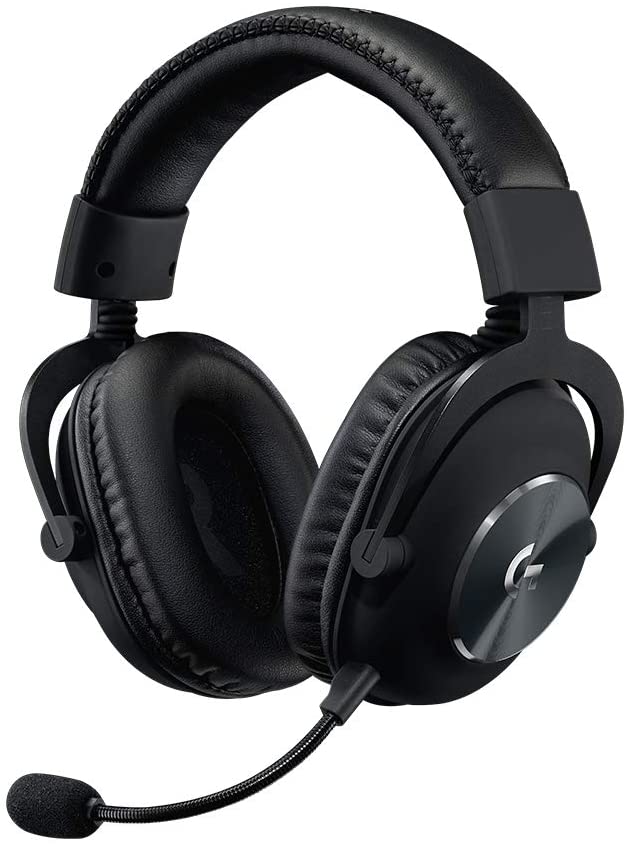
「Logicool G PRO X ゲーミングヘッドセット G-PHS-003」は、eスポーツの最前線で戦うプロゲーマーのフィードバックを反映し、長時間の練習や激しいトーナメントに耐えうる極めて高い耐久性を備えています。フォーク部分には軽量かつ頑丈なアルミニウム、ヘッドバンドにはしなやかで耐久性に優れたスチール素材を採用することで、歪みに強い堅牢な構造を実現しました。さらに、頭部への圧迫感を軽減する低反発合皮素材のヘッドバンドと、密閉性に優れたイヤーパッドにより、周囲の雑音を物理的にカットしながら快適なフィット感を提供します。
プロレベルの音質を実現するPRO-G 50mmドライバーの強み
ロジクール独自の「PRO-G 50mm」オーディオドライバーは、ハイブリッドメッシュ素材を採用しており、歪みを極限まで抑えた極めてクリアなサウンドを再生します。この大口径ドライバーは、重厚な低音からクリアで伸びやかな高音までを忠実に再現するため、ゲーム内の爆発音や銃声はもちろん、敵の背後に迫るかすかな足音やリロードの音まで正確に聞き取ることが可能です。情報量の多い現代のPCゲームやeスポーツシーンにおいて、音のディテールを瞬時に判断できるこのドライバー性能は、プレイヤーにとって大きなアドバンテージとなります。
PCからコンソール機(PS5・PS4・Switch)まで対応する互換性
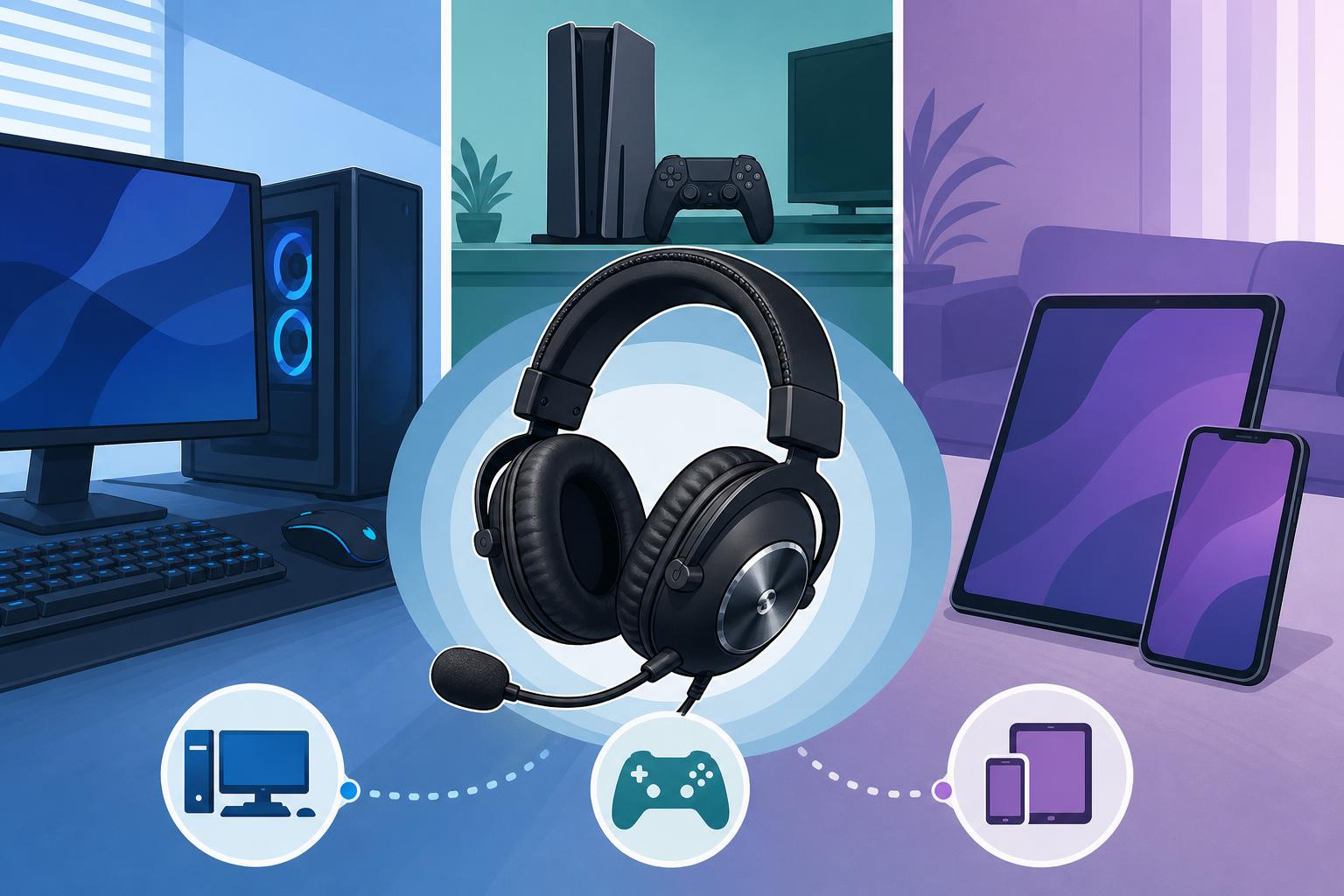
本製品は、PCだけでなく、PS5、PS4、Nintendo Switch、モバイル端末など、多彩なデバイスに対応するマルチプラットフォーム仕様の有線ヘッドホンです。接続オプションとして、パソコン用のUSB外付けサウンドカードのほか、モバイルケーブルやコンソール用の3.5mm 4極ステレオミニプラグ(4極インカム対応)が同梱されています。これにより、PCでの高度な音声処理はもちろん、コンソール機でも高音質なオーディオと安定したボイスチャット環境をストレスなく構築することができ、あらゆるゲーム環境にスムーズに対応します。
専用ソフトウェア「G HUB」の導入と基本的な接続手順

PCへの「G HUB」インストールと初期セットアップの手順
ロジクール製品を高度にカスタマイズするための統合ソフトウェア「G HUB」は、G PRO Xの性能をフルに発揮させるために必要不可欠です。まずはロジクール公式ウェブサイトのサポートページから、最新のG HUBインストーラーをダウンロードし、画面の指示に従ってインストールを完了させます。インストール完了後、ソフトウェアを起動し、ヘッドセットが正しく接続されていれば、メイン画面に製品アイコンが表示されます。これにより、マイク設定、サラウンド音響、イコライザーなどの各種設定項目へのアクセスが可能になります。
付属のUSB外付けサウンドカードを使用した正しい接続方法
PCゲームで「DTS HEADPHONE:X 2.0」や「Blue VO!CE」といった高度なデジタル処理機能を使用するためには、付属の「USB DAC(外付けサウンドカード)」を介してパソコンに接続する必要があります。接続方法はシンプルで、ヘッドセット本体から伸びる3.5mm有線ケーブルをUSBサウンドカードのポートにしっかりと挿し込み、そのサウンドカードをパソコンのUSBポート(可能な限りUSB 2.0以上のダイレクトポート)に接続します。このUSBサウンドカードを仲介することで、ノイズの少ないクリアなデジタル信号処理が可能となり、音質の飛躍的な向上が期待できます。
G HUB上でG PRO Xが認識されない場合の確認ポイント
万が一、G HUB上でヘッドセットが認識されない、あるいはグレーアウトして設定が変更できない場合は、接続状態とシステムの設定を確認する必要があります。まず、USBサウンドカードがPCのポートに奥まで確実に挿入されているか、または異なるUSBポートに差し替えて改善するかを試してください。Windows等のOS側で、オーディオの「入力デバイス」および「出力デバイス」が「PRO X」または「USB外付けサウンドカード」に正しく設定されているかも重要なポイントです。また、バックグラウンドで動作している他のオーディオコントロールソフトが干渉している場合があるため、一時的にそれらを無効化することも有効な対策となります。
クリアな声を届ける「Blue VO!CE」マイクの3大推奨設定

配信者クオリティの音質を実現する「ブロードキャスター」設定
「Blue VO!CE」テクノロジーは、プロ仕様のマイクシステムとして、リアルタイムでの高度な音声フィルター処理を提供します。中でも、実況配信や動画収録、クリアなコミュニケーションを目指す方におすすめなのが「ブロードキャスター」プリセットです。この設定を適用すると、低音域が豊かに補強され、まるでラジオ局の専用マイクを通したかのような、温かみと説得力のある質感へと音声が変化します。G HUBのマイク設定画面で「Blue VO!CEを有効化」にチェックを入れ、プリセットリストから選択するだけで、手軽にプロクオリティの音声を配信に乗せることができます。
周囲の雑音を徹底的に排除するノイズキャンセリング調整
自宅やイベント会場など、周囲の生活雑音やPCのファンノイズ、キーボードの打鍵音がマイクに入り込んでしまう場合は、G HUB内の詳細設定にある「ノイズリダクション」と「エキスパンダー/ゲート」を調整します。ノイズリダクションを有効にすることで、常に発生しているエアコンの風切り音などの定常ノイズをきれいに除去できます。さらに、ゲート閾値(しきいち)を適切に設定すれば、自分が発声していない時間帯のマイク入力を完全にシャットアウトできるため、余計なキーボード音などが相手に伝わるのを防ぎ、静寂でクリアな通話環境を実現します。
ボイスチャットでの聞き取りやすさを重視したイコライザー調整
Discordやゲーム内ボイスチャットにおいて、チームメンバーに自分の声を最も聞き取りやすく伝えるためには、「ハイパスフィルター」と「イコライザー(EQ)」の活用が効果的です。ハイパスフィルターを有効にすることで、声のモコモコ感の原因となる低周波ノイズをカットし、音声全体の明瞭度を向上させます。また、イコライザーを用いて、人の声の主要な周波数帯(1kHz〜4kHz付近)をわずかにブーストすることで、激しいBGMや効果音が鳴り響くゲームプレイ中であっても、味方の耳にしっかりと通る、明瞭で聞き取りやすいクリアなボイスを届けることが可能となります。
臨場感を高める「DTS HEADPHONE:X 2.0」サラウンドの3つの活用法
7.1chサラウンドを有効化して音の立体感を最大化する手順
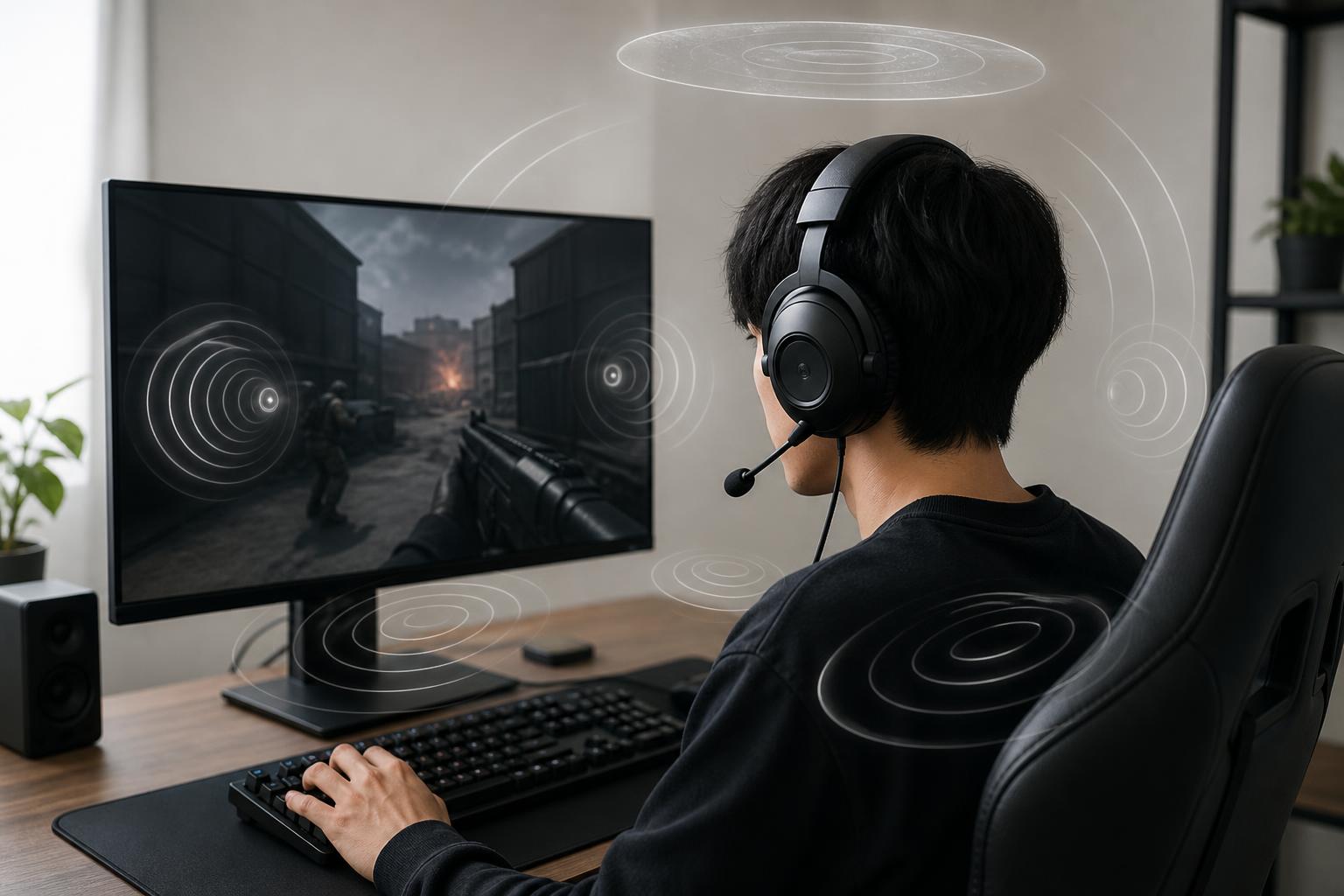
G PRO Xに搭載された「DTS HEADPHONE:X 2.0」は、従来の7.1chサラウンドを超える次世代のオブジェクトベースの3D空間オーディオ技術です。この機能を有効化するには、G HUBのオーディオ設定画面を開き、「サラウンドサウンド」のチェックボックスをオンにします。有効化されると、上下左右だけでなく、奥行きや高さを含む360度全方位からの音響空間がシミュレートされます。これにより、ゲーム世界の中に実際に身を置いているかのような圧倒的な臨場感と立体感を手軽に体験できるようになります。
ゲームプレイ時の音の定位感を強化する「スーパーサラウンド」設定
FPSやバトルロイヤル系のアクションゲームでは、敵の位置を正確に把握する「定位感」が勝敗を左右します。G HUBのサラウンド設定内に用意されている「スーパーサラウンド」モードを活用することで、各スピーカーチャンネルの音量バランスを個別に細かく微調整することができます。例えば、前方からの音よりも、死角になりやすい「後方(リア)」や「側方(サイド)」のチャンネル音量を個別に引き上げることで、背後からの急襲や不意の接近を音だけで素早く察知する能力が劇的に向上し、より戦術的なゲームプレイが可能となります。
映画や音楽鑑賞にも最適なサラウンドプロファイルへの切り替え
G PRO Xの優れたサラウンド機能は、ゲーム用途に留まりません。G HUB内には「ゲーム」「シネマ」「スポーツ」といった異なる音響プロファイルが用意されており、コンテンツに応じて瞬時に切り替えることができます。「シネマ」プロファイルを選択すれば、まるで映画館の最前列にいるかのようなダイナミックで広がりのある音場が形成され、爆発音の重低音や登場人物のセリフが際立ちます。また、音楽鑑賞の際にも、ホールのような残響感と広がりのある豊かなステレオイメージを楽しむことができ、マルチメディア対応の万能ヘッドホンとして活躍します。
FPSゲームで勝利を掴むためのイコライザー(EQ)設定の3つのポイント

足音や銃声など特定の音域を強調するカスタマイズ方法
FPSゲームにおいて敵に競り勝つためには、足音やリロード音といった「勝利に直結する音」を強調し、爆発音などの「邪魔な大音量」を抑えるイコライザー設定が有効です。一般的に、草を踏みしめる音や靴音は、中高音域(主に1kHz〜4kHz、または一部の低音域150Hz付近)に分布しています。G HUBのイコライザー調整画面で、これらの特定の周波数帯をわずかに持ち上げ、逆に爆発音が属する極低音域(60Hz以下)を下げる調整を行うことで、爆風に紛れた敵の微細な動きや接近を正確に察知し、初動の遅れを回避することができます。
G HUBに登録されているプロゲーマー推奨プリセットの適用手順
自分で細かなイコライザー調整を行うのが難しい、あるいは手軽に最適な音質を手に入れたいという方には、G HUBのコミュニティ機能を活用したプリセットの適用がおすすめです。G HUB内では、世界的なeスポーツのプロゲーマーや、世界中のユーザーが作成・公開している「タイトル別推奨イコライザー設定」を検索して直接ダウンロードできます。お使いのヘッドセットモデル(G PRO X)を選択し、プレイしているゲームタイトル(例:Apex Legends、VALORANTなど)で検索してダウンロードすれば、ワンクリックでプロと同じオーディオ環境を即座に構築することが可能です。
自分の好みに合わせて細かく調整するマニュアルイコライジング
プロのプリセットをベースにしながらも、自分の聴覚の特性や使用している部屋の環境に合わせて調整する「マニュアルイコライジング」は、究極の音質を追求するための最終ステップです。G HUBの5バンド、または詳細なイコライザー調整画面を使用し、実際にゲームの音を聴きながら微調整を行います。例えば、高音が耳に刺さるように感じる場合は8kHz付近を少し下げ、音の全体的な輪郭を際立たせたい場合は2kHz付近をわずかに上げるなど、試行錯誤を繰り返しながら自分だけのオリジナルプロファイルを作成・保存することで、ゲームへの没入感と競技性を最高レベルへと引き上げることができます。
G PRO X有線モデルをマルチプラットフォームで快適に使う3つのコツ
PS5やPS4で3Dオーディオを最大限に活かす接続と本体設定
PS5やPS4でG PRO Xを使用する場合、PS5本体に搭載された3Dオーディオ機能「Tempest 3Dオーディオ」との組み合わせが非常に効果的です。接続の際は、コントローラー(DualSenseやDUALSHOCK 4)の3.5mmジャックに同梱の4極有線ケーブルを直接差し込むことで、手軽に高音質なサウンドを楽しめます。さらに、PS5の本体設定メニューから「サウンド」>「音声出力」を選び、「3Dオーディオを有効にする」をオンにして、自分の耳の高さに最も合うオーディオプロファイル(タイプ1〜5)を選択することで、PS5専用に最適化された驚異的なサラウンド体験が可能になります。
Nintendo Switchでボイスチャットを快適に行うための接続手順
Nintendo Switchは、本体の3.5mmイヤホンジャックにG PRO Xの有線プラグを直接接続することで、マイク付きインカムとしてそのまま利用可能です。『フォートナイト』や『Apex Legends』といった、ゲーム内ボイスチャット機能を公式にサポートしているタイトルであれば、特別な周辺機器を使用せずとも、ヘッドセットを接続するだけでスムーズに味方と音声連携を行うことができます。また、スマートフォンの通話アプリ(DiscordやLINEなど)を併用してボイスチャットを行いたい場合は、市販の「スプリッター(音声分配ケーブル)」を用意し、ゲーム音とスマホの通話をミックスして聴く方法がおすすめです。
長時間のゲームプレイでも疲労を軽減するイヤーパッドの選択
G PRO Xには、標準装備されている「低反発合成皮革(フェイクレザー)イヤーパッド」のほかに、パッケージ内にもう一組の「低反発クロス(布製)イヤーパッド」が同梱されています。遮音性と低音の迫力を重視し、周囲の雑音をシャットアウトしてゲームに没頭したい場合は合皮製が最適ですが、長時間の連続プレイによる耳周りのムレや熱のこもり、疲労感を軽減したい場合には通気性に優れたクロス製への交換が推奨されます。自分のプレイスタイルや季節、部屋の温度変化に合わせてイヤーパッドを賢く選択・交換することで、常にベストなコンディションを維持できます。