050-3158-3507
 お問い合わせ

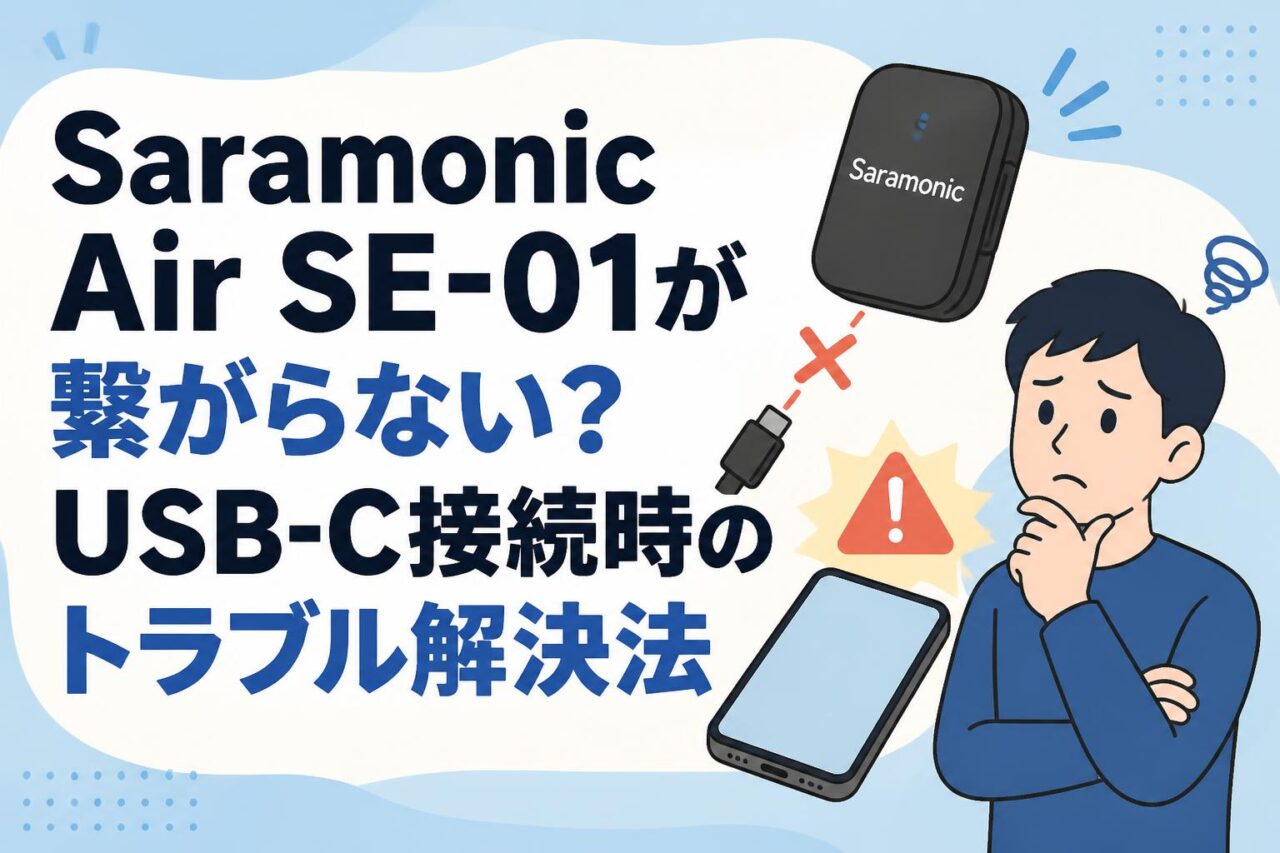







Saramonic(サラモニック)の「Air SE-01」は、スマートフォンやPCで手軽に高品質な音声を収録できる2.4GHz帯デジタルワイヤレスマイクシステムです。USB-C(USB Type-C)接続に対応したRXレシーバー(ワイヤレス受信機)とラベリアマイク(ピンマイク)を搭載した送信機(TX)がセットになっており、動画撮影やライブ配信に欠かせない機材として高い人気を誇ります。しかし、いざ使用しようとした際に「スマホにマイクが認識されない」「音が録音できない」「ペアリングが途切れる」といったトラブルに直面することがあります。本記事では、Saramonic Air SE-01が繋がらない時の原因と、その解決策を専門的な視点から詳しく解説します。
Saramonic Air SE-01が認識しない主な3つの要因
USB-C端子(RX受信機)の接触不良や挿し込み不足
スマートフォン用のワイヤレス受信機(RX)が認識されない最大の要因として、USB-C端子の接触不良や挿し込み不足が挙げられます。Saramonic Air SE-01のレシーバーはUSB Type-Cポートに直接差し込む設計となっていますが、端子が根元まで完全に挿入されていないと通電せず、デバイス側で認識されません。特にスマートフォンの接続端子内部にホコリが蓄積している場合や、端子の歪みによって物理的な接触不良が起きている場合は、給電およびデータ通信が正常に行われないため、マイクとしての機能が完全に停止してしまいます。
2.4GHz帯ワイヤレスのペアリング接続エラー
Saramonic Air SE-01は2.4GHz帯のデジタルワイヤレスシステムを採用しており、送信機(TX)と受信機(RX)が相互に電波を通じることで音声を伝送します。しかし、何らかのシステムエラーや一時的な干渉により、TXとRX間のペアリングが解除されてしまうことがあります。レシーバーがスマホ本体に正しく認識されていても、送信機側との同期(リンク)が確立されていなければ、ラベリアマイクに入力された音声は受信機へと届かず、結果として録音や配信で無音状態が続くことになります。
スマートフォン側の外部マイク設定およびOS의 制限
スマートフォンのOS(AndroidやiOS)のシステム制限やプライバシー設定、または使用している動画撮影・ライブ配信アプリの設定が原因で、外部マイクが正常に動作しないケースがあります。スマートフォンは標準状態では内蔵マイクを優先するように設計されていることが多く、USB-C接続された外部音声デバイスを自動認識しない場合があります。また、アプリ側のマイクアクセス権限が許可されていない、あるいはOSの省電力機能によってUSBポートへの給電が制限されている場合も、受信機が稼働しない原因となります。
スマホに受信機(RX)が認識されない時の3つの基本対処法
スマホケースを取り外してUSB-C端子を奥まで確実に接続する
Saramonic Air SE-01のUSB-C受信機をスマートフォンに接続する際、装着しているスマホケースの厚みが干渉し、端子が奥まで届いていないことが多々あります。一見すると接続されているように見えても、コンマ数ミリの隙間があるだけで通電や通信が遮断されてしまいます。この問題を解決するためには、一度スマートフォンケースを完全に取り外し、レシーバーのUSB-Cプラグをスマホのポートへ「カチッ」と手応えがあるまで真っ直ぐ、確実に差し込んで認識が改善するか確認してください。
Android端末で「OTG接続」の設定を有効化する
Androidスマートフォン(特にOPPO、vivo、Xiaomiなどの一部機種)では、セキュリティおよび省電力の観点から、初期設定でUSB OTG(On-The-Go)機能がオフに設定されている場合があります。OTG機能が無効化されていると、USB-C端子にSaramonicの受信機を差し込んでも給電が行われず、レシーバーが起動しません。設定アプリを開き、「システム設定」や「追加設定」内にある「OTG接続」または「USBホスト機能」の項目を探し、手動でオンに切り替えることで、受信機が正常に動作し認識されるようになります。
デバイスを再起動してシステムキャッシュをクリアする
スマートフォンの一時的なシステムエラーやドライバの読み込み不良によって、接続したUSB-Cデバイスが認識されないことがあります。この場合は、スマートフォン本体の電源を一度切り、再起動を行うことで解決する可能性が非常に高いです。再起動によりOSのシステムキャッシュがクリアされ、ハードウェアの検出機能がリセットされるため、再びSaramonic Air SE-01の受信機を接続した際に、新規の外部音声入力デバイスとして正常に認識・マウントされるようになります。
送信機(TX)と受信機(RX)をペアリングする3つの手順
各デバイスのインジケーター(LEDランプ)の状態を確認する
接続トラブルが発生した際は、まず送信機(TX)と受信機(RX)の筐体に搭載されているLEDインジケーターの点灯状態を確認します。通常、ペアリングが完了して正常に接続されている状態では、LEDランプが「青色の常時点灯」になります。もしランプが「素早く点滅」している場合はペアリング待ち状態を意味し、「ゆっくりと点滅」している場合は相手方のデバイスを探しているか、接続範囲外にあることを示しています。このように、ランプの発光パターンを目安に現在の接続状況を正確に把握することが重要です。
ペアリングモードを起動して相互の再接続を試行する
送信機と受信機のペアリングが切れてしまっている場合は、マニュアルに従って手動で再ペアリングを実行します。一般的な手順としては、送信機(TX)の電源をオンにした状態で、本体のペアリングボタンを操作してペアリングモードを起動します。続いて、USB-C受信機(RX)をスマホに接続して電源供給を行い、こちらもペアリングモードに移行させます。両デバイスのインジケーターが高速点滅から常時点灯に変われば、デジタルワイヤレスの相互接続が完了します。
周囲のWi-Fiルーターなど電波干渉源から距離を置く
Saramonic Air SE-01が採用している2.4GHz帯の周波数は、オフィスや家庭内のWi-Fiルーター、Bluetooth機器、電子レンジなど、多くの電子機器が共有して使用している混雑した帯域です。そのため、高出力のWi-Fiルーターやワイヤレス機器のすぐ近くでペアリング作業を行うと、電波干渉によって接続が遮断されたり、ペアリングが失敗したりすることがあります。ペアリングを試みる際は、これらの電波干渉源から最低でも数メートル以上離れた、クリーンな電波環境下で行うようにしてください。
動画撮影やライブ配信アプリで音声を認識させる3つの設定
アプリの録音ソース設定を「外部マイク」に切り替える
動画撮影やライブ配信アプリの多くは、デフォルトの音声入力ソースが「内蔵マイク」に設定されています。Saramonicのレシーバーを物理的に接続しただけでは、アプリ側が音声ソースの自動切り替えを行わない場合があるため、アプリ内の設定画面を確認する必要があります。カメラアプリや配信ツールの設定項目から「オーディオ設定」や「音声入力ソース」を選択し、入力デバイスを「デフォルト」から「外部マイク」または「有線ヘッドセット(USBマイク)」へと手動で切り替えてください。
標準カメラで録音できない場合の外部カメラアプリの導入
一部のスマートフォン(特に古いAndroid端末やメーカー独自のカスタマイズが施されたOS)の標準カメラアプリは、USB-C接続された外部マイクからの音声入力をサポートしていない仕様になっている場合があります。この場合、マイク自体に問題がなくても標準カメラでの撮影動画は無音、あるいは内蔵マイクの音になってしまいます。この問題を防ぐためには、「Open Camera」や「Filmic Pro」といった外部音声入力を明示的に指定できるサードパーティ製の高性能カメラアプリを導入し、設定で外部マイク(USBオーディオ)を有効にして撮影を試みてください。
配信プラットフォーム側のマイクアクセス権限を許可する
YouTube、TikTok、Instagram、Zoomなどのライブ配信プラットフォームを使用する際、スマートフォンのシステムセキュリティによってアプリへのマイクアクセス権限が制限されていると、Saramonic Air SE-01の音声が配信に乗りません。スマートフォンの「設定」から「アプリ管理」を開き、使用する配信アプリの権限設定を確認してください。マイクのアクセス権限が「許可しない」になっている場合は、「アプリの使用中のみ許可」に変更し、アプリがUSB-C外部オーディオデバイスにアクセスできるようにします。
ハードウェアの不具合を疑うべき3つのチェックポイント
送信機(ラベリアマイク側)のバッテリー残量を十分に充電する
ワイヤレスマイクが頻繁に途切れる、あるいはペアリングが完了しないといった現象は、送信機(TX)のバッテリー残量低下が原因であるケースが非常に多いです。バッテリー電圧が低下すると、2.4GHz帯の電波出力が弱まり、受信機との接続を維持できなくなります。まずは送信機(送信機2受信機1のシステムであれば両方の送信機)を付属の充電ケーブルを用いて完全に満充電(100%)にし、ステータスランプが充電完了を示してから、再度ペアリングと接続テストを行ってください。
他のスマートフォンやPCに接続して初期不良を切り分ける
特定のスマートフォンでどうしてもSaramonic Air SE-01が認識されない場合、原因がマイク側にあるのか、それともスマートフォン側にあるのかを明確にするため、クロスチェック(動作確認の切り分け)を行います。USB-Cポートを搭載した他のスマートフォン、iPad、またはPC/Macに受信機を接続してみてください。もし他のデバイスで正常に給電され、マイクとして認識され音声が録音できる場合は、マイク自体の初期不良ではなく、最初に接続を試みたスマートフォン側のポート仕様や設定、OSの相性に原因があると判断できます。
USB-Cポートおよびプラグ部にゴミやホコリが詰まっていないか確認する
スマートフォンをポケットやカバンに日常的に入れていると、USB-Cポートの奥に衣類の繊維や細かいチリ、ホコリが圧縮されて溜まってしまうことがあります。このホコリがクッションとなり、Saramonicの受信機の金属端子とスマートフォン側の接点が物理的にしっかりと接触するのを妨げてしまいます。スマートフォンのUSB-Cポート内部およびレシーバーのプラグ部を、静電気の起きにくい細いピックやエアダスターなどを使って慎重に清掃し、異物が取り除かれた状態で再度接続を行ってください。
他社マイク(RODE等)との比較から学ぶトラブル解決のまとめ3点
RODE製品とSaramonic Air SE-01における接続仕様の違いと強み
音響業界で有名なRODE(ロード)製品(Wireless GOやWireless MEなど)と、Saramonic(サラモニック)の「Air SE-01」を比較すると、接続仕様や運用における明確なアプローチの違いが見えてきます。RODE製ワイヤレスマイクは多機能である一方、専用アプリを介したファームウェアの頻繁な更新や、システム側の複雑な初期設定が必要になる場合があります。これに対し、Saramonic Air SE-01は「プラグ&プレイ(挿すだけで即座に使用可能)」の設計思想を徹底しており、余計なアプリを経由せずにダイレクトにUSB-Cでスマホ対応を果たす手軽さが大きな強みです。以下の比較表に、両ブランドの主な接続仕様と特徴をまとめました。
| 項目 | Saramonic Air SE-01 | RODE Wireless ME / GO II |
|---|---|---|
| 接続方式(レシーバー) | USB-C 直接接続(RX一体型) | USB-C または 3.5mm アナログ接続 |
| 初期セットアップ | 自動ペアリング(プラグ&プレイ) | アプリ連携、ファームウェア管理推奨 |
| 運用コスト・手軽さ | 極めて高い(シンプルかつ直感的) | 高機能(中〜上級者向けの設定が必要) |
ワイヤレスマイクの接続トラブルを未然に防ぐ日常的なメンテナンス
Saramonic Air SE-01を動画撮影やライブ配信の本番で安定して運用するためには、日頃からのメンテナンスが不可欠です。使用後は必ず送信機(TX)と受信機(RX)を適切な環境で保管し、端子部にゴミが付着しないよう保護キャップ等を活用してください。また、リチウムイオンバッテリーの劣化を防ぐため、長期間使用しない場合でも数ヶ月に一回は充電を行い、完全放電状態を避けることが推奨されます。定期的にお手持ちのスマートフォンと接続テストを行い、ファームウェアやアプリのアップデート情報を確認しておくことで、本番当日の予期せぬ接続トラブルを防ぐことができます。
どうしても接続できない場合のメーカーサポートへの問い合わせ手順
上記すべての対処法(接続の確認、設定の変更、再起動、他デバイスでの動作確認、清掃など)を試してもSaramonic Air SE-01が認識されない、あるいは音声が全く入力されない場合は、ハードウェア自体に致命的な初期不良や故障が発生している可能性が極めて高いです。その際は、製品保証書(または購入時の領収書や注文履歴)を準備の上、Saramonicの国内正規代理店、またはメーカー公式サポート窓口へ問い合わせを行ってください。問い合わせ時には、「使用しているスマートフォンの機種名とOSバージョン」「発生している具体的な症状」「すでに試したトラブルシューティング(他デバイスでの検証結果など)」を詳細に伝えることで、スムーズな交換や修理の対応を受けることができます。