050-3158-3507
 お問い合わせ

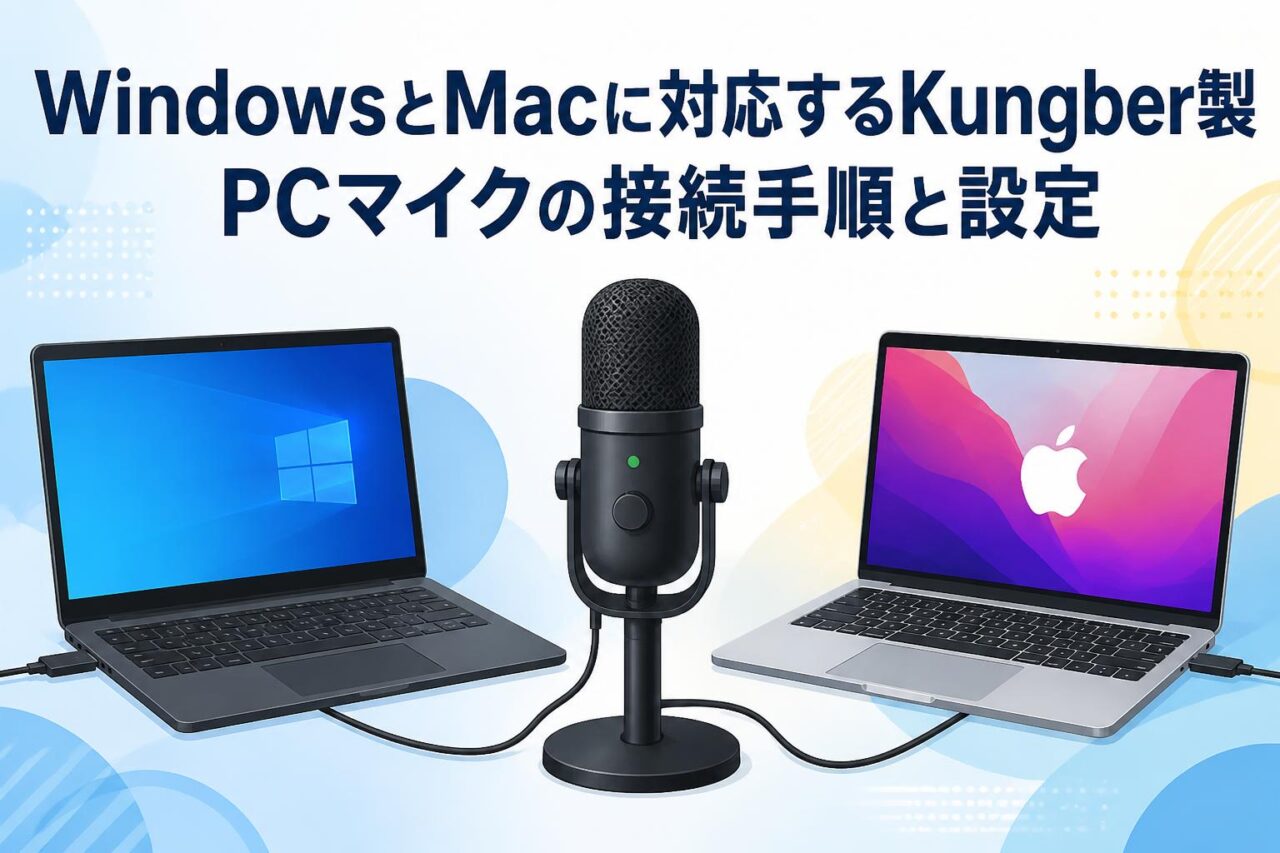







昨今のテレワークやオンライン配信の普及により、高音質な音声環境の構築はビジネスシーンからクリエイター活動まで欠かせない要素となっています。本記事では、「Kungber コンデンサーマイク USBマイク PCマイク 単一指向性 防振構造 専用三脚 ポップガード ショックマウント マイクスタンド 高音質 録音 生放送 YouTube ゲーム実況 Windows Mac PS4 ライブ配信 宅録 Kungber USB コンデンサーマイク 単一志向 防振構造 専用三脚 ポップガード付き(Windows/Mac/PS4対応)」という多機能かつ高性能なモデルに焦点を当て、その魅力と具体的な導入手順を解説いたします。WindowsやMacでの接続方法から、実用的なトラブルシューティングまで網羅しておりますので、ぜひご活用ください。
Kungber製USBコンデンサーマイクの3つの主要な特徴
高音質を実現する単一指向性と防振構造
Kungberコンデンサーマイクは、正面からの音を的確に捉える単一指向性(カーディオイド特性)を採用しており、周囲の雑音を効果的に抑制しながらクリアな高音質を実現します。この特性により、キーボードの打鍵音やエアコンの動作音など、不要なバックグラウンドノイズの混入を最小限に抑えることが可能です。さらに、マイク本体には優れた防振構造が施されており、デスクからの振動や予期せぬ衝撃によるノイズを物理的にシャットアウトします。
ビジネスにおける重要なオンライン会議から、YouTube等の動画制作まで、プロフェッショナルな音響環境を容易に構築できる点が本製品の大きな強みです。音声の明瞭さが求められるあらゆるシチュエーションにおいて、確かなパフォーマンスを発揮します。
録音・配信に必須のポップガードと専用三脚
本製品には、高音質な録音やライブ配信に不可欠なポップガードと専用三脚が標準で付属しています。ポップガードは、発声時に生じる破裂音(ポップノイズ)や息の吹き掛かりを効果的に軽減し、視聴者にとって聞き取りやすい滑らかな音声を届ける役割を果たします。
また、安定感のある専用三脚とマイクスタンドを組み合わせることで、デスク上の限られたスペースでも最適な位置にマイクを設置することが可能です。これにより、宅録やゲーム実況など、長時間の使用が想定される環境においても、常に一定の距離と角度を保った安定した音声収録が実現します。追加のアクセサリーを購入する手間が省ける点も、ユーザーにとって大きなメリットと言えます。
幅広い互換性(Windows・Mac・PS4対応)
Kungber製USBマイクの特筆すべき利点の一つは、多様なデバイスとの幅広い互換性です。専用のドライバソフトをインストールする必要がなく、付属のUSBケーブルを接続するだけで即座に認識されるプラグアンドプレイに対応しています。WindowsやMacといった主要なPC環境はもちろんのこと、PS4などのコンシューマーゲーム機でもシームレスに利用可能です。
| 対応デバイス | 主な活用シーン |
|---|---|
| Windows PC | オンライン会議、テレワーク、PCゲーム実況、宅録 |
| Mac | ポッドキャスト収録、音楽制作、動画のナレーション録音 |
| PS4 | ボイスチャット、コンソールゲームのライブ配信、生放送 |
このように、複雑な設定を省き、機材の専門知識がない方でも直感的に導入できる設計となっており、あらゆるプラットフォームで高品質な音声体験を提供します。
Windows環境におけるKungberマイクの3つの接続・設定手順
USBケーブルを用いたPCへの物理的な接続方法
Windows環境においてKungber USBマイクを導入する際の第一歩は、PCへの適切な物理接続です。本製品はUSBバスパワーで駆動するため、外部電源を用意する必要はありません。付属のUSBケーブルを使用し、マイク本体の端子とWindows PCの空いているUSBポートをしっかりと接続します。
この際、USBハブを経由すると電力供給が不安定になり、ノイズの発生や認識不良を引き起こす可能性があるため、可能な限りPC本体のUSBポートへ直接接続することを推奨いたします。接続が完了すると、自動的にデバイスのセットアップが開始され、数秒から数十秒程度で使用準備が整います。
サウンド設定画面での入力デバイスの指定
物理的な接続が完了した後は、Windowsのシステム上でマイクが正しく選択されているかを確認します。画面右下のタスクバーにあるスピーカーアイコンを右クリックし、「サウンドの設定を開く」を選択してください。表示された設定画面の「入力」セクションにおいて、「入力デバイスを選択してください」のプルダウンメニューから、接続したKungberマイクを指定します。
ここで正しいデバイスが選択されていないと、PC内蔵のマイクなどが優先されてしまい、期待する高音質での録音や配信が行えないため、必ず確認すべき重要なプロセスです。デバイス名には通常「USB Audio Device」や製品名が表示されます。
マイクのプロパティを通じた適切な音量レベルの調整
入力デバイスの指定後は、録音時の音量(ゲイン)レベルを最適化します。サウンド設定画面の入力デバイス下部にある「デバイスのプロパティ」をクリックし、ボリュームのスライダーを調整してください。一般的な用途であれば、レベルを70〜80%程度に設定し、実際に声を出してテストを行うのが理想的です。
入力レベルのインジケーターが、発声時に半分から7割程度振れる状態が最もノイズが少なく、かつクリアに集音できる目安となります。音量が大きすぎると音割れ(クリッピング)の原因となり、小さすぎると後から音量を上げた際にホワイトノイズが目立つため、事前の微調整が品質を左右します。
Mac環境におけるKungberマイクの3つの接続・設定手順
Mac本体へのUSB接続と認識の確認
Mac環境におけるKungber製PCマイクの接続も、Windowsと同様に非常にシンプルです。付属のUSBケーブルを用いて、MacのUSBポートにマイクを直接接続します。近年のMacBookシリーズなど、USB Type-Cポートのみを搭載しているモデルを使用する場合は、Apple純正または信頼性の高いサードパーティ製のUSB変換アダプタやハブを活用して接続してください。
接続後、Macの画面左上にあるAppleメニューから「このMacについて」を開き、「システムレポート」の「USB」項目を確認することで、ハードウェアとしてマイクが正常に認識されているかを詳細にチェックすることが可能です。
システム設定におけるサウンド入力の切り替え
Macがマイクを物理的に認識した後は、音声入力のデフォルトデバイスとして設定する必要があります。Appleメニューから「システム設定(またはシステム環境設定)」を開き、「サウンド」の項目を選択します。続いて「入力」タブをクリックし、サウンド入力デバイスのリストからKungberのUSBコンデンサーマイクを選択してください。
Macは内蔵マイクの性能も比較的高いため、設定を変更しないまま録音を開始してしまうケースが散見されます。外部マイクの単一指向性や防振構造の恩恵を最大限に受けるためにも、この入力切り替えの手順は毎回確認することをおすすめいたします。
録音品質を最適化する入力音量の微調整
入力デバイスの設定が完了したら、同じ「サウンド」の「入力」タブ内にある「入力音量」のスライダーを使用してレベル調整を行います。実際に録音や生放送で使用する際と同じ声の大きさ・距離でマイクに向かって発声し、「入力レベル」のメーターが右端に振り切れないようスライダーを左右に動かして調整します。
最大値の70〜80%程度に収まる設定が推奨されます。Mac環境での宅録やYouTube動画の制作においては、この適切なゲイン設定が最終的なオーディオ品質に直結します。ショックマウントやポップガードの効果と相まって、プロ水準のノイズレスな音声データを収録するための重要な仕上げ作業となります。
YouTubeやゲーム実況を成功に導く3つの活用ポイント
ショックマウントとマイクスタンドの正しい設置位置
YouTubeでの動画収録やゲーム実況において、クリアな音声を視聴者に届けるためには、マイクの物理的な配置が極めて重要です。Kungberマイクに付属するショックマウントと専用三脚を活用し、口元から15〜20cm程度の適切な距離を保つよう設置してください。単一指向性の特性を活かすため、マイクの正面(集音面)が正確に口元を向くように角度を調整します。
また、デスクに直接三脚を置く場合は、キーボードのタイピング振動が伝わりやすいため、ショックマウントの防振機能を最大限に発揮できるよう、安定した平らな面に設置することがビジネスライクな品質を保つ秘訣です。
ライブ配信・生放送におけるクリアな音声の確保
リアルタイムでのコミュニケーションが求められるライブ配信や生放送では、音声の明瞭さが視聴者の満足度を大きく左右します。Kungber USBコンデンサーマイクの単一指向性は、配信者の声だけを的確に拾い上げ、PCの冷却ファンの音やマウスのクリック音といった環境ノイズを効果的に排除します。
さらにクリアな音声を確保するためには、配信ソフト(OBS Studioなど)側でノイズゲートやコンプレッサーといったオーディオフィルターを併用することが推奨されます。ハードウェアの防振構造とソフトウェアの処理を掛け合わせることで、プロフェッショナルな放送局に匹敵する安定した音声環境を構築できます。
宅録環境のノイズを軽減するポップガードの効果的な使い方
自宅でのナレーション収録やボーカルの宅録において、ポップガードはノイズ対策の要となります。付属のポップガードをマイク本体から数センチ離した位置に固定し、発声時の息が直接マイクのダイヤフラムに吹き掛かるのを防ぎます。
特に「パ行」や「バ行」などの破裂音を発する際、ポップガードがないと低音の不快なノイズ(ポップノイズ)が録音されてしまいます。ポップガードを適切に配置することで、これらのノイズを物理的に分散・軽減し、編集時の修正作業を大幅に削減することが可能です。高音質な録音データを効率的に作成するために、常に装着した状態で使用することを強くお勧めいたします。
接続や設定時に発生しやすい3つのトラブルと解決策
PC(Windows・Mac)がマイクを認識しない場合の対処法
マイクを接続したにもかかわらずPCが認識しない場合、まずは物理的な接続状況を見直すことが基本となります。USBケーブルがマイク側およびPC側のポートに奥までしっかりと挿入されているかを確認してください。また、USBハブを使用している場合は電力不足が原因である可能性が高いため、PC本体のポートへ直接接続し直すことで解決することが多くあります。
それでも認識されない場合は、OSの再起動を実施するか、デバイスマネージャー(Windows)やシステム情報(Mac)からUSBコントローラーの状態を確認し、必要に応じてOSのアップデートを行うことで、ドライバーの不具合が解消されるケースがあります。
録音時の音量が小さすぎる・大きすぎる場合の改善策
録音した音声のレベルが適切でない場合、OSのサウンド設定と配信・録音ソフトの設定の双方を確認する必要があります。音量が小さすぎる場合は、WindowsまたはMacのシステム設定で入力ボリュームが低く設定されていないかを確認し、70〜80%を目安に引き上げてください。逆に音量が大きすぎて音割れしている場合は、入力ボリュームを下げることで改善します。
また、マイクと口元の距離が遠すぎたり近すぎたりしないか、物理的なポジションも再確認してください。ソフトウェア側でゲインを無理に上げるとホワイトノイズが増幅されるため、まずはOSの基本設定とマイクの設置位置で適切な音量を確保することが鉄則です。
環境音やノイズが混入する際の防振構造の再確認
単一指向性マイクを使用しているにもかかわらず、周囲の雑音や振動音が混入してしまう場合は、設置環境と防振構造のセッティングを見直す必要があります。まず、マイクの背面側にノイズの発生源(スピーカーやPCの排気口など)がないかを確認し、配置を変更してください。
また、デスクからの振動(タイピング音や物を置く音)が伝わっている場合は、ショックマウントのゴムバンドが正しく張られているか、専用三脚の脚部が不安定になっていないかを点検します。必要に応じて、デスクと三脚の間に吸音マットを敷くなどの工夫を取り入れることで、マイク本来の防振性能を最大限に引き出し、極めてクリアな録音環境を取り戻すことができます。