050-3158-3507
 お問い合わせ

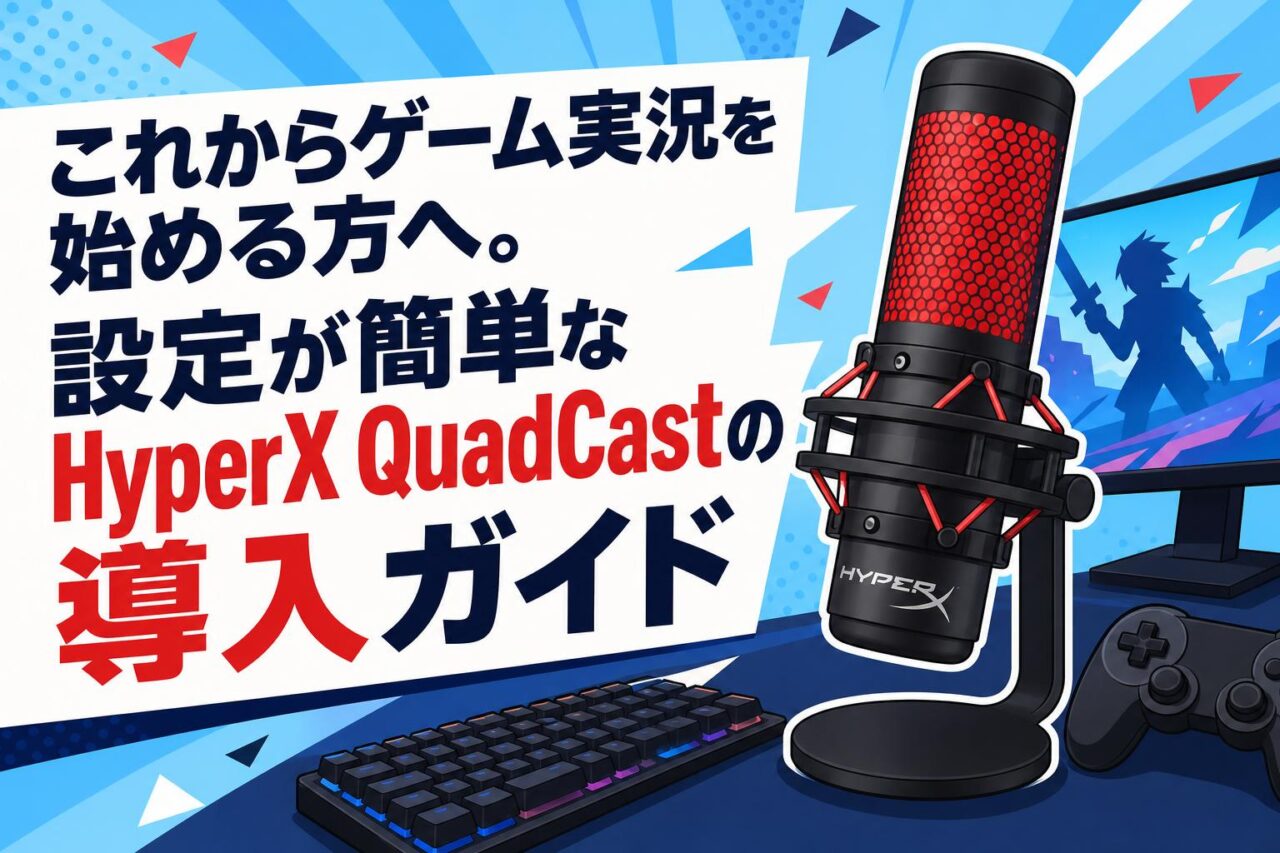







これからゲーム実況やライブ配信を始めようとご検討されている皆様に向けて、機材選びの重要性とその解決策をご提案いたします。高音質な音声は視聴者の満足度に直結しますが、複雑な機材設定は初心者にとって大きなハードルとなります。そこで本記事では、オーディオインターフェース不要でPC,PS4使用可能であり、ストリーマー/コンテンツクリエーター/ゲーマー向けに設計された「HyperX QuadCast HX-MICQC-BK」の魅力と具体的な導入手順を解説いたします。HyperX(ハイパーエックス)が誇るこのスタンドアロンマイクを活用し、ワンランク上の配信環境を構築するためのガイドとしてご活用ください。
ゲーム実況初心者に「HyperX QuadCast (HX-MICQC-BK)」が推奨される3つの理由
オーディオインターフェース不要でPCやPS4へ直接繋げるUSBマイクの利便性
本格的な録音環境を構築する際、通常はマイクとPCの間にオーディオインターフェースと呼ばれる中継機器が必要となりますが、HyperX QuadCast (HX-MICQC-BK)はUSBマイクとしての利便性を極めており、この追加機材が一切不要です。付属のUSBケーブルを使用してPCやゲーム機に接続するだけで、即座に高品質な音声入力が可能となります。特に、PS4対応である点はコンソールゲーマーにとって大きなメリットであり、複雑な配線やドライバのインストール作業に悩まされることなく、購入したその日からゲーム実況やライブ配信を開始できます。機材の数を減らすことは、デスク周りの省スペース化やトラブル発生時の原因究明を容易にする効果もあり、これから配信活動をスタートする方にとって、設定がシンプルであることは継続的な活動を支える重要な要素となります。
Discord認証取得済みのクリアな高音質を誇るコンデンサーマイク
音声コミュニケーションツールとして世界中で利用されているDiscordおよびTeamSpeakの認証を取得している点は、HyperX QuadCastが高い信頼性を有している証左です。このコンデンサーマイクは、微細な音声のニュアンスまで正確に捉える高感度な設計が採用されており、視聴者に対して非常にクリアで聞き取りやすい音声を届けることができます。ゲーム実況においては、プレイ中の緊迫した息遣いや歓喜の声など、配信者の感情をリアルに伝えることがコンテンツの魅力を大きく引き上げます。Discord認証を受けていることで、チームメイトとのボイスチャットにおいてもノイズの少ない円滑なコミュニケーションが保証され、マルチプレイ時の連携ミスを防ぐだけでなく、ポッドキャストや対談形式のコンテンツ制作においてもプロフェッショナルな音質基準を満たすことが可能です。
ストリーマー向けに設計されたスタンドアロンマイクとしての高い完成度
HyperX(ハイパーエックス)が提供する本製品は、単なるマイクの枠を超え、ストリーマー/コンテンツクリエーター/ゲーマー向けに最適化されたスタンドアロンマイクとして極めて高い完成度を誇ります。本体には、マイクの入力感度を直感的に調整できるゲインコントロールダイヤルが底面に配置されており、配信中であってもソフトウェアを開くことなく即座に音量調整が可能です。また、堅牢な専用スタンドが標準で付属しているため、別途マイクスタンドを購入しなくとも安定した設置が実現します。さらに、本体に備わった3.5mmヘッドホンジャックを利用することで、自分の声を遅延なくモニタリングすることができ、音割れや入力漏れを未然に防ぐことが可能です。これらの機能が一つのデバイスに統合されている点こそが、多くのクリエイターから支持を集める最大の理由と言えます。
ライブ配信の質を向上させるHyperX QuadCastの3つの独自機能
物理的なノイズを軽減する防振マウントと内蔵ポップフィルター
ライブ配信中に発生する不快なノイズを物理的に遮断するため、HyperX QuadCastには専用の防振マウント(ショックマウント)と内蔵ポップフィルターが標準装備されています。防振マウントは、キーボードのタイピング音やマウスのクリック、デスクに手が当たった際の衝撃音など、マイクスタンドを伝わって混入する低周波ノイズを弾力性のあるロープで吸収し、効果的に軽減します。一方、マイク内部に組み込まれたポップフィルターは、パ行やバ行などの破裂音を発音した際に生じる耳障りな風切り音(ポップノイズ)を抑制する役割を果たします。外付けのポップガードを別途用意する必要がないため、カメラに映り込むマイクのシルエットがスマートに保たれ、顔出し配信を行うストリーマーにとっても視覚的な美観を損なわないという優れた設計となっています。
配信中の事故を防ぐLEDインジケーター付きタップミュート機能
生放送という予測不可能な環境において、意図しない音声の配信を防ぐことはクリエイターの信頼を守る上で不可欠です。HyperX QuadCastの天面には、軽く触れるだけでマイクのオン・オフを切り替えられる「タップミュート機能」が搭載されています。物理的なボタンを押し込む方式ではないため、ミュート操作時にクリック音が配信に乗ってしまう心配がありません。さらに、マイク本体に内蔵された赤いLEDインジケーターがミュート状態と連動しており、マイクがオンの時は点灯、ミュート時には消灯するという視覚的なフィードバックを提供します。これにより、「ミュートしたつもりが配信されていた」「喋っていたのにミュートのままだった」といった配信中の致命的な放送事故を未然に防ぐことができ、安心してコンテンツ制作に集中できる環境を提供します。
収録環境に合わせて最適な集音を実現する4つの指向性切り替え機能
多様な収録スタイルに柔軟に対応するため、本体背面のダイヤルを回すだけで4つの指向性(ステレオ、無指向性、カーディオイド、双方向)を瞬時に切り替えられる「指向性切り替え」機能が搭載されています。以下の表は、それぞれの指向性が適している主なシチュエーションをまとめたものです。
| 指向性モード | 特徴と最適な用途 |
|---|---|
| カーディオイド(単一指向性) | マイク正面の音のみを拾う。個人のゲーム実況やライブ配信に最適。 |
| ステレオ | 左右の音を立体的に捉える。ASMRや楽器の演奏動画に最適。 |
| 無指向性(全方位) | 360度すべての音を均等に拾う。複数人での会議やグループ配信に最適。 |
| 双方向 | マイクの正面と背面の音を拾う。対面でのインタビューやポッドキャストに最適。 |
このように、一つのゲーミングマイクでありながら、ゲーム実況からポッドキャスト、対談の録音まで、あらゆるコンテンツクリエーターの要求に応える多機能性を有している点が、HyperX QuadCastの大きな強みです。
機器設定が苦手な方でも安心なHyperX QuadCastの導入手順3ステップ
付属のケーブルを使用したPCおよびPS4対応の簡単な接続方法
機器の設定に不安を感じる初心者の方でも、HyperX QuadCastの接続プロセスは非常にシンプルです。まず、製品パッケージに同梱されているUSBケーブル(Mini-B to USB Type-A)を取り出します。Mini-B端子をマイク本体の背面下部にあるポートにしっかりと差し込み、もう一方のType-A端子をご利用のPC(WindowsまたはMac)、あるいはPS4本体の空きUSBポートに接続してください。オーディオインターフェース不要のプラグアンドプレイ設計を採用しているため、専用のドライバソフトをインターネットからダウンロードしてインストールする手間はかかりません。USBポートに接続後、数秒待つだけでOS側が自動的にデバイスを認識し、マイク本体のLEDインジケーターが赤く点灯すれば、物理的な接続設定は完了となります。
OS側のサウンド設定におけるゲーミングマイクの基本セットアップ
物理的な接続が完了した後は、OS(オペレーティングシステム)のサウンド設定画面でHyperX QuadCastが正しく選択されているかを確認します。Windows環境の場合、タスクバー右下のスピーカーアイコンを右クリックし、「サウンドの設定」を開きます。「入力」デバイスのドロップダウンリストから「HyperX QuadCast」を選択してください。この際、マイクに向かって声を発し、入力レベルのインジケーターが反応していることを確認します。声が小さすぎる、または大きすぎて音割れしている場合は、マイク本体底面のゲインコントロールダイヤルを回して適切な入力レベルに調整します。PS4環境においても同様に、「設定」メニューから「周辺機器」>「オーディオ機器」と進み、「入力機器」として本製品が指定されていることを確認し、マイクレベルの調整を行ってください。
OBSなどの配信ソフトやDiscordでの最適なオーディオ調整
OSレベルでの設定が完了したら、実際に使用するアプリケーション側でのオーディオ調整を行います。ゲーム実況やライブ配信で広く利用されている「OBS Studio」の場合、設定メニューの「音声」タブを開き、マイク音声デバイスとして「HyperX QuadCast」を指定します。OBSの音声ミキサー上で、通常の話し声が黄色いゲージの帯域(-15dBから-10dB程度)に収まるよう調整すると、視聴者にとって聞き心地の良い音量となります。また、ボイスチャットアプリのDiscordを使用する際は、設定の「音声・ビデオ」項目から入力デバイスを同様に設定します。Discord認証を取得している本機はデフォルトでも優れた音質を発揮しますが、必要に応じてDiscord側の「ノイズ抑制(Krisp)」機能をオンにすることで、キーボードの打鍵音などの環境音をさらに強力にカットし、よりクリアなコミュニケーションを実現できます。
コンテンツクリエーターの用途に応じたHyperX QuadCastの活用テクニック3選
一人でのゲーム実況やライブ配信に特化した「単一指向性」の活用
個人でゲーム実況やライブ配信を行う場合、最も推奨される設定はカーディオイド(単一指向性)モードです。このモードはマイク正面からの音声に対して最も感度が高く、背面や側面からの音を意図的に拾いにくくする特性を持っています。そのため、モニターのスピーカー音やPCの冷却ファンの駆動音、背後で発生する生活音などの不要な環境ノイズを効果的にシャットアウトできます。単一指向性の効果を最大限に引き出すためには、マイクの正面(HyperXのロゴがある面)をしっかりと自分の口元に向けることが重要です。また、マイクと口の距離を15cmから20cm程度に保ち、本体のゲインを少し低めに設定することで、部屋の反響音(エコー)の混入を防ぎ、ラジオ番組のような芯のある高音質な声をリスナーに届けることが可能になります。
複数人でのポッドキャスト収録を成功させる「双方向・全方位」の使い分け
ゲストを招いての対談や、複数人のメンバーが集まってポッドキャストを収録する際、HyperX QuadCastの指向性切り替え機能が大いに役立ちます。向かい合って座る2名での対談形式であれば、「双方向モード」を選択します。これにより、マイクの正面と背面からのみ音声を均等に拾うため、側面のノイズを抑えつつ、両者の声を一つのマイクでクリアに収録できます。一方、テーブルを囲んで3名以上で会話を行うグループ配信や会議の場では、「無指向性(全方位)モード」が最適です。360度すべての方向から音を捉えるため、発言者の位置や顔の向きに依存することなく、全員の声を漏らさず集音できます。このように、参加人数や座席の配置に合わせて指向性を適切に切り替えることで、機材を追加投資することなくプロフェッショナルな収録環境を構築できます。
市販のマイクアームと組み合わせた快適なデスク配置への最適化
付属の卓上スタンドは非常に優秀ですが、より快適で自由度の高いデスク環境を構築するためには、市販のマイクアーム(サスペンションブームアーム)との組み合わせが推奨されます。HyperX QuadCastには、一般的なマイクスタンドの規格である3/8インチおよび5/8インチのネジ山に対応したマウントアダプターが同梱されているため、追加の変換パーツを購入することなく、ほとんどのマイクアームに直接取り付けることが可能です。マイクアームを導入することで、デスク上のスペースを広く確保できるだけでなく、キーボードのタイピングによる振動ノイズをさらに物理的に遠ざけることができます。また、配信中の姿勢の変化に合わせてマイクの位置を空中で自在に微調整できるため、常に口元とマイクの距離を一定に保ち、音量のばらつきを防ぐという音質面での大きなメリットも得られます。
HyperX(ハイパーエックス)製マイクを長期運用するための管理法3箇条
高感度なコンデンサーマイクの性能を維持するための適切な保管と清掃
HyperX クアッドキャスト HX-MICQC-BKのようなコンデンサーマイクは、微細な音を拾うために非常に繊細な内部構造を持っています。そのため、湿気やホコリはマイクの寿命を縮め、音質劣化を招く最大の敵となります。日常的なメンテナンスとしては、使用後に柔らかいマイクロファイバークロスで本体の汚れや皮脂を優しく拭き取ることが推奨されます。特に内蔵ポップフィルターのスポンジ部分は、長期間の使用により飛沫や湿気を吸収しやすいため、部屋の換気を行い、湿度の高い場所での放置を避けるよう心がけてください。長期間使用しない場合は、ホコリの侵入を防ぐために専用のカバーや布を被せるか、乾燥剤とともに密閉できるケースに保管することで、購入時のクリアな音質を長年にわたって維持することができます。
音声認識エラーや環境音の混入が発生した際の迅速なトラブルシューティング
配信活動を続けていく中で、急に声が小さくなったり、ノイズが混入したりするトラブルに直面することがあります。音声が全く入力されない場合は、まずマイク天面のタップミュートがオン(LED消灯状態)になっていないか、USBケーブルが断線や接触不良を起こしていないかを確認します。また、PCのOSアップデートに伴い、プライバシー設定で「アプリがマイクにアクセスできるようにする」という項目がオフに切り替わってしまうケースも多いため、OSの設定画面を再確認することが重要です。エアコンの風切り音や外の車の音など、環境音が過剰に混入してしまう場合は、マイク本体のゲインダイヤルが高く設定されすぎている可能性があります。ゲインを下げ、マイクを口元に近づけるよう配置を見直すことで、大半のノイズ問題は迅速に解決できます。
より本格的なゲーム実況環境へ向けた機材の拡張性と今後の展望
HyperX QuadCastは単体で完成されたスタンドアロンマイクですが、配信活動のステップアップに伴う機材の拡張にも柔軟に対応できます。例えば、高音質なモニタリング環境を構築するために、マイク背面の3.5mmジャックにプロ仕様のモニターヘッドホンを接続することで、自分の声とゲーム音のバランスを遅延なく正確に把握できるようになります。さらに、近年では配信画面の演出を豊かにするため、RGBライティングに対応した上位モデルへの移行や、ストリームデッキなどの外部コントローラーと連携させてミュート操作を自動化するなど、システム全体を高度化していくことも可能です。USBマイクの手軽さとプロレベルの音質を両立した本製品は、初心者からトップストリーマーへと成長していく過程において、常に信頼できるパートナーとしてあなたのコンテンツ制作を支え続けるでしょう。