050-3158-3507
 お問い合わせ

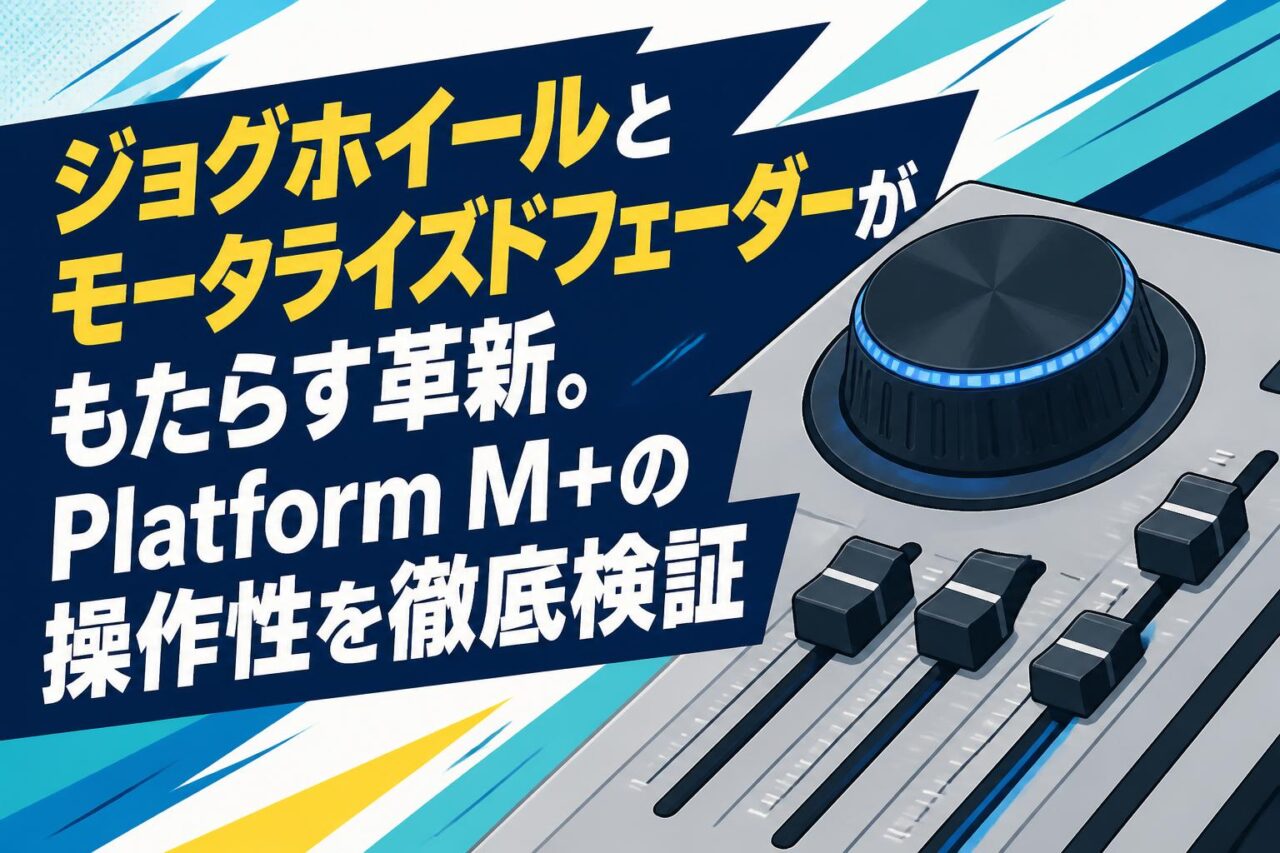







現代の音楽制作や音声編集において、作業の効率化と直感的な操作性は、プロフェッショナルなクリエイターにとって不可欠な要素です。本記事では、ICON DIGITAL(アイコンデジタル)の高性能フィジカルコントローラー「PLATFORM M+」に焦点を当て、ジョグホイールとモータライズドフェーダーがもたらす革新的な操作性を徹底的に検証いたします。DTM環境におけるミキシング作業を飛躍的に向上させるコントロールサーフェイスとしての基本性能から、主要DAW(Cubase、Logic Pro、Studio One、Pro Tools)とのシームレスな連携、さらには照明コントロールや映像配信など音楽制作以外の拡張領域に至るまで、幅広いビジネスシーンでの活用方法を解説します。高度なMIDIコントローラーやDAWコントローラーの導入をご検討中の皆様へ、最適なソリューションをご提案いたします。
ICON DIGITAL「Platform M+」の基本概要と導入メリット4選
フィジカルコントローラー(フィジコン)がもたらす直感的な操作性
ICON DIGITAL PLATFORM M+は、デジタル化が進む現代の制作環境において、アナログ機器のような直感的な操作感を取り戻すための強力なフィジカルコントローラー(フィジコン)です。画面上のパラメーターをマウスで一つずつ調整するのではなく、実際の物理的なフェーダーやノブに触れることで、複数のトラックを同時に、かつ感覚的にコントロールすることが可能となります。この直感的なインターフェースは、クリエイターのインスピレーションを途切らせることなく、より音楽的でダイナミックなミキシングを実現します。特に、微細なボリューム調整やパンニングにおいて、指先の感覚を直接DAW上のデータとして反映できる点は、高品質な作品づくりにおいて極めて大きなアドバンテージとなります。
コンパクトな筐体に凝縮されたコントロールサーフェイスの魅力
PLATFORM M+の特筆すべき魅力の一つは、その洗練されたコンパクトな筐体設計にあります。限られたデスクスペースを有効活用しなければならない現代のDTM環境において、フルサイズのミキサーを設置することは容易ではありません。しかし、本機は省スペースでありながら、9系統のモータライズドフェーダー(モーターフェーダー)、多機能エンコーダーノブ、そしてジョグホイールといった、本格的なコントロールサーフェイスに不可欠な要素を妥協なく凝縮しています。堅牢な金属製ケーシングは耐久性に優れ、プロの過酷な使用環境にも耐えうる設計となっており、機能性とデザイン性を高次元で両立したDAWコントローラーとして高く評価されています。
マウス操作からの脱却による作業時間の圧倒的な短縮
日々の制作業務において、マウスやキーボードを使用した単調なクリックやドラッグ操作の反復は、クリエイターの疲労を蓄積させ、作業効率を低下させる要因となります。PLATFORM M+を導入することで、トランスポート・コントロール(再生、停止、録音など)や各チャンネルのミュート、ソロ、録音待機といった頻繁に行う操作を、手元の物理ボタンで瞬時に実行できるようになります。この「マウス操作からの脱却」は、結果として作業時間を圧倒的に短縮し、よりクリエイティブな工程にリソースを集中させることを可能にします。業務としての音楽制作や音声編集において、納期の厳守とクオリティの向上を両立させるための強力なツールとして機能します。
プロフェッショナルなDTM環境構築における高い投資対効果
プロフェッショナルなDTM環境の構築において、機材への投資は慎重に行う必要がありますが、PLATFORM M+はその高い投資対効果(ROI)において群を抜いています。同等の機能を備えたハイエンドなコントロールサーフェイスと比較して、導入しやすい価格帯を実現しながらも、タッチセンス対応のモータライズドフェーダーやMackie Control、HUIプロトコルへの対応など、業務レベルで要求されるスペックを網羅しています。作業効率の向上による時間的コストの削減、ミキシング精度の向上による納品物の品質アップを考慮すれば、本機の導入は短期間でそのコストを回収し、長期にわたってビジネスの生産性向上に貢献する極めて有益な投資と言えます。
業務効率を劇的に高める4つの主要機能(ジョグホイール・モーターフェーダー搭載)
緻密なミキシングを可能にする9系統のモータライズドフェーダー
PLATFORM M+の中核をなすのが、10ビットの解像度を持つ9系統(8チャンネル+1マスター)のモータライズドフェーダー(モーターフェーダー)です。DAW上のプロジェクトを開いた瞬間、あるいはバンクを切り替えた瞬間に、各フェーダーが物理的に自動で移動し、現在のパラメーター値を正確に再現します。これにより、視覚的な確認だけでなく、触覚を通じた直感的なミックスの状態把握が可能となります。複数のトラックのバランスを同時に微調整する際にも、滑らかで精度の高いフェーダーの動きが、プロフェッショナルな現場で求められる極めて緻密なミキシング作業を強力にサポートします。
タイムラインの高速移動を実現する高精度ジョグホイール
大型で適度な重量感を持つ高精度なジョグホイールの搭載は、PLATFORM M+の操作性を飛躍的に高める重要な要素です。長時間のプロジェクトファイルや複雑な楽曲データにおいて、目的の編集ポイントへ素早くアクセスすることは作業効率に直結します。ジョグホイールを回転させることで、タイムライン上のスクロール、ズームイン・ズームアウト、あるいはスクラブ再生を極めてスムーズに行うことができます。マウスのスクロールバー操作では得られない、フィルム編集機のようなダイレクトな操作感は、オーディオ編集や波形のカット作業において、ストレスのない快適なワークフローを提供します。
オートメーション書き込みを効率化するタッチセンス対応モーターフェーダー
現代の音楽制作において、ボーカルのボリューム調整やエフェクトのパラメーター変化など、オートメーションの書き込みは不可欠なプロセスです。PLATFORM M+のモーターフェーダーはタッチセンス技術を搭載しており、クリエイターがフェーダーに触れた瞬間にDAW側がそれを検知し、オートメーションの書き込みモードへスムーズに移行します。指を離せば即座に既存のデータ再生に戻るため、マウスでカーブを描くよりも遥かに自然で音楽的な表現が可能となります。この機能は、複雑な表現が求められる劇伴制作やポストプロダクション業務において、圧倒的な作業の効率化をもたらします。
視認性と操作性を両立した自照式ボタンとエンコーダーノブ
暗いスタジオ環境やライブステージでの使用を想定し、PLATFORM M+には視認性に優れた自照式のボタンが多数配置されています。ミュート、ソロ、録音待機などの状態がLEDの点灯によって一目で確認できるため、誤操作のリスクを大幅に軽減します。また、各チャンネル上部に配置されたデュアルファンクションのエンコーダーノブは、パンニングの調整だけでなく、押し込むことでパラメーターの切り替えやリセットが可能です。これらのインターフェースは人間工学に基づいて設計されており、視線をPCモニターに向けたまま手元で直感的に操作できるため、集中力を維持したまま作業に没頭できる環境を実現します。
主要DAWとのシームレスな連携を実現する4つの対応環境
Cubase環境における最適なワークフロー構築
Steinberg社のCubaseは、国内のプロフェッショナルからアマチュアまで幅広いユーザー層を持つDAWです。PLATFORM M+は、Cubase向けに最適化されたマッピングプリセットを内蔵しており、USB接続後、デバイス設定でMackie Controlを選択するだけで即座に連携が完了します。チャンネルストリップのコントロール、EQやセンドエフェクトへのアクセス、さらにはVSTインストゥルメントのパラメーター操作まで、Cubaseの強力な機能をフィジカルコントローラーから直接コントロール可能です。これにより、作曲からミックスダウンに至るまで、Cubaseのポテンシャルを最大限に引き出す最適なワークフローを構築できます。
Logic ProやStudio OneでのMackie Controlプロトコル活用法
AppleのLogic ProやPreSonusのStudio Oneといった主要DAWにおいても、業界標準であるMackie Controlプロトコルを介してPLATFORM M+をシームレスに統合できます。各DAWのコントロールサーフェイス設定からMackie Controlを追加するだけで、モーターフェーダーによるミキシングやジョグホイールによるナビゲーションが有効になります。さらに、同梱されている各DAW専用のシリコン製オーバーレイシート(ボタン機能の印字シート)を使用することで、各ソフトウェア特有のショートカットや機能割り当てを一目で把握できるようになり、まるで専用設計のDAWコントローラーであるかのような快適な操作感を提供します。
Pro Toolsユーザー向けのHUIプロトコルによる完全互換性
レコーディングスタジオやポストプロダクションの現場で業界標準として君臨するAvid社のPro Toolsに対しても、PLATFORM M+はHUI(Human User Interface)プロトコルを通じて完全な互換性を確保しています。プロの現場で求められるシビアなフェーダー操作や、複数トラックの同時録音待機、パンニングの微調整など、Pro Toolsのミキシングコンソールをフィジカルに操作することができます。高価な専用コンソールを導入せずとも、コンパクトなPLATFORM M+を活用することで、Pro Tools環境におけるプロフェッショナルなミキシングシステムを省スペースかつ低コストで実現することが可能です。
複数DAWを併用するクリエイター向けの柔軟なマッピング機能
現代のクリエイターは、用途に応じて複数のDAWを使い分けることが珍しくありません。例えば、作曲にはLogic Proを使用し、ミキシングやマスタリングにはStudio OneやPro Toolsを使用するといったケースです。PLATFORM M+は、本体の電源を入れる際に特定のボタンを押すだけで、各DAWモードを瞬時に切り替えることができる柔軟な設計を採用しています。さらに、専用のセットアップソフトウェア「iMap」を使用することで、ユーザー独自のMIDIマッピングを作成・保存することも可能です。この汎用性の高さにより、制作環境が変化しても常に同一のフィジカルコントローラーで一貫した操作性を維持することができます。
音楽制作に留まらないPlatform M+の4つの拡張領域
MIDIコントローラーとしての汎用性と高度なカスタマイズ性
PLATFORM M+は、専用のDAWコントローラーとしてだけでなく、汎用的なMIDIコントローラーとしても極めて高いポテンシャルを秘めています。前述の「iMap」ソフトウェアを活用することで、フェーダー、ノブ、ボタンのそれぞれに任意のMIDI CC(コントロールチェンジ)やノートナンバーをアサインすることが可能です。これにより、ソフトウェアシンセサイザーのフィルター開閉やモジュレーション、エクスプレッションのリアルタイムコントロールなど、音楽的な表現力を高めるための入力デバイスとして活用できます。ユーザーのアイデア次第で、あらゆるMIDI対応ソフトウェアの操作を物理化できる高度なカスタマイズ性が魅力です。
舞台やイベント現場における照明コントロールへの応用
PLATFORM M+のモータライズドフェーダーとMIDI送信機能は、音楽制作の枠を超え、舞台照明やイベント現場における照明コントロール(DMX制御)にも応用されています。MIDI入力をサポートする照明制御ソフトウェア(例えば、QLC+やGrandMA2のPC環境など)と連携させることで、フェーダーを用いた直感的な調光操作や、ボタンによるシーンの切り替えが可能となります。特に、コンパクトで持ち運びが容易な点や、モーターフェーダーによってソフトウェア側の状態がハードウェアに即座に反映される点は、現場での迅速なオペレーションが求められる照明エンジニアにとって、非常に実用的でコストパフォーマンスの高いソリューションとして注目されています。
オプションモジュールによるコントロールサーフェイスのシステム拡張
ビジネスの拡大やプロジェクトの規模に応じて、制作環境を柔軟にスケールアップできる拡張性もPLATFORM M+の大きな強みです。ICON DIGITALからは、拡張モジュールとして「PLATFORM X+」が提供されており、これを追加接続することで、8チャンネル単位でフェーダーを増設することができます。最大で32チャンネル(PLATFORM M+ 1台 + PLATFORM X+ 3台)までの大規模なコントロールサーフェイスを構築することが可能です。また、専用のLCDディスプレイモジュール「PLATFORM D2」を装着すれば、各チャンネルのトラック名やパラメーター値を手元で確認できるようになり、より大型のミキシングコンソールに匹敵する視認性と操作性を獲得できます。
映像編集や配信業務におけるフィジカルミキサーとしての活用
近年、YouTubeなどの動画プラットフォームの普及により、映像編集やライブ配信業務の需要が急速に高まっています。PLATFORM M+は、Adobe Premiere Proなどの映像編集ソフトにおけるオーディオミキシングや、OBS Studioなどの配信ソフトウェアにおける音声コントロール用のフィジカルミキサーとしても威力を発揮します。配信中のBGMとマイク音声のバランス調整を、マウスではなく物理フェーダーで直感的に行うことで、映像のスイッチングなど他の操作に集中しながら、プロフェッショナルな音声管理を実現します。マルチメディアを扱う現代のビジネス環境において、その応用範囲は多岐にわたります。
プロフェッショナルな制作環境を構築するための4つの導入ステップ
既存のデスク環境に適合する最適な設置レイアウトの検討
PLATFORM M+の導入において最初に行うべきステップは、既存のデスク環境における最適な設置レイアウトの検討です。本機はコンパクトな設計(約395mm x 196mm x 58mm)であるため、PCキーボードとモニターの間に配置したり、専用の機材スタンドを用いて角度をつけて設置したりすることが容易です。長時間の作業でも肩や腕に負担がかからないよう、人間工学に基づいた配置を心掛けることが重要です。また、後々のシステム拡張(PLATFORM X+やPLATFORM D2の追加)を見据えて、デスク周りに適切なスペースの余裕を確保しておくことで、将来的な制作環境のアップグレードにもスムーズに対応できます。
USB接続からDAWコントローラーとしての初期設定手順
ハードウェアの設置が完了した後は、PC(Windows/Mac)との接続およびDAW側の初期設定を行います。PLATFORM M+はクラスコンプライアント対応デバイスであるため、付属のUSBケーブルで接続するだけで自動的に認識され、煩わしいドライバーのインストールは原則として不要です(※ファームウェア更新時を除く)。その後、使用するDAWを起動し、「コントロールサーフェイス」または「MIDIデバイス」の設定画面から、入力・出力ポートとして本機を選択し、プロトコル(Mackie ControlまたはHUI)を指定します。このシンプルで迅速なセットアップ手順により、導入後すぐに業務での運用を開始することが可能です。
業務の効率化を最大化するためのファームウェア更新と管理
ハードウェアの安定した動作と最新機能の恩恵を受けるためには、定期的なファームウェアの更新と管理が不可欠です。ICON DIGITALの公式ウェブサイトから提供されている管理ソフトウェア「iMap」をダウンロードし、最新のファームウェアがリリースされていないかを確認します。ファームウェアのアップデートによって、新たなDAWへの対応や既存機能のバグ修正、フェーダーの動作精度の向上などが提供される場合があります。プロフェッショナルな現場において機材の不具合は致命的な遅延を招くため、常にデバイスを最新の状態に保つことは、業務の効率化と信頼性を担保する上で極めて重要なプロセスとなります。
長期的な運用を見据えたモータライズドフェーダーの保守管理
PLATFORM M+を長期にわたって安定して運用するためには、可動部品であるモータライズドフェーダーの適切な保守管理が求められます。モーターフェーダーは精密な機械部品であるため、埃や湿気は動作不良の原因となります。使用しない時は専用のカバーや布をかけて埃の侵入を防ぎ、定期的にエアダスターなどでフェーダーの溝を清掃することを推奨します。また、フェーダーを手動で動かす際は、無理な力を加えず、モーターの動きに逆らわないように扱うことが重要です。これらの基本的なメンテナンスを習慣化することで、機材の寿命を延ばし、常に最高のパフォーマンスを引き出す制作環境を維持することができます。
よくある質問(FAQ)
PLATFORM M+はWindowsとMacの両方に対応していますか?
はい、PLATFORM M+はWindows(10以降を推奨)およびmacOSの両方のオペレーティングシステムに完全対応しています。USBクラスコンプライアントデバイスとして設計されているため、基本的には専用のドライバーをインストールすることなく、PCに接続するだけでMIDIデバイスとして認識され、すぐにご使用いただけます。
モーターフェーダーの動きがDAWと同期しない場合の対処法は?
フェーダーが同期しない場合、まずはDAW側のコントロールサーフェイス設定をご確認ください。プロトコル(Mackie ControlまたはHUI)が正しく選択され、MIDIの入出力ポートに「PLATFORM M+」が指定されている必要があります。また、本体起動時のDAWモード選択が、ご使用のソフトウェアと一致しているかどうかもあわせてご確認ください。
PLATFORM D2(専用ディスプレイ)は必ず購入する必要がありますか?
必須ではありませんが、業務での導入を検討されている場合は強く推奨いたします。PLATFORM D2を装着することで、各チャンネルのトラック名、パンニングの値、パラメーターの詳細が手元で視覚的に確認できるようになります。PCモニターから視線を外さずにミキシング作業に集中できるため、作業効率が飛躍的に向上します。
音楽制作以外の映像編集ソフトでも使用できますか?
はい、ご使用いただけます。Adobe Premiere ProやDaVinci Resolveなど、Mackie Controlプロトコルをサポートしている映像編集ソフトウェアであれば、オーディオトラックのミキシングやトランスポートコントロールが可能です。映像制作における整音作業の効率化にも大きく貢献します。
複数のDAWを切り替えて使用する際の設定方法は?
PLATFORM M+は、本体起動時に特定のチャンネルの「SEL(セレクト)」ボタンを押しながら電源を入れることで、DAWモード(Cubase、Logic、Pro Toolsなど)を切り替える仕様となっています。切り替え手順の詳細や対応ボタンの割り当てについては、付属のクイックスタートガイドまたは公式マニュアルにてご確認いただけます。