050-3158-3507
 お問い合わせ

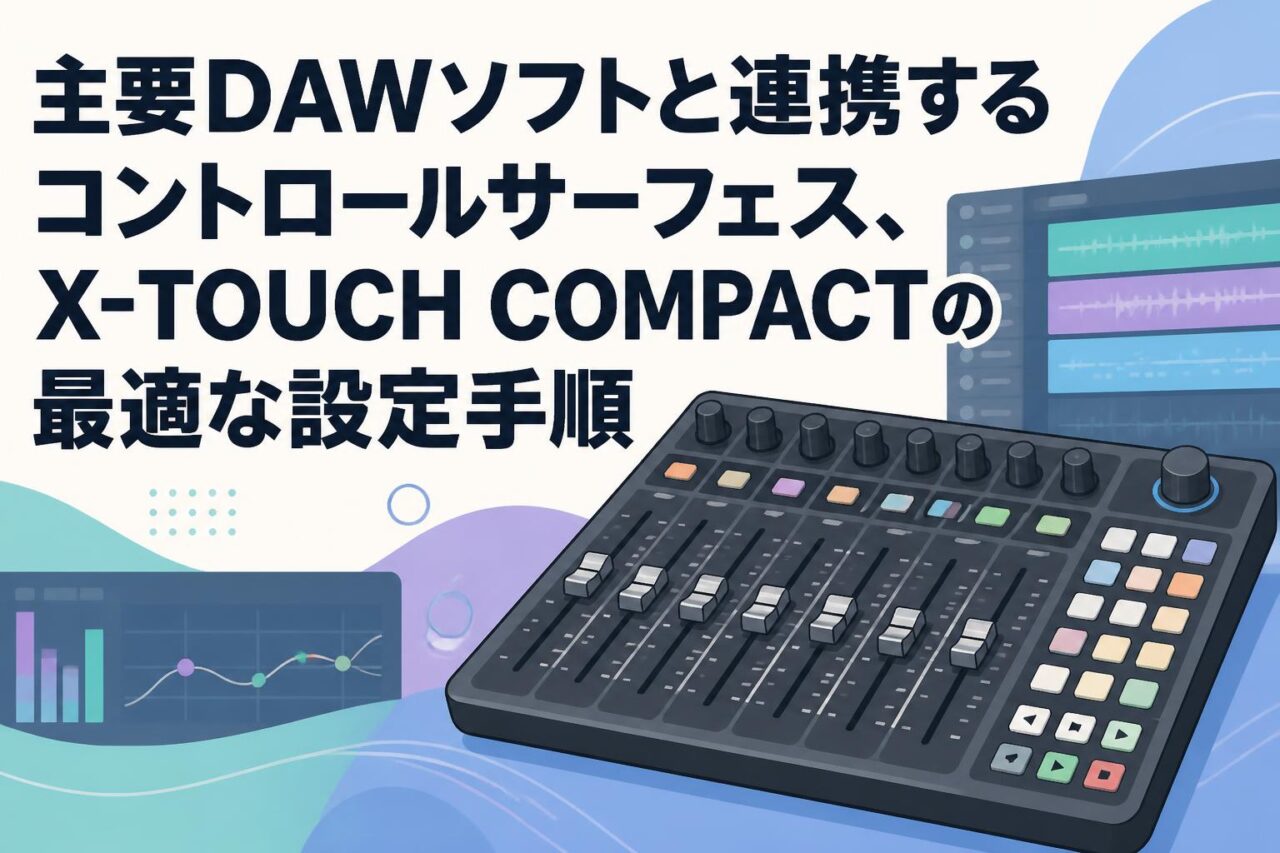







BEHRINGER(ベリンガー)が提供するX-TOUCH COMPACT(エックスタッチ)は、音楽制作の現場で高い評価を得ているプロフェッショナル向けのフィジカルコントローラーです。DTM環境において主要なDAWソフトとシームレスに連携し、ミックスや録音作業の効率を劇的に向上させるコントロールサーフェスとして機能いたします。本記事では、タッチセンシティブ対応のモーターフェーダーや高精度なロータリーエンコーダーを備えたこのMIDIコントローラーの基本仕様から、各DAWでの最適な設定手順、さらにはトラブルシューティングまでをビジネスパーソンやプロクリエイターに向けて詳しく解説いたします。
BEHRINGER X-TOUCH COMPACTの基本仕様と4つの主要機能
| 機能・パーツ | 詳細仕様 |
|---|---|
| フェーダー | 100mm タッチセンシティブ対応モーターフェーダー × 9 |
| エンコーダー | LEDリング付きロータリーエンコーダー × 16 |
| 通信プロトコル | Mackie Controlモード、Standard MIDIモード |
| 接続インターフェース | USB 2.0、MIDI IN/OUT(5ピン)、フットスイッチ端子 |
タッチセンシティブ対応モーターフェーダーの魅力
BEHRINGER X-TOUCH COMPACTに搭載されている9本のタッチセンシティブ対応モーターフェーダーは、指先の微細な接触を正確に検知し、DAWソフト上のミキサーと完全に同期いたします。音楽制作におけるミックス作業では、複数のトラックを直感的に操作できるフィジコンの存在が必要不可欠です。この高性能なモーターフェーダーにより、オートメーションのリアルタイムな書き込みや微細なボリューム調整が極めてスムーズに実行でき、マウスやキーボードでの操作では実現が困難なプロフェッショナルなミキシング環境を提供いたします。
高精度なロータリーエンコーダーによる直感的な操作
本体に配置された16個のロータリーエンコーダーは、パンニングやEQ、各種プラグインのパラメーター制御において卓越した操作性を発揮します。各エンコーダーの周囲には視認性の高いLEDカラーリングが配置されており、暗いスタジオ環境でも設定値を瞬時に把握することが可能です。これにより、DTM環境でのエフェクト調整やシンセサイザーの音作りにおいて、PCのモニター画面を注視し続けるストレスから解放され、より創造的な音楽制作に集中できるワークフローを構築できます。
Mackie Controlモードを搭載した高い互換性
本機は業界標準プロトコルであるMackie Controlモードを内蔵しており、主要なDAWソフトとの極めて高い互換性を誇ります。専用のドライバーをインストールする手間を省き、接続後すぐにDAWコントローラーとして機能するため、導入時のシステム構築にかかる工数を大幅に削減できます。また、必要に応じてStandard MIDIモードへの切り替えも容易であり、ユーザー独自の制作フローに合わせた柔軟なコントロールサーフェスの運用を実現いたします。
省スペースでDTM環境を最適化するコンパクト設計
BEHRINGER(ベリンガー)のX-TOUCH COMPACTは、その名の通り限られたデスクスペースにも無理なく設置できるコンパクトな筐体設計が特徴でございます。フルサイズのフィジカルコントローラーと同等の機能を持ちながら、無駄を省いた効率的なレイアウトにより、キーボードやディスプレイ、その他のMIDI機器と並置しても作業領域を圧迫いたしません。限られたスペースで最高品質の音楽制作環境を構築したいクリエイターにとって、理想的なUSBコントローラーと言えます。
X-TOUCH COMPACTを導入するための初期接続と4つの準備手順
付属USBケーブルを使用したPCへの安全な接続方法
機器の導入にあたっては、まず付属のUSBケーブルを使用してPCとX-TOUCH COMPACTを確実に接続することが重要でございます。安定したデータ転送を確保するため、PC本体のUSBポートに直接接続し、USBハブを経由する場合はセルフパワー対応の高品質な製品をご使用いただくことを推奨いたします。接続後はPC側でUSBコントローラーとして自動認識されるため、複雑な設定を必要とせず、迅速にセットアップを進行していただけます。
外部MIDI機器と連携するためのMIDI端子の活用法
本機には標準の5ピンMIDI IN/OUT端子が装備されており、PCを介さずに外部のハードウェアシンセサイザーや音源モジュールと直接通信することが可能です。このMIDIインターフェース機能を活用することで、DAWソフトからのMIDI信号を外部機器へルーティングしたり、逆に外部MIDI機器からの演奏データをDAWへ録音したりと、複雑なルーティングを要するハイブリッドな音楽制作システムをシームレスに統合することができます。
動作モード(Mackie Control / Standard)の適切な選択
X-TOUCH COMPACTをDAWコントローラーとして最大限に活用するためには、起動時の動作モードを正しく設定する必要がございます。主要なDAWソフトでミックスやトランスポート制御を行う場合は「Mackie Controlモード」を選択し、任意のMIDI CCを割り当ててカスタム設定を構築したい場合は「Standard MIDIモード」を選択いたします。用途に応じた適切なモードの選択が、効率的なコントロールサーフェス運用の鍵となります。
最新ファームウェアの確認とアップデートの実施
安定した動作と最新の機能をご利用いただくために、BEHRINGERの公式ウェブサイトから最新のファームウェアバージョンを確認し、必要に応じてアップデートを実施してください。ファームウェアの更新により、特定のDAWソフトとの互換性向上や、モーターフェーダーおよびロータリーエンコーダーの動作精度が最適化される場合がございます。定期的な保守作業の一環として、システムの最新化を心がけることをお勧めいたします。
主要DAWソフト別に見るX-TOUCH COMPACTの4つの設定方法
Cubaseにおけるコントロールサーフェスの追加と設定
Steinberg Cubase環境でX-TOUCH COMPACTを使用する場合、「スタジオ設定」メニューから「デバイスの追加」を選択し、「Mackie Control」を追加いたします。その後、MIDI入力および出力ポートに本機を指定することで、直ちにフィジコンとして機能し始めます。フェーダーの動きやパンニング、トランスポート操作が完全に同期され、Cubaseの強力なミキシング機能をハードウェアから直接コントロールできる快適なDTM環境が完成いたします。
Studio Oneでの外部デバイス登録と連携手順
PreSonus Studio Oneでは、「オプション」内の「外部デバイス」設定から新しいデバイスを追加いたします。リストから「Mackie」の「Control」を選択し、送受信ポートにX-TOUCH COMPACTを指定して適用をクリックします。この簡単な手順により、Studio Oneの直感的なインターフェースとモーターフェーダーが連動し、トラックの音量調整やプラグインのパラメーター変更を、物理的な操作感とともにスムーズに行うことが可能となります。
Logic Pro Xにおける自動認識とカスタム割り当て
Apple Logic Pro XはMackie Controlプロトコルに強力に対応しており、接続するだけで自動的にコントロールサーフェスとして認識されるケースが多く見られます。手動で設定する場合は、「コントロールサーフェス」の設定画面からデバイスをインストールし、MIDIポートを割り当てます。さらに、Logic Proの機能である「コントローラアサインメント」を活用することで、ロータリーエンコーダーに特定のエフェクトパラメーターを柔軟にマッピングし、高度な音楽制作を実現できます。
Ableton LiveでのMIDIコントローラー設定とマッピング
Ableton Liveでの設定は、「環境設定」の「Link/Tempo/MIDI」タブにて行います。コントロールサーフェスのプルダウンメニューから「MackieControl」を選択し、入力・出力ポートを指定いたします。Liveのセッションビューにおけるクリップの再生やミキサーのコントロールが即座に可能となるほか、ユーザーモードを活用した自由なMIDIマッピングにより、ライブパフォーマンスやエレクトロニックミュージックの制作において独自の操作体系を構築することが可能です。
音楽制作の効率を飛躍させるフィジコンを活用した4つのミックス手法
複数トラックの同時コントロールによるバランス調整
マウスを使用したミックス作業では一度に1つのフェーダーしか操作できませんが、X-TOUCH COMPACTのようなフィジカルコントローラーを導入することで、両手を使って複数のトラックを同時に調整可能となります。ドラムのバスミックスやボーカルとコーラスのバランス調整など、相対的な音量変化を耳で確認しながら指先で直感的にコントロールできるため、音楽的なニュアンスを損なうことなく、短時間で高品質なミキシングを完了させることができます。
オートメーション書き込みをスムーズにするフェーダー操作
タッチセンシティブ対応のモーターフェーダーは、オートメーションの記録において真価を発揮いたします。DAWソフト側でトラックを「Write」や「Touch」モードに設定し、楽曲の再生に合わせてフェーダーを上下させるだけで、感情豊かなボリュームの変化を正確に記録できます。フェーダーから指を離した瞬間に元の値へ戻るタッチセンシティブ機能により、微細な補正作業も極めて自然かつ効率的に実行することが可能でございます。
パンニングやプラグイン制御におけるエンコーダーの活用
ロータリーエンコーダーは、ステレオイメージを構築するパンニング操作や、EQの周波数・ゲイン調整に最適なデバイスです。エンコーダーを回す物理的な感触と、周囲のLEDリングによる視覚的なフィードバックが組み合わさることで、画面を見ずとも精緻な音作りが行えます。主要なプラグインのエディット画面を開き、エンコーダーでパラメーターを直接操作することで、アナログ機材を扱っているかのような没入感のある音楽制作環境を提供いたします。
トランスポート機能を用いた録音・再生の迅速化
本体に配置された専用のトランスポートボタン群を活用することで、キーボードやマウスに持ち替えることなく、録音セッションの進行をスムーズに管理できます。特に、ボーカルや楽器のレコーディング時に、手元で瞬時に録音のやり直し(パンチイン・パンチアウト)を制御できる点は、クリエイターのインスピレーションを途切れさせることなく、作業の生産性を大幅に向上させる重要な要素となります。
DAWコントローラー運用時に発生しやすい課題と4つの解決策
DAWソフト側で機器が認識されない場合の確認事項
X-TOUCH COMPACTがDAWソフトで認識されない場合、まずは物理的な接続状態とUSBケーブルの品質をご確認ください。次に、機器が正しい動作モードで起動しているかを本体のLED表示で確認いたします。さらに、PCのデバイスマネージャー(Windows)やAudio MIDI設定(Mac)上でMIDI機器として正常に認識されているかをチェックし、必要であれば別のUSBポートへの変更やPCの再起動を実施することで、多くの接続トラブルは解消されます。
モーターフェーダーの動作が不安定な際の対処法
モーターフェーダーが意図しない動きをしたり、DAWとの同期が途切れたりする場合は、通信のボトルネックや設定の不整合が原因となっている可能性がございます。本機は専用電源アダプターを使用するため電力不足は起きにくい設計ですが、USBハブを介した接続によるデータ転送の遅延が影響することがあります。PCへ直接接続するか、DAWソフト側のコントロールサーフェス設定を一度削除し、再登録を行うことで動作が安定化するかお試しください。
MIDI信号の遅延(レイテンシー)を改善する設定調整
フェーダーやエンコーダーの操作に対してDAW上の反応が遅れるレイテンシーの問題が発生した際は、お使いのオーディオインターフェースのバッファサイズ設定を見直すことを推奨いたします。バッファサイズを小さくすることで遅延は軽減されますが、PCのCPU負荷が高まるため、再生時のノイズと操作のリアルタイム性のバランスを考慮した最適な値に調整してください。また、不要なバックグラウンドアプリケーションを終了させることも有効な対策となります。
長期的な安定稼働を実現するための日常的なメンテナンス
精密なモーターフェーダーやロータリーエンコーダーを搭載したフィジコンを長期間にわたり安定して運用するためには、日常的なメンテナンスが不可欠でございます。使用後はホコリの侵入を防ぐために専用のカバーを被せ、直射日光や高温多湿の環境を避けて設置してください。フェーダーの溝に蓄積したホコリは動作不良の原因となるため、定期的にエアダスター等で清掃を行い、常にクリーンなDTM環境を維持することが機器の寿命を延ばす秘訣です。
よくある質問(FAQ)
-
Q1. X-TOUCH COMPACTはWindowsとMacの両方に対応していますか?
はい、対応しております。クラスコンプライアントのUSBコントローラーとして設計されているため、WindowsおよびMac環境の両方において、専用ドライバーをインストールすることなくUSBケーブルで接続するだけで自動的に認識され、すぐにご使用いただけます。
-
Q2. モーターフェーダーのタッチセンシティブ機能とは具体的にどのようなものですか?
タッチセンシティブ機能とは、フェーダーのツマミ部分に指が触れたことを静電容量などで検知するシステムです。DAW上でオートメーションの「Touchモード」を使用する際、指が触れている間だけデータを上書きし、指を離すと即座に元のデータ記録状態に戻るため、非常に直感的で正確なミックス作業が可能となります。
-
Q3. Mackie Controlモードに対応していないDAWソフトでも使用可能ですか?
はい、ご使用いただけます。Mackie Controlプロトコルに非対応のDAWソフトや、独自の制御を行いたい場合は、本体を「Standard MIDIモード」で起動することで、汎用的なMIDIコントローラーとして機能します。このモードでは、各フェーダーやエンコーダーに任意のMIDI CC(コントロールチェンジ)を割り当てることが可能です。
-
Q4. X-TOUCH COMPACTはUSBバスパワーのみで動作しますか?
いいえ、USBバスパワーのみでは動作いたしません。9本のモーターフェーダーや多数のLEDを安定して駆動させるため、必ず製品に付属している専用の電源アダプターをコンセントに接続してご使用いただく必要がございます。
-
Q5. 複数のX-TOUCHシリーズを連結して使用することは可能ですか?
はい、可能です。DAWソフト側が複数のコントロールサーフェスの同時接続をサポートしている場合、フルサイズのX-TOUCHやX-TOUCH EXTENDERなどと組み合わせて使用することで、16チャンネル以上のフェーダーを備えた大規模なミキシングコンソール環境を構築することができます。