050-3158-3507
 お問い合わせ

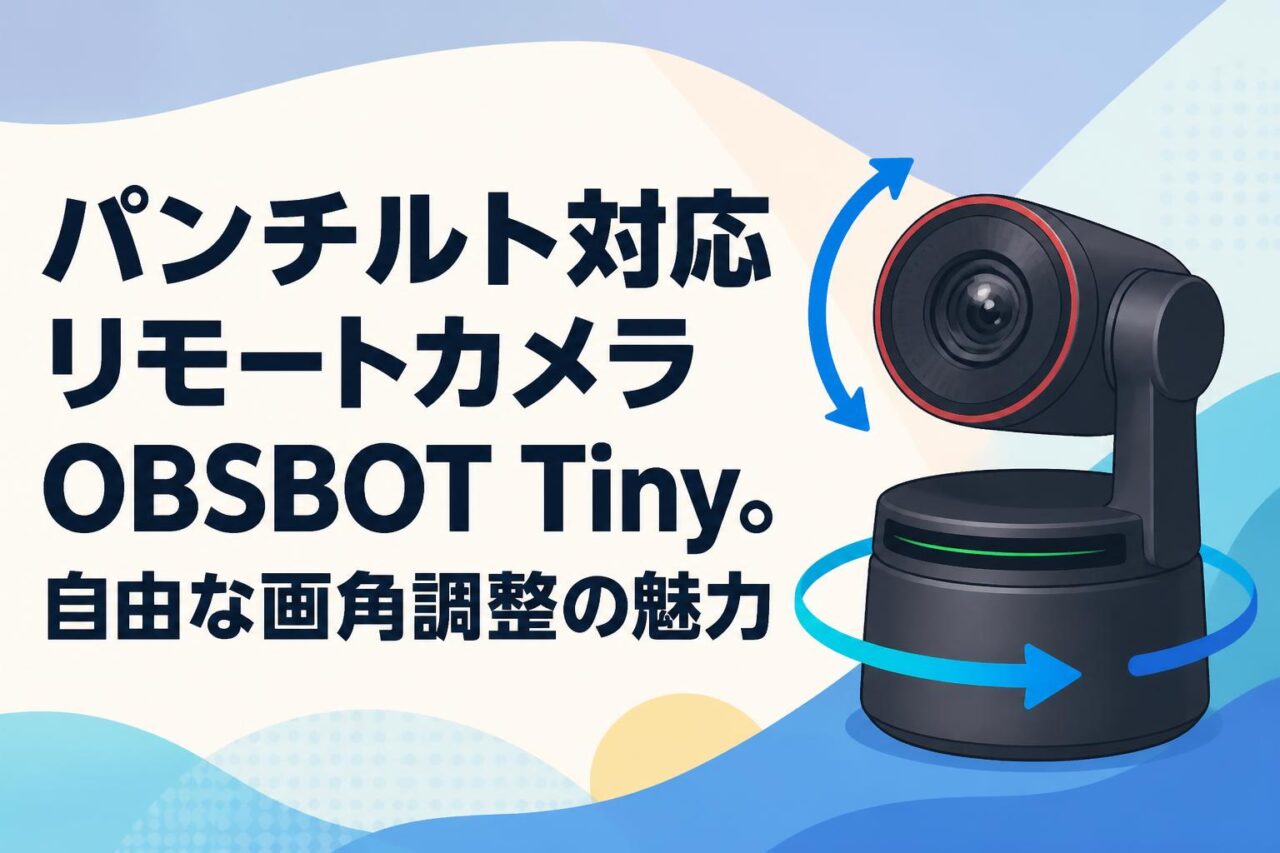







ビジネスにおけるオンラインコミュニケーションやライブ配信の需要が急速に高まる中、映像品質やカメラの操作性が企業の生産性を左右する重要な要素となっています。そこで大きな注目を集めているのが、パンチルト対応リモートカメラ「OBSBOT Tiny(オブスボット タイニー)」です。本記事では、AI追跡やジェスチャーコントロールなど、次世代のウェブカメラに求められる画期的な機能を網羅した「OBSBOT TinyAI搭載PTZウェブカメラ」の魅力と、自由な画角調整がもたらすビジネスへのメリットについて詳しく解説いたします。Webカメラの買い替えを検討されている方や、ビデオ会議・ライブ配信の質を飛躍的に向上させたいビジネスパーソン必見の内容です。
OBSBOT Tiny(オブスボット タイニー)とは?次世代PTZカメラの4つの特徴
パンチルト(PTZ)機能による自由な画角調整
OBSBOT(オブスボット)が提供する本製品の最大の魅力は、優れたパンチルト(PTZ)機能にあります。水平方向(パン)に±150度、垂直方向(チルト)に±45度の広範囲な可動域を備えており、固定式の一般的なウェブカメラでは不可能な自由な画角調整を実現します。これにより、会議室全体を見渡すような広角撮影から、特定の資料やホワイトボードへのフォーカスまで、リモートカメラとして極めて柔軟な運用が可能です。
また、滑らかなモーター駆動により、映像のブレやカクつきを最小限に抑えたスムーズな視点移動を実現しています。ビジネスの現場において、視聴者に視覚的なストレスを与えないプロフェッショナルな映像表現を提供します。
フルHD(1080p)対応のクリアな高画質映像
ビジネスのビデオ会議やプロフェッショナルなライブ配信において、映像の鮮明さは企業の信頼感に直結します。OBSBOT TinyはフルHD(1080p)および30fpsの高解像度出力に対応しており、クリアで精細な高画質映像を提供します。これにより、表情の微細な変化や、手に持った製品のディテールまで正確に伝えることが可能となります。
優れた光学レンズと高度な画像処理技術の組み合わせにより、色彩を忠実に再現します。対面でのコミュニケーションに限りなく近い、臨場感あふれる映像体験をオンライン上で実現するWebカメラとして高く評価されています。
AI搭載による高度な自動追尾とオートフレーム
本製品は単なるPTZカメラの枠を超え、ディープラーニングを活用した高度なAIアルゴリズムを内蔵しています。このAI追跡機能により、被写体の動きをリアルタイムで認識し、カメラが自動的に向きを変えてスムーズに追従(自動追尾)します。
さらに、オートフレーム機能が被写体を常に画面の最適な位置に収めるよう画角を自動調整します。話者が室内を歩き回るようなアクティブなプレゼンテーションであっても、カメラワークを一切気にすることなく、自身のパフォーマンスに集中することができます。
ビデオ会議やライブ配信に最適なコンパクト設計
これほど多機能でありながら、OBSBOT Tinyは手のひらに収まる非常にコンパクトで洗練されたデザインを採用しています。オフィス間の持ち運びや、出張先でのセットアップも容易に行えるため、場所を選ばず高品質なビデオ会議やYouTubeでのライブ配信環境を即座に構築できます。
省スペース設計により、デスク上の限られたスペースを圧迫しない点も大きなメリットです。付属のマグネット台座を使用すれば、ノートパソコンやモニターの上部へ安定して設置でき、スマートなワークスペースを維持します。
AI追跡・自動追尾機能がもたらす4つのメリット
話者の動きに合わせたスムーズなカメラワーク
従来の固定式ウェブカメラでは、話者が少しでも動くと画面の中央から外れてしまうという課題がありました。OBSBOT Tinyの自動追尾機能は、話者の動きに合わせてジンバルが滑らかに回転し、常に自然なカメラワークを提供します。急な動きに対してもAIが的確に予測・追従するため、視聴者にとって見やすく安定した映像を維持できます。
プレゼンテーション中のフレームアウトを防止
ホワイトボードへの書き込みや、実物を用いた製品デモンストレーションを行う際、画面から見切れてしまう(フレームアウトする)リスクは大きなストレスとなります。AI追跡機能を有効にしておけば、カメラが自動的に被写体を画面内に捉え続けるため、フレームアウトを完全に防止できます。これにより、説得力のあるダイナミックなプレゼンテーションが可能になります。
複数人の会議でも最適なオートフレームを実現
会議室に複数人が集まるハイブリッド会議においても、オートフレーム機能が大きな威力を発揮します。カメラが参加者の配置を認識し、全員がしっかりと画面に収まるよう自動的にズームやパンチルトを調整します。手動で画角を微調整する手間が省けるため、会議の進行がスムーズになり、参加者全員のエンゲージメントを高めることができます。
専属カメラマンが不要になるコスト削減効果
高品質なライブ配信やオンラインセミナー(ウェビナー)を実施する際、従来はカメラ操作を専門に行うスタッフが必要でした。しかし、AI搭載のOBSBOT Tinyを導入することで、カメラマンの役割をAIが完全に代行します。これにより、人件費の大幅な削減とオペレーションの省力化が実現し、一人でもプロフェッショナルな映像配信が可能となります。
画期的なジェスチャーコントロールの4つの活用方法
手を挙げるだけでAI追跡のオン・オフを切り替え
OBSBOT Tinyは、手を使った直感的なジェスチャーコントロールに対応しています。顔の横で手のひらを開いて見せる(パーのジェスチャー)だけで、AI追跡機能のオン・オフを瞬時に切り替えることができます。プレゼンテーション中に特定の場所で立ち止まりたい時や、再び移動を開始する際に、デバイスに触れることなくスムーズにモードを変更できます。
指の動きで直感的にズームイン・ズームアウト
親指と人差し指で「L字」を作るジェスチャーをカメラに向かって行うことで、自動的にズームイン・ズームアウトの操作が可能です。重要な資料や製品のディテールを強調したい瞬間に、手元の操作なしで被写体を拡大表示できます。この直感的な操作性は、視聴者の関心を惹きつける効果的なプレゼンテーション手法として非常に有効です。
リモコン不要で完結するスマートな操作性
ジェスチャーコントロールの最大の利点は、物理的なリモコンやマウス操作が一切不要になる点です。両手を自由に使いながら身振り手振りで話すビジネスパーソンにとって、デバイスに縛られないスマートな操作性は大きな武器となります。機材トラブルやリモコンの電池切れといった予期せぬアクシデントも未然に防ぐことができます。
ライブ配信中のカメラ操作を意識させない演出
YouTubeなどのライブ配信において、配信者が頻繁にパソコンを操作する姿は、視聴者の没入感を削ぐ原因となります。ジェスチャーコントロールを活用すれば、トークやパフォーマンスの流れを止めることなく、自然な動作の一部としてカメラを操作できます。これにより、視聴者に裏側の操作を意識させない、洗練された番組演出が可能となります。
ビジネスのビデオ会議をアップグレードする4つの機能
ZoomやMicrosoft Teamsとのシームレスな連携
ビジネスシーンで不可欠なZoom、Microsoft Teams、Google Meet、Skypeなどの主要なビデオ会議プラットフォームと完全に互換性があります。特別なドライバーをインストールすることなく、USBケーブルで接続するだけで即座に高画質なWebカメラとして認識されます。社内外の重要なミーティングにおいて、すぐに最高の環境でコミュニケーションを開始できます。
ノイズキャンセリングマイクによるクリアな音声
映像の品質だけでなく、音声の品質もオンライン会議の成否を分ける重要な要素です。OBSBOT Tinyには、周囲の雑音を効果的に低減する無指向性のデュアルノイズキャンセリングマイクが内蔵されています。オフィス内の環境音や空調のノイズを抑え、発言者の声をクリアに拾い上げるため、円滑でストレスのない意思疎通を実現します。
プライバシーを保護するチルトダウン機能
セキュリティとプライバシーの保護にも万全の配慮がなされています。カメラのレンズ部分を手動で真下に傾ける(チルトダウンする)だけで、映像と音声の出力が物理的かつ自動的にミュートされるスリープモードに移行します。会議の休憩中や、予期せぬ来客があった際など、瞬時にプライバシーを確保できる安心の設計です。
暗い会議室でも明るく映す自動露出補正
照明環境が十分でない暗い会議室や、逆光となる窓際のデスクなど、悪条件下での撮影でも心配は不要です。高度な自動露出補正機能とホワイトバランス調整機能により、環境光に合わせて映像の明るさや色合いを瞬時に最適化します。どのような環境下でも、顔の表情を明るく自然な色合いで相手に届けることができます。
YouTubeなどのライブ配信で活躍する4つの理由
動きの激しいパフォーマンスも逃さない追従性
ダンス、フィットネス、楽器演奏など、動きの激しいコンテンツをYouTubeでライブ配信するクリエイターにとって、OBSBOT Tinyは最強のパートナーとなります。高速かつ正確なAI追跡機能により、画面の端から端まで素早く移動しても、被写体を確実に見失うことなくフレームの中央に捉え続けます。躍動感のあるパフォーマンスを余すところなく視聴者に届けることが可能です。
配信用ソフトウェアとの高い互換性
OBS Studio、XSplit、Wirecastといった主要なライブ配信用ソフトウェア(エンコーダー)とシームレスに連携します。複雑な設定を必要とせず、映像ソースとして追加するだけで、すぐに高画質なフルHD 1080pの映像を取り込むことができます。プロフェッショナルな配信環境を構築する上で、ソフトウェアとの高い互換性は大きな強みとなります。
複数台のOBSBOT Tinyを組み合わせたマルチカメラ配信
1台のPCに複数台のOBSBOT Tinyを接続し、マルチカメラ環境を構築することも容易です。正面からのメインショット、手元を映す俯瞰ショット、全体を見渡す広角ショットなど、異なる角度からの映像をスイッチングすることで、テレビ番組のようなリッチで飽きのこないライブ配信を実現できます。複数台でもそれぞれ独立してAI追跡を機能させることが可能です。
三脚やモニターなど多様な設置方法への対応
本体底面には標準的な1/4インチの三脚穴が設けられており、市販のカメラ用三脚やライトスタンドにしっかりと固定できます。また、付属のマグネット式マウントを使用すれば、厚みの異なる様々なモニターやノートパソコンのベゼルにも安定して設置可能です。配信スタイルや撮影場所のレイアウトに合わせて、最も効果的なアングルを自由に選択できます。
OBSBOT Tinyのセットアップを完了させる4つのステップ
同梱品の確認と本体の適切な設置
まずはパッケージを開封し、OBSBOT Tiny本体、USB Type-Cケーブル、マグネット台座、マニュアルなどの同梱品が全て揃っているか確認します。次に、撮影の目的に合わせて設置場所を決定します。ビデオ会議であればモニターの上部へマグネット台座を用いて固定し、全身を映すライブ配信であれば三脚に固定するなど、安定した場所に適切に設置してください。
USBケーブルによるPCへの接続と電源確保
設置が完了したら、付属のUSB Type-Cケーブルを使用して、本体とパソコン(WindowsまたはMac)を接続します。OBSBOT Tinyはプラグアンドプレイに対応しているため、基本的にはUSB接続のみで電源供給と映像伝送が行われ、即座にウェブカメラとして認識されます。※USBハブを経由すると電力不足になる場合があるため、PC本体のポートへの直接接続を推奨します。
専用ソフトウェア「OBSBOT WebCam」のインストール
カメラとしての基本機能は接続するだけで使用可能ですが、AI追跡の詳細設定やパンチルトの手動操作を行うためには、専用ソフトウェア「OBSBOT WebCam」の導入が必要です。OBSBOTの公式ウェブサイトから、お使いのOSに対応した最新バージョンのソフトウェアをダウンロードし、画面の指示に従ってインストールを完了させてください。
- 対応OS:Windows 10以降、macOS 10.13以降
- 機能:ジンバル制御、AI設定、画質調整、ファームウェア更新など
初回起動時のファームウェア更新と初期設定
専用ソフトウェアを起動すると、カメラ本体が認識されます。初回起動時には、より安定した動作や新機能を利用するために、ファームウェアのアップデート通知が表示されることがあります。必ず最新のファームウェアに更新を行ってください。その後、ソフトウェア上でトラッキングモードの選択や、ジェスチャーコントロールの有効化など、用途に合わせた初期設定を行います。
OBSBOT Tinyを最大限に活用するための4つの設定ポイント
追跡速度(トラッキングスピード)の最適化
「OBSBOT WebCam」ソフトウェア内では、AIによる追跡速度(トラッキングスピード)を「標準(Standard)」と「高速(Fast)」から選択できます。デスクワークを中心とした通常のビデオ会議やオンライン授業では、自然な動きの「標準」が適しています。一方、スポーツやダンスなど、動きの速い被写体を撮影するライブ配信では「高速」に設定することで、俊敏なカメラワークを実現できます。
パンチルトの可動範囲とプリセットポジションの設定
頻繁に使用するカメラのアングル(画角)がある場合、プリセット機能の活用が非常に便利です。ソフトウェア上でパンチルトを操作し、最適な画角を決めたら、その位置をプリセットとして最大3つまで保存できます。会議中にホワイトボードを映す位置や、司会者を映す位置などをあらかじめ登録しておけば、ワンクリックで瞬時にカメラを目的の方向へ向けることが可能です。
配信環境に合わせたホワイトバランスと画質の調整
プロフェッショナルな映像表現を追求するためには、撮影環境に合わせた画質調整が欠かせません。ソフトウェアの画像設定メニューから、露出(明るさ)、コントラスト、彩度、シャープネスを細かく手動調整できます。特にホワイトバランスの設定は重要で、室内の照明(蛍光灯や電球色)に合わせて色温度を適切に調整することで、肌の色を最も健康的で美しく見せることができます。
ジェスチャー認識の感度テストとトラブルシューティング
本番の会議や配信が始まる前に、ジェスチャーコントロールが正確に機能するかテストを行うことを推奨します。カメラの正面、約1〜2メートルの距離で、顔の横でしっかりと手を静止させるのが認識率を高めるコツです。もし反応が悪い場合は、背景と同系色の服を着ていないか、逆光で手の輪郭が潰れていないかなど、撮影環境の光の当たり方を見直すことで大幅に改善されます。
よくある質問(FAQ)
Q1: OBSBOT Tinyと上位モデルのOBSBOT Tiny 4Kの違いは何ですか?
最大の違いは映像の解像度です。OBSBOT TinyはフルHD(1080p/30fps)対応ですが、Tiny 4Kは4K Ultra HD(3840×2160/30fps)での撮影が可能です。また、Tiny 4Kはオートフォーカス機能が強化されており、より高精細な映像を求めるプロフェッショナル用途に適しています。一般的なビデオ会議や日常的なライブ配信であれば、フルHDのOBSBOT Tinyでも十分すぎる高いパフォーマンスを発揮します。
Q2: AI追跡機能は複数人を同時に追尾できますか?
AI追跡機能のターゲットとなるのは、基本的に「1名」です。ジェスチャーコントロールを行った人物、またはソフトウェア上でターゲットとして指定した人物をロックオンして追従します。ただし、オートフレーム機能を使用すれば、画角内にいる複数人を認識し、全員が画面に収まるようにズームアウトやパンチルトを自動調整することは可能です。
Q3: 内蔵のノイズキャンセリングマイクの性能はどの程度ですか?
OBSBOT Tinyにはデュアル無指向性マイクが搭載されており、環境ノイズを効果的に低減するアルゴリズムが組み込まれています。一般的なオフィス環境の空調音やキーボードの打鍵音を抑え、3メートル以内の発言者の声をクリアに拾うことができます。ただし、極めて騒がしい環境や、より高音質な音楽配信などを行う場合は、外部の専用マイクとの併用をおすすめします。
Q4: ジェスチャーコントロールがうまく反応しない場合の対処法は?
ジェスチャーが認識されにくい場合は、以下の点を確認してください。
1. 手を顔の横(肩の高さ)でしっかりと開き、1〜2秒ほど静止させる。
2. カメラとの距離を1m〜2m程度の最適な範囲に保つ。
3. 強い逆光や、暗すぎる照明環境を改善する。
また、「OBSBOT WebCam」ソフトウェア上でジェスチャーコントロール機能が「オン」になっていることを再度ご確認ください。
Q5: 天井に逆さ吊りで設置して使用することは可能ですか?
はい、可能です。OBSBOT Tinyは本体底面に1/4インチの三脚穴を備えているため、対応するマウント金具を使用すれば天井への逆さ吊り設置ができます。さらに、専用ソフトウェア「OBSBOT WebCam」の設定メニュー内に「映像の上下反転(Flip)」機能が用意されており、逆さ吊り状態でも映像を正常な向きに補正して配信・録画することができます。