050-3158-3507
 お問い合わせ

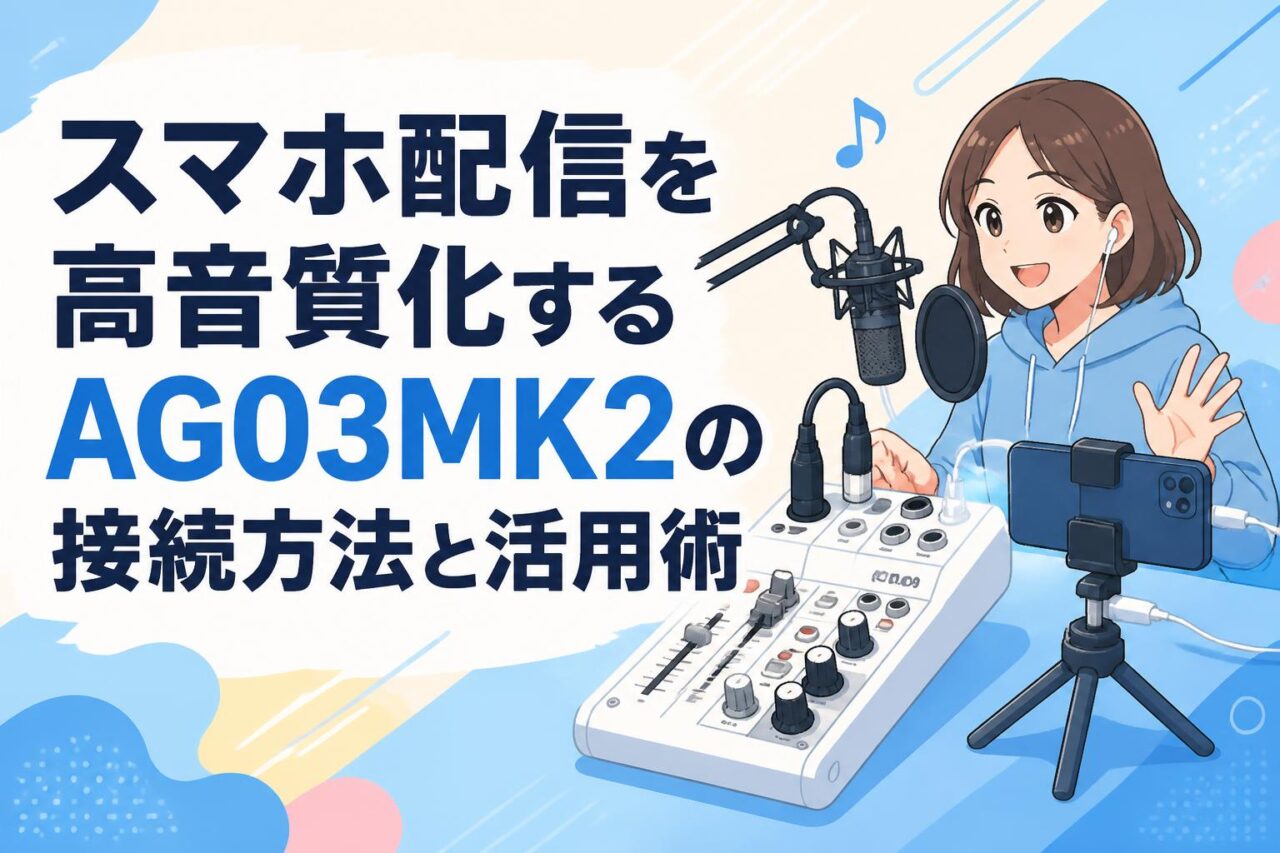







スマホでのライブ配信やポッドキャスト、ゲーム実況などの需要が高まる中、音質向上は配信者にとって重要な課題です。本記事では、YAMAHA(ヤマハ)が提供する大人気のライブストリーミングミキサー「AG03MK2 B(ブラック)」を活用し、スマホ配信を高音質化するための具体的な接続方法と活用術を詳しく解説いたします。3チャンネルの入力やファンタム電源、DSPエフェクト、便利なループバック機能、そしてミュートボタンなど、録音機材としての基本スペックから実践的なオーディオインターフェイスとしての設定方法まで網羅しております。弾き語りやトーク配信のクオリティを一段引き上げたい方は、ぜひ参考にしてください。
ヤマハAG03MK2がスマホ配信・ライブストリーミングに最適な4つの理由
直感的な操作性を実現する3チャンネルミキサー設計
YAMAHA ライブストリーミングミキサー 3チャンネル AG03MK2 B YAMAHA(ヤマハ)は、初心者からプロフェッショナルまで幅広いユーザーに支持されている録音機材です。その最大の魅力は、直感的な操作を可能にする3チャンネルミキサー設計にあります。フロントパネルには、マイク入力、楽器入力、そしてスマートフォンやPCからの音声入力に対応するフェーダーやツマミが分かりやすく配置されており、配信中の慌ただしい状況下でも瞬時に音量調整が可能です。特にメインとなるチャンネル1には60mmストロークのフェーダーが採用されており、細やかなボリュームコントロールが求められるライブストリーミング環境において、非常に高い操作性を発揮します。
さらに、この3チャンネル構成は、ボーカルマイク、ギターなどの楽器、そして外部BGMといった複数の音源を同時に扱う際に極めて有効です。複雑な設定を必要とせず、視覚的にも現在の音量バランスが把握できるため、オーディオインターフェイスやミキサーの操作に不慣れな方でも安心して導入できます。高品質な配信を支える基盤として、この洗練されたインターフェース設計は大きなアドバンテージとなります。
高音質を支えるファンタム電源とDSPエフェクト機能
ライブ配信やポッドキャストにおいて、クリアでプロフェッショナルな音質を提供するためには、高性能なマイクの使用が必要不可欠です。AG03MK2は+48Vのファンタム電源を搭載しており、スタジオ品質の高感度なコンデンサーマイクを直接接続して駆動させることができます。これにより、微細な息遣いや声のニュアンスまで正確に捉えることが可能となり、視聴者に対して圧倒的な臨場感を提供します。また、ヤマハが長年培ってきた音声処理技術を結集したDSPエフェクト機能も内蔵されており、専用のボタンをワンタッチするだけで、コンプレッサーやEQ、リバーブといった高度なエフェクトを遅延なく適用できます。
このDSPエフェクトは、配信者の声をより聞きやすく整えるだけでなく、弾き語りなどのパフォーマンスにおいて空間的な広がりを演出する際にも大きな効果を発揮します。スマートフォンやPCのCPUに負荷をかけることなく、ミキサー本体のハードウェア処理によって高品質なエフェクトをかけられる点は、安定したライブストリーミング環境を構築する上で非常に重要な要素です。高音質化を目指すあらゆる配信者にとって、強力な武器となる機能と言えます。
BGM再生に欠かせない便利なループバック機能
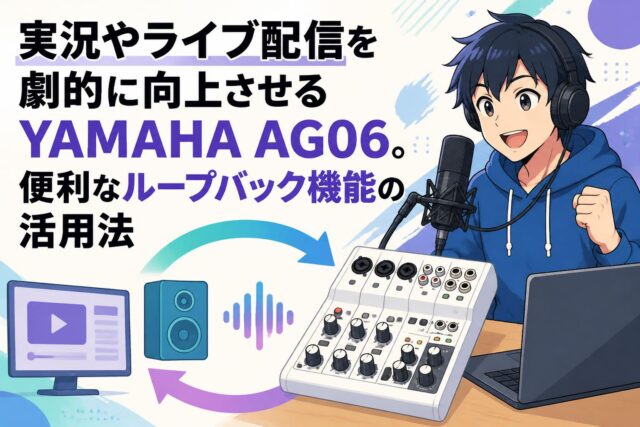
現代のライブストリーミングやゲーム実況において、背景音楽(BGM)の活用はコンテンツの魅力を高めるために欠かせない要素です。YAMAHA ヤマハ AG03MK2には、PCやスマートフォンで再生しているBGMやゲーム音声を、マイクや楽器の入力音声とミックスして再び配信先へ送り返す「ループバック機能」が標準搭載されています。本体のスイッチを「LOOPBACK」に合わせるだけで簡単に設定できるため、複雑なソフトウェア上のルーティング設定に悩まされることがありません。これにより、トークの背景で心地よい音楽を流したり、ゲーム実況において迫力あるゲームサウンドと実況音声をシームレスに統合したりすることが容易になります。
ループバック機能の活用は、配信のプロフェッショナル感を高めるだけでなく、視聴者のエンゲージメントを向上させる効果も期待できます。さらに、スマホ配信においてもUSB-C接続を通じてこの機能を利用できるため、モバイル環境でありながらデスクトップPCと同等の高度な音声ミックスが実現します。配信の表現の幅を大きく広げるこの機能は、AG03MK2が多くのクリエイターから選ばれる決定的な理由の一つとなっています。
とっさのトラブルを防ぐ専用ミュートボタンの搭載
ライブ配信中は、予期せぬ咳払いや家族の予期せぬ声掛け、急な電話の着信など、マイクに乗せたくない音が発生するリスクが常に伴います。このようなとっさのトラブルに対応するため、AG03MK2にはチャンネル1専用の物理的な「ミュートボタン」が新たに搭載されました。このミュートボタンは本体の操作パネル上に押しやすく配置されており、緊急時にワンアクションで即座にマイク音声を遮断することができます。ソフトウェア上のミュート機能を探す手間が省けるため、配信の進行を妨げることなく、スマートにトラブルを回避することが可能です。
また、ミュートボタンにはLEDインジケーターが備わっており、ミュート状態が視覚的に一目で確認できる点も実務上非常に優れています。これにより、「ミュートを解除し忘れて無音のまま話し続けてしまう」といった配信者によくあるミスを未然に防ぐことができます。フットスイッチ(別売)を接続すれば足元でのミュート操作も可能となり、楽器の演奏中やゲームのプレイ中で両手が塞がっている状況下でも、確実かつ迅速な音声コントロールが実現します。
スマホとAG03MK2を正しく接続するための4つの基本ステップ
USB-C端子を活用したスマートフォンとの物理的な接続方法
スマートフォンとAG03MK2を接続して高音質なスマホ配信を行うための第一歩は、正しい物理的接続です。AG03MK2は最新のUSB-C端子を採用しており、データ転送の安定性と利便性が大幅に向上しています。iPhone(Lightning端子搭載モデル)の場合は、Apple純正の「Lightning – USB 3カメラアダプタ」を使用し、そこからUSBケーブルでミキサー背面のUSB端子に接続します。一方、USB-C端子を搭載した最新のiPadやAndroidスマートフォン、iPhone 15シリーズなどの場合は、高品質なUSB-C to USB-Cケーブルを使用してダイレクトに接続することが可能です。
接続時の注意点として、必ずデータ転送に対応した品質の高いUSBケーブルを使用することが挙げられます。充電専用の安価なケーブルではオーディオインターフェイスとして認識されず、音声のやり取りができません。物理的な接続が完了すると、スマートフォン側でAG03MK2が外部オーディオデバイスとして自動的に認識される準備が整います。このシンプルかつ確実なUSB-C接続により、複雑な配線を最小限に抑えつつ、モバイル環境での本格的なライブ配信システムを構築することができます。
安定した動作を確保するための外部電源の供給手順
AG03MK2をスマートフォンと接続して使用する場合、ミキサー本体を安定して駆動させるための電源供給が非常に重要なステップとなります。PCとの接続時とは異なり、スマートフォンからのバスパワー給電だけでは電力が不足し、機器が正常に動作しない、あるいは配信中に電源が落ちてしまうといったトラブルが発生する可能性があります。これを防ぐため、AG03MK2の背面にある「5V DC IN」端子(USB-C)に、市販のUSB電源アダプター(5V/1A以上)またはモバイルバッテリーを接続して、外部から十分な電力を供給してください。
電源供給の手順としては、まず5V DC IN端子に電源ケーブルを接続してコンセントやバッテリーに繋ぎ、本体の電源ランプが点灯することを確認します。その後、スマートフォンとのデータ通信用USBケーブルを接続するという順序を守ることで、接続機器への予期せぬ負荷を避けることができます。特にファンタム電源を使用するコンデンサーマイクを接続する場合は消費電力が大きくなるため、信頼性の高い電源アダプターを使用することが、長時間のライブストリーミングを無事故で乗り切るための必須条件となります。
コンデンサーマイクや楽器などの録音機材のセッティング
スマートフォンと電源の接続が完了したら、次は実際の配信に使用する録音機材のセッティングを行います。ボーカルやトーク用のマイクは、チャンネル1のコンボジャックに接続します。XLRケーブルを使用してコンデンサーマイクを接続した場合は、必ずマイクを繋いだ後に本体の「+48V」ボタン(ファンタム電源)をオンにしてください。ダイナミックマイクを使用する場合はファンタム電源は不要です。次に、アコースティックギターやエレキギターなどの楽器を使用する場合は、チャンネル2の標準フォーン端子に接続します。エレキギターやベースを直接繋ぐ際は、「GUITAR」スイッチをオンにしてインピーダンスを合わせる必要があります。
機材の物理的な接続が終わったら、各チャンネルのゲイン(GAIN)ツマミを調整して適切な入力レベルを設定します。声を出したり楽器を弾いたりしながら、ピークランプ(PEAK)が赤く点灯しないギリギリの範囲にゲインを合わせるのが、ノイズの少ないクリアな音質を得るための基本です。その後、チャンネル1のフェーダーやチャンネル2のボリュームツマミを操作して、配信に乗せる最終的な音量バランスを構築していきます。この段階でヘッドホンを接続し、自分の耳でモニターしながら慎重にセッティングを行うことが重要です。
配信アプリ上でのオーディオインターフェイスの認識確認
ハードウェア側のセッティングがすべて完了したら、最後にスマートフォン側の配信アプリでAG03MK2が正常に認識されているかを確認します。iOSやAndroidの標準的なカメラアプリ、またはYouTube Live、Twitch、ツイキャスといった主要なライブストリーミングアプリを起動し、音声の入力元が内蔵マイクではなく、外部デバイス(AG03MK2)に切り替わっていることをチェックしてください。多くのアプリでは、USBでオーディオインターフェイスを接続した時点で自動的に音声入力が切り替わりますが、一部のアプリでは設定メニューから手動でマイク入力を選択する必要があります。
認識確認を確実に行うためのベストプラクティスとして、本番の配信を開始する前に、非公開設定でのテスト配信や、録音アプリを使用したテスト録音を実施することを強く推奨します。テスト録音を再生し、マイクの音声、楽器の音、そしてループバック機能を使用したBGMが意図したバランスでミックスされ、ノイズや音割れなく収録されているかを確認します。この最終チェックを怠らないことで、本番中の音声トラブルを未然に防ぎ、視聴者に最初から最後まで高品質な音声体験を提供することが可能となります。
ライブストリーミングミキサーを活用したジャンル別の4つの配信手法
弾き語り配信におけるボーカルとギターの最適な音量バランス調整
アコースティックギターなどを用いた弾き語り配信において、AG03MK2はその真価を遺憾なく発揮します。魅力的な弾き語りコンテンツを作成するための鍵は、ボーカル(チャンネル1)とギター(チャンネル2)の音量バランスを最適化することにあります。一般的に、視聴者が最も聴き取りたいのはボーカルのメロディと歌詞であるため、ボーカルの音量をギターよりもやや大きめに設定するのが基本です。チャンネル1のフェーダーを太い線が引かれている基準位置(0dB)付近に設定し、その声の大きさに合わせてチャンネル2のギターのボリュームツマミを調整していくと、バランスが取りやすくなります。
さらに、DSPエフェクト機能を活用することで、プロのスタジオ録音のような仕上がりを実現できます。ボーカルには「COMP/EQ」ボタンをオンにして声のばらつきを抑え、抜けの良い音質に整えます。そして「EFFECT」ボタンでリバーブ(残響効果)を付加することで、声とギターの音に一体感が生まれ、ライブハウスで演奏しているかのような心地よい空間を演出できます。AG03MK2 B(ブラック)のスタイリッシュな外観は、弾き語りの映像に映り込んでも洗練された印象を与え、視覚的なパフォーマンス向上にも貢献します。
ゲーム実況でのボイスチャットとゲーム音の高音質ミックス
ゲーム実況配信において、実況者の声とゲーム内のサウンド、そして共闘するフレンドとのボイスチャット音声をクリアにミックスすることは、視聴者の満足度を左右する重要な要素です。AG03MK2を使用すれば、これらの複雑なオーディオルーティングを直感的に処理できます。まず、実況用のヘッドセットマイクまたは単一指向性のコンデンサーマイクをチャンネル1に接続し、キーボードの打鍵音やコントローラーの操作音といった環境ノイズを拾わないよう、適切なゲイン調整とマイクの配置を行います。
次に、ゲーム機やPCから出力されるゲーム音声とボイスチャット音声をミキサーに入力し、ループバック機能を使用して配信に乗せます。ゲーム実況では、爆発音などの突発的な大音量で実況者の声がかき消されないよう、ゲーム音のボリュームを実況音声に対して少し控えめに設定するのが鉄則です。専用アプリである「AG Controller」を使用すれば、コンプレッサーの設定を細かく調整し、実況者の声が常に一定の音量で聞き取りやすくなる「ダッキング効果」に近い処理を施すことも可能となり、ワンランク上のゲーム実況環境を構築できます。
ポッドキャスト収録時のノイズ対策とクリアな音声設定
音声のみで情報を伝えるポッドキャストでは、ノイズの少ない極めてクリアな音質が求められます。AG03MK2をポッドキャストの録音機材として活用する場合、まずは徹底したノイズ対策を行うことが重要です。エアコンやPCのファン騒音など、部屋の環境音を拾いにくいダイナミックマイクを使用するか、コンデンサーマイクを使用する場合はマイクに近づいて話し、ゲインを必要最小限に絞る設定を推奨します。また、高品質なマイクケーブルを使用することで、電磁波によるノイズの混入を物理的に防ぐことも基本的な対策となります。
収録時の音声設定としては、DSPエフェクトのEQ(イコライザー)を活用して声の明瞭度を高めるアプローチが効果的です。ポッドキャストでは低音域が強すぎるとモコモコとした聞き取りにくい音声になりがちなため、AG Controllerアプリを使用して低音域を適度にカット(ローカット)し、声の輪郭を強調する中高音域を少し持ち上げる設定にすると、ラジオ番組のようなプロフェッショナルな音声に仕上がります。さらにコンプレッサーで音量のピークを抑えることで、リスナーが長時間聴いても耳が疲れない、快適なオーディオコンテンツを提供できます。
複数人でのトーク配信を円滑に進めるマイク拡張テクニック
ゲストを招いての対談や、複数人でのグループトークを配信する場合、AG03MK2の3チャンネルという入力制限を工夫して乗り越える必要があります。チャンネル1にはメインMC用の高音質なコンデンサーマイクを接続し、ゲスト用のマイクはチャンネル2(あるいはチャンネル2/3のステレオ入力)を活用して接続します。チャンネル2/3は本来、楽器やライン入力用ですが、ダイナミックマイクであれば変換プラグを使用したり、小型の外部マイクプリアンプを噛ませたりすることで、2本目のマイクとして運用することが十分に可能です。
さらに人数が増える場合は、チャンネル2/3に安価なサブミキサーを接続し、そこで複数のマイク音声をまとめた上でAG03MK2に入力するという拡張テクニックが有効です。これにより、AG03MK2の優れたUSBオーディオインターフェイス機能やループバック機能を活かしつつ、4人以上のトーク配信にも対応できるようになります。複数人配信では発言者ごとの声の大きさのばらつきが大きくなるため、メイン出力のレベルをこまめに監視し、全員の声が均等に視聴者に届くようミキシング操作を行うことが、円滑な番組進行の鍵となります。
配信のクオリティを劇的に向上させる4つのオーディオ設定テクニック
専用アプリを用いた詳細なDSPパラメーター調整
AG03MK2に内蔵されているDSPエフェクトは、本体のボタン一つで簡単にオンオフが可能ですが、その真価を引き出すためにはPCやスマートフォンに対応した専用ソフトウェア「AG Controller」の活用が不可欠です。このアプリを使用することで、プリセットされたエフェクト設定に頼るだけでなく、コンプレッサーの閾値(スレッショルド)や比率(レシオ)、イコライザーの各周波数帯域のゲイン調整など、プロ仕様の録音機材と同等の詳細なパラメーター調整が可能になります。アプリの画面は直感的な「Simple」モードと、より細かな設定ができる「Detail」モードが用意されており、ユーザーのスキルに合わせて使い分けることができます。
例えば、配信を行う部屋の音響特性に合わせて特定の中音域の反響をEQでカットしたり、使用するマイクの特性に合わせて高音域に艶を持たせたりといった、環境に最適化した緻密な音作りが実現します。一度AG Controllerで作成したパラメーター設定はAG03MK2本体の内部メモリーに保存されるため、その後はスマートフォンのみでのモバイル配信時でも、PCで追い込んだこだわりの音質をそのまま再現することができます。このカスタマイズ性の高さが、他の簡易的なミキサーとは一線を画す大きな強みです。
配信者の声質に合わせたコンプレッサーとEQの最適化
ライブ配信において「聴きやすい声」を作るための最も重要なプロセスが、コンプレッサーとEQ(イコライザー)の最適化です。コンプレッサーは、大きな声を抑え、小さな声を持ち上げることで、全体の音量差(ダイナミクス)を均一化するエフェクトです。配信者が興奮して急に大声を出した際の音割れ(クリッピング)を防ぐと同時に、ボソボソとした小さな声でも視聴者にしっかりと届くようになります。AG Controllerを使用して、自分の声の最大音量に合わせてスレッショルドを設定し、自然な聞こえ方になるようアタックタイムやリリースタイムを調整することがポイントです。
一方、EQは声の「音色」を整える役割を担います。男性の低い声質でモコモコとこもって聞こえる場合は、100Hz〜200Hz付近の低音域を少しカットし、3kHz〜5kHz付近の中高音域を持ち上げることで、輪郭のはっきりした抜けの良い声になります。逆に女性の高い声質で耳障りに感じる(サ行の音が刺さる)場合は、高音域をわずかに抑える調整が効果的です。自分の声を録音して客観的に聴き返しながら、これらの設定を少しずつ微調整していくことで、長時間の視聴でもストレスを与えない、パーソナライズされた魅力的な配信音声を作り上げることができます。
空間の広がりを演出するリバーブエフェクトの効果的な活用
弾き語りや歌枠の配信において、ボーカルや楽器の音にプロフェッショナルな艶と奥行きを与えるのがリバーブ(残響)エフェクトです。AG03MK2には、ヤマハの高品位なSPXリバーブが搭載されており、本体の「EFFECT」ボタンを押すだけで即座に美しい残響音を付加できます。リバーブを効果的に活用するコツは、「かけすぎないこと」です。深すぎるリバーブは逆にお風呂場のような不自然な響きとなり、歌詞やトークの内容が聞き取りづらくなってしまいます。原音の輪郭を失わない程度の、隠し味のような薄いリバーブ設定が、上質な空間演出の基本となります。
AG Controllerアプリを使用すれば、リバーブのタイプ(Hall、Room、Plateなど)や残響時間(Reverb Time)を詳細に変更することができます。バラード曲の歌唱時には残響時間の長いHallリバーブを使用して壮大なスケール感を演出し、アップテンポな曲や通常のトーク時には残響時間の短いRoomリバーブを使用して自然な響きを持たせるなど、配信するコンテンツの雰囲気に合わせてエフェクトを切り替えるのが高度なテクニックです。足元のフットスイッチでEFFECTのオンオフをコントロールできるよう設定しておけば、歌唱中と曲間のMCで瞬時にリバーブを切り替えるといった、ライブ感溢れる演出も可能になります。
視聴者の満足度を高めるループバック時のBGM音量管理
ループバック機能を使用してBGMを流しながらトークやゲーム実況を行う際、BGMの音量管理は視聴者の満足度に直結する極めて重要な要素です。配信者自身がヘッドホンで聴いている音量バランスと、視聴者がスマートフォンやPCのスピーカーで聴いている音量バランスには、しばしば乖離が生じます。よくある失敗例として、BGMの音量が大きすぎて肝心の配信者の声が聞き取れないというケースがあります。これを防ぐためには、BGMの音量を「自分が心地よいと感じる音量よりも、さらに一段階下げる」ことを意識してミキシングを行うのが実践的なアプローチです。
AG03MK2では、PCやスマートフォンから入力されるBGMの音量は、USBオーディオの再生ボリュームとしてコントロールされます。配信ソフト側のオーディオミキサー機能も併用して、マイク音声のレベルメーターが常にBGMのレベルメーターを上回るように視覚的に確認しながら調整を行うと確実です。また、トークの合間の無言の時間はBGMの音量を少し上げ、話し始める直前にフェードアウト気味に音量を下げるといった、ラジオのディレクターのような細やかな音量操作を取り入れることで、番組としてのクオリティが飛躍的に向上し、視聴者を飽きさせない魅力的なライブストリーミングを実現できます。
スマホ配信時のトラブルを未然に防ぐ4つの保守・確認事項
音声が入力されない・認識しない場合のケーブル接続チェック
スマホ配信の準備中に「音声がアプリに入力されない」「AG03MK2が認識されない」といったトラブルに見舞われた場合、最も疑うべきは物理的なケーブル接続の不備です。まず、ミキサー本体の電源が正しく入っているか(電源LEDが点灯しているか)を確認します。次に、スマートフォンと接続しているUSB-Cケーブルが、充電専用ケーブルではなくデータ転送対応ケーブルであることを確認してください。見た目は同じでも内部の結線が異なるため、データ転送非対応のケーブルでは絶対にオーディオインターフェイスとして認識されません。
また、iPhoneを使用する際にApple純正以外の安価な変換アダプタを使用している場合、iOSのアップデートによって突然認識しなくなるケースが多発しています。安定した動作を担保するためには、必ずApple純正のカメラアダプタを使用することが鉄則です。さらに、ケーブルの抜き差しによる端子部分の接触不良や、ケーブル内部の断線も考えられます。トラブル発生時は、別の確実なケーブルに交換して切り分けテストを行うことで、問題の所在を迅速に特定し、配信開始時間の遅延を防ぐことができます。
ファンタム電源のオンオフ切り替えに伴う機器破損の防止策
コンデンサーマイクを駆動させるために必要な+48Vのファンタム電源ですが、その取り扱いには細心の注意が必要です。誤った手順でオンオフを行うと、マイク本体やミキサーの回路に致命的なダメージを与え、最悪の場合は高価な録音機材を破損させてしまう危険性があります。ファンタム電源を操作する際の絶対的なルールは、「マイクの接続・取り外しは、必ずファンタム電源がオフの状態で行う」ということです。ケーブルを抜き差しする瞬間に電圧のスパイクが発生し、それが機器の故障やスピーカーからの巨大なノイズ(ポップノイズ)の原因となります。
正しい手順としては、まずマイクケーブルをAG03MK2とマイクにしっかりと接続し、チャンネル1のフェーダーやゲインを最小に絞った状態でファンタム電源のボタンをオンにします。配信終了時は、逆にフェーダーを絞ってからファンタム電源をオフにし、数秒待って内部の電力が完全に放電されてからケーブルを抜くように習慣づけてください。また、ファンタム電源を必要としないダイナミックマイクや、リボンマイクなどを接続しているチャンネルに対して誤ってファンタム電源を供給しないよう、機材の仕様を事前にしっかりと把握しておくことも重要です。
配信中のノイズ発生を抑制する品質の高いUSB-Cケーブルの選定
ライブストリーミング中に「ジー」というブザー音や「プチプチ」という途切れノイズが発生する場合、その原因の多くはUSB接続環境にあります。AG03MK2はデジタル機器であるため、データ通信を行うUSB-Cケーブルの品質が音質や動作の安定性に直結します。安価で品質の低いケーブルや、極端に長いケーブルを使用すると、データ転送のエラーや外部からの電磁ノイズ(EMI)の影響を受けやすくなります。ノイズトラブルを未然に防ぐためには、シールド処理がしっかりと施された、信頼できるメーカーの短め(1m〜1.5m程度)のUSB-Cケーブルを選定することが推奨されます。
加えて、スマートフォンに給電しながら配信を行う場合、電源ラインからグラウンドループと呼ばれるノイズが混入することがあります。外部電源として使用するUSB電源アダプターやモバイルバッテリーの品質も重要であり、特に安価なACアダプターはノイズの原因となりやすいため注意が必要です。ノイズが発生した場合は、コンセントからの給電を一時的にモバイルバッテリーからの給電に切り替えてみることで、電源由来のノイズかどうかを切り分けることができます。高品質なケーブルとクリーンな電源環境を整備することは、プロフェッショナルな配信環境を維持するための基本中の基本です。
長期的な安定稼働を実現するためのブラックモデル(AG03MK2 B)の適切な手入れ
録音機材を長期間にわたって安定して稼働させるためには、日常的なメンテナンスが欠かせません。特にYAMAHA ライブストリーミングミキサー 3チャンネル AG03MK2 B YAMAHA(ヤマハ)のようなブラックモデルは、スタイリッシュな外観が魅力である反面、ホコリや指紋、皮脂汚れが目立ちやすいという特性があります。フェーダーやツマミの隙間にホコリが侵入すると、内部の電子部品に悪影響を及ぼし、操作時のガリノイズ(ボリュームを動かした際の雑音)や接触不良の原因となります。使用後は必ず柔らかいマイクロファイバークロスで本体表面を優しく乾拭きし、汚れの蓄積を防ぐよう心がけてください。
また、長期間使用しない場合は、ホコリよけのカバーを被せるか、購入時の箱に収納して保管することをお勧めします。端子部分の酸化を防ぐため、定期的にすべてのケーブルを抜き差しして接点をリフレッシュさせることも効果的です。万が一フェーダーの動きが重くなったり、ノイズが発生し始めたりした場合は、市販の接点復活剤などを自己判断で使用せず、ヤマハの正規サポート窓口に点検・修理を依頼するのが最も安全で確実な対応策です。適切な手入れを継続することで、AG03MK2 Bは長きにわたり、あなたの配信活動を支える頼もしいパートナーであり続けるでしょう。
よくある質問(FAQ)
Q1: AG03MK2はiPhone単体で電源を供給して使用できますか?
A1: いいえ、iPhoneからのバスパワー給電だけでは電力が不足するため、正常に動作しません。AG03MK2背面の「5V DC IN」端子に、市販のUSB電源アダプターやモバイルバッテリーを接続して、外部から電源を供給する必要があります。これにより安定したライブ配信が可能になります。
Q2: ループバック機能を使用すると、自分の声がエコーのように二重に聞こえるのはなぜですか?
A2: 配信ソフト(OBSなど)や通話アプリ側で「マイクの音声をモニタリングする(聞き返す)」設定がオンになっている状態でループバックを有効にすると、音声がループして二重に聞こえる現象が発生します。アプリ側のマイクモニタリング機能をオフにするか、AG03MK2のループバック設定を適切に見直すことで解決します。
Q3: AG03MK2 B(ブラック)とホワイトモデルで機能に違いはありますか?
A3: いいえ、機能やスペック、音質に違いは一切ありません。カラーバリエーションの違いのみとなります。ブラックモデル(AG03MK2 B)は、暗めの照明の部屋や、黒を基調としたゲーミングデバイス環境にマッチしやすく、映像に映り込んだ際のスタイリッシュな印象から多くの配信者に選ばれています。
Q4: ダイナミックマイクを使用する場合、ファンタム電源(+48V)はオンにする必要がありますか?
A4: いいえ、ダイナミックマイクにはファンタム電源は不要です。誤ってオンにしたまま接続・切断を行うと、マイクやミキサーを痛める原因となる可能性があるため、ダイナミックマイクを使用する際は必ず+48Vボタンをオフにしてご使用ください。
Q5: AG Controllerアプリはスマホでも使用できますか?
A5: はい、iOSおよびAndroid向けに「AG Controller」アプリが提供されており、スマートフォンからでもDSPエフェクト(コンプレッサー、EQ、リバーブなど)の詳細なパラメーター調整が可能です。PCがなくても、スマホ単体でこだわりの音作りを完結させることができます。