050-3158-3507
 お問い合わせ

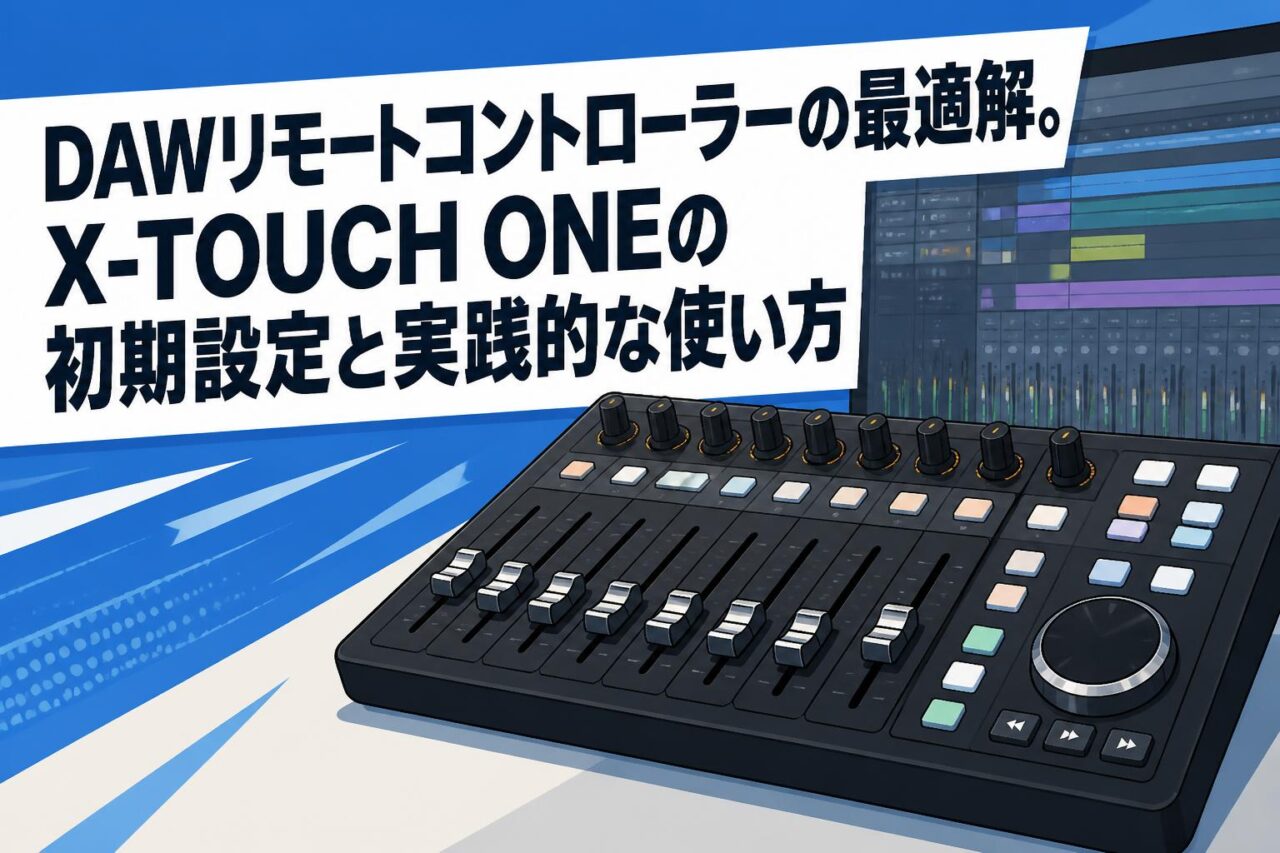







音楽制作やDTMの現場において、マウスやキーボードでの操作に限界を感じているプロフェッショナルの方々に朗報です。BEHRINGER(ベリンガー)の「X-TOUCH ONE」は、イーサネットやUSB接続に対応した高機能なMIDIインターフェースとして、直感的なフィジカルコントロールを実現します。本記事では、DAWリモートコントローラーの最適解とも言えるこのデバイスの魅力から、初期設定、実践的な活用法、そして保守管理に至るまで、貴社のビジネスや個人の制作環境を飛躍的に向上させるためのノウハウを網羅的に解説いたします。
BEHRINGER X-TOUCH ONEがDAWリモートコントローラーの最適解である4つの理由
モーターフェーダー搭載による直感的なミキシング操作の実現
BEHRINGER X-TOUCH ONEの最大の魅力は、タッチセンシティブ仕様の100mmモーターフェーダーを搭載している点にあります。音楽制作やスタジオ録音の現場において、画面上のフェーダーをマウスで微調整する作業は、時間と労力を要するだけでなく、直感的なフィーリングを損なう要因となります。しかし、このフィジカルコントローラー(フィジコン)を導入することで、指先の感覚を直接DAW上のパラメーターに反映させることが可能となります。
特にオートメーションの書き込みや複数トラックのバランス調整において、モーターフェーダーは物理的な抵抗感と視覚的なフィードバックを同時に提供します。フェーダーに触れた瞬間にDAWがそれを検知し、再生中にフェーダーが自動で動く様は、アナログコンソールの操作感を見事に再現しています。これにより、プロフェッショナルなミキシング環境を小規模なDTMスペースにもたらし、クリエイターの感性をダイレクトに作品へ注ぎ込むことが可能となります。
Mackie ControlおよびHUIプロトコルへの完全対応による汎用性
DAWコントローラーを選定する際、最も懸念されるのがご使用のソフトウェアとの互換性です。BEHRINGER(ベリンガー)のエックスタッチワンは、業界標準であるMackie ControlおよびHUIプロトコルに完全対応しており、Pro Tools、Cubase、Logic Pro、Studio Oneなど、主要なDAWソフトウェアとシームレスに連携します。これにより、特定のソフトウェアに依存することなく、将来的な制作環境の変更や複数DAWの併用時にも、同一の操作感を維持することが可能です。
各DAWに最適化されたコントロールマッピングがプリセットとして用意されているため、複雑な設定を要することなく、導入直後から即戦力としてご活用いただけます。さらに、本体の起動時に使用するモード(MCモードやHUIモードなど)を選択するだけのシンプルな設計となっており、ソフトウェアのアップデートやOSの移行時にも、プロトコルレベルでの互換性が担保されているため、長期的に安心して運用できる点も大きな強みです。
USBおよびイーサネット接続に対応した柔軟なシステム構築
現代の音楽制作環境は多様化しており、PCを中心としたシンプルな構成から、複数の機材が混在する複雑なネットワーク環境まで様々です。BEHRINGER X-TOUCH ONEイーサネット USB MIDIインターフェースは、標準的なUSB接続に加えてイーサネット経由での接続(RTP MIDI)にも対応しており、スタジオの規模やレイアウトに応じた柔軟なシステム構築を実現します。
例えば、録音ブースとコントロールルームが離れている場合でも、イーサネット接続を活用することで長距離のデータ伝送が可能となり、安定したDAWリモートコントロール環境を構築できます。また、本体背面には2基のUSBハブ機能(Type-A)が内蔵されており、他のMIDIコントローラーやドングルなどの周辺機器を集約し、煩雑になりがちなケーブル配線をすっきりと整理することが可能です。これにより、デスク周りの美観を保ちつつ、機能的なワークスペースを確保できます。
DTM環境の省スペース化に貢献するコンパクトな設計
プロフェッショナルなスタジオはもちろんのこと、限られたスペースでのDTM環境において、機材の占有面積は作業効率に直結する重要な要素です。X-TOUCH ONEは、1チャンネル分のモーターフェーダーと必要なコントロール群を凝縮したコンパクトな筐体設計を採用しており、デスクトップ上の限られたスペースにも無理なく設置できます。大型のミキサー型フィジコンとは異なり、キーボードやオーディオインターフェイス、その他のアウトボードと並べて配置しても作業領域を圧迫しません。
この省スペース性は、モバイル環境での音楽制作や、スペースに制約のあるライブ配信の現場においても大きなアドバンテージとなり、場所を選ばずに高品質なコントロール環境を提供します。筐体自体は金属製で適度な重量感があり、激しいフェーダー操作やトランスポートの連打を行っても本体がずれることなく、安定した操作性を約束します。コンパクトでありながらも、プロの要求に応える堅牢なビルドクオリティを備えている点が、多くのクリエイターから支持される理由です。
導入をスムーズに進めるための初期設定4ステップ
本体とPCの確実な接続(USB・イーサネットの選択と配線)
X-TOUCH ONEを導入する際の第一歩は、本体とPC(またはMac)との物理的な接続です。ご自身の制作環境に合わせて、USB接続かイーサネット接続かを選択してください。一般的なDTM環境であれば、付属のUSBケーブルを使用した直接接続が最もシンプルかつ確実です。本体背面のUSBポートとPCを接続し、付属の電源アダプターをコンセントに繋ぎます。モーターフェーダーを安定して駆動させるため、必ず専用の電源を使用してください。
一方、スタジオ録音などでPCとコントローラーの距離が離れている場合は、イーサネットケーブルを使用したネットワーク接続が推奨されます。この際、ルーターやスイッチングハブを経由した適切なネットワーク設定が必要となります。いずれの接続方法においても、ノイズの混入や通信エラーを防ぐため、品質の高いケーブルを使用し、確実な配線を行うことが重要です。接続が完了したら本体の電源を入れ、ディスプレイが点灯することを確認します。
ファームウェアの確認と最新バージョンへのアップデート手順
ハードウェアのパフォーマンスを最大限に引き出し、安定した動作を確保するためには、ファームウェアを常に最新の状態に保つことが不可欠です。本体の電源を入れる際、ディスプレイに現在のファームウェアバージョンが短時間表示されますので、まずはこれを確認してください。その後、BEHRINGERの公式ウェブサイトの製品ページにアクセスし、提供されている最新のファームウェアバージョンと照らし合わせます。
アップデートが必要な場合は、公式サイトから専用のアップデートツールとファームウェアファイル(SysEx形式など)をダウンロードします。PCとX-TOUCH ONEをUSB接続し、MIDI送信ソフト(MIDI-OXなど)を使用してファームウェアのデータを本体へ送信します。この作業中は、絶対に電源を切ったりケーブルを抜いたりしないよう、細心の注意を払って作業を進めてください。アップデートが完了すると自動的に再起動し、新機能の追加や動作の安定性向上が図られます。
主要DAWソフトウェアにおけるMIDIインターフェースの認識設定
物理的な接続とファームウェアの準備が整ったら、次にご使用のDAWソフトウェア上でX-TOUCH ONEを正しく認識させるための設定を行います。まず、本体のエンコーダーノブを押しながら電源を入れ、ご使用のDAWに合わせた動作モード(MC Cubase、MC Logic、HUIなど)を選択します。その後、DAWを起動し、コントローラーの設定画面を開きます。
例えばCubaseの場合、「スタジオ設定」から「デバイスの追加」を選択し、「Mackie Control」を追加します。その後、MIDI入力およびMIDI出力のポートとして「X-TOUCH ONE」を指定します。Pro Toolsをご使用の場合は、「ペリフェラル」設定の「MIDIコントローラー」タブにて、タイプを「HUI」に設定し、送受信ポートをそれぞれ指定します。この設定を正確に行うことで、DAWとコントローラー間で双方向の通信が確立され、フェーダーの動きやボタンの点灯状態がソフトウェアと完全に同期するようになります。
付属のオーバーレイパネル装着と各ボタン割り当ての確認
X-TOUCH ONEの大きな特徴として、主要なDAWごとに最適化されたオーバーレイパネルが付属している点が挙げられます。ご使用のDAW(Ableton Live、Logic Pro、Studio Oneなど)に対応したパネルを選択し、本体のボタン群の上に装着してください。これにより、各ボタンに割り当てられた機能が一目で把握できるようになり、操作の迷いを大幅に軽減できます。
パネル装着後は、DAW側の設定と実際のボタンの挙動が一致しているか、一つずつ確認作業を行います。再生・停止などのトランスポート機能、チャンネルの選択、ミュートやソロボタンが正常に機能するかをテストしてください。万が一、意図した機能と異なる動作をする場合は、本体の起動モードが正しく選択されているか、またはDAW側のMIDIマッピング設定に誤りがないかを再確認します。必要に応じてDAW側で独自のショートカットを割り当てることで、ご自身のワークフローに最適な操作環境を構築できます。
音楽制作の作業効率を劇的に高める4つの実践的活用法
トランスポート機能による録音・再生のシームレスな制御
音楽制作の現場において、録音、再生、停止、早送り、巻き戻しといったトランスポート操作は、1日のうちに数え切れないほど繰り返される基本動作です。X-TOUCH ONEに搭載された大型のトランスポートボタンを活用することで、マウスやキーボードのショートカットに頼ることなく、直感的かつ迅速にDAWを制御することが可能となります。ボタンは押し心地が良く、確実なクリック感があるため、操作ミスを防ぎます。
特にボーカルや楽器のレコーディング時においては、クリエイター自身がマイクの前に立ったまま、手元のフィジコンで即座に録音を開始・停止できるため、インスピレーションのフローを途切れさせることがありません。また、ループ再生のオン・オフや、パンチイン・パンチアウトの操作も物理ボタンで瞬時に行えるため、編集作業のストレスが大幅に軽減され、より音楽的なアプローチに集中できる環境が整います。
オートメーション書き込みを効率化するタッチセンシティブ操作
楽曲にダイナミクスや表情を与えるためのオートメーション作業において、X-TOUCH ONEのタッチセンシティブ・モーターフェーダーは真価を発揮します。マウスで直線を引くような機械的なボリューム変化ではなく、指先でフェーダーに触れ、楽曲の展開に合わせてリアルタイムにフェーダーを上下させることで、より人間味のある自然なオートメーションデータを記録できます。
フェーダーに触れた瞬間にDAW側がタッチを検知し、離すと元の値に戻る「タッチモード」や、触れた時点から新しい値を上書きし続ける「ラッチモード」など、DAWのオートメーションモードと完全に連動します。これにより、ボーカルの細かな音量調整やシンセサイザーのフィルター開閉、ストリングスのエクスプレッション調整など、繊細なニュアンスが求められる作業の効率とクオリティが飛躍的に向上し、プロフェッショナルな仕上がりを実現します。
ジョグホイールを活用した的確なタイムライン移動と編集作業
緻密な音声編集やタイミング補正を行う際、プロジェクトのタイムライン上を素早く、かつ正確に移動する能力は非常に重要です。X-TOUCH ONEに搭載されている大型のロータリー・ジョグホイールは、このタイムラインのナビゲーションを劇的に改善します。ホイールを回す速度に応じて、プロジェクト全体を俯瞰するような高速移動から、波形のゼロクロスポイントを探り当てるようなフレーム単位の微細な移動まで、自由自在にコントロールできます。
さらに、スクラブ機能と組み合わせることで、アナログテープを指で回して音の頭出しをするような感覚で、的確な編集ポイントを特定することが可能です。また、ジョグホイールを使用してクリップの境界線をトリミングしたり、ズームイン・ズームアウトを行ったりすることも可能であり、長時間のポッドキャスト編集や、マルチトラックのドラム編集など、膨大なデータを扱う作業の負担が大幅に軽減されます。
チャンネル選択およびパンニング・プラグインの物理的コントロール
X-TOUCH ONEは1チャンネル仕様でありながら、プロジェクト内のすべてのトラックにアクセスできる柔軟性を備えています。チャンネルセレクトボタンやバンク切り替えボタンを使用することで、操作対象のトラックを瞬時に切り替えることができ、選択したトラックのボリューム、パンニング、ミュート、ソロといった基本パラメーターを即座に操作可能です。切り替えと同時にモーターフェーダーが瞬時に該当トラックの音量位置へ移動するため、視覚的にも現在の状態を即座に把握できます。
さらに、上部に配置されたロータリーエンコーダー(ツマミ)を使用することで、EQの周波数帯域やコンプレッサーのスレッショルドなど、プラグインエフェクトのパラメーター調整も物理的に行うことができます。視線をPCのモニターに向けたまま、手元の感覚だけで音作りを進められるため、耳による判断に集中しやすく、より精度の高いミキシング結果を得ることができます。この直感的なアプローチは、デジタル環境におけるアナログハードウェアの操作感を見事に再現しています。
スタジオ録音やライブ配信を成功に導く4つの運用テクニック
ライブ配信時におけるリアルタイムな音量調整とミュート管理
近年需要が高まっているYouTubeやTwitchなどでのライブ配信において、音声トラブルは視聴者の離脱を招く致命的な要因となります。X-TOUCH ONEをライブ配信用のオーディオインターフェイスやミキサーソフトウェア(OBS StudioのMIDIプラグイン等を利用)と連携させることで、BGMとマイク音声のバランス調整や、不意のノイズ発生時の瞬時なミュート対応を、物理的なボタンとフェーダーで確実に行うことができます。
画面上のソフトウェアミキサーを開く手間が省けるため、ゲーム実況や対談配信など、PC画面の操作が制限される状況下でも、常に最適なオーディオバランスを維持することが可能です。配信中に咳払いをする際の咄嗟のミュートや、盛り上がる場面でのBGMのフェードインなど、プロフェッショナルな配信環境の構築において、手元で確実な音声管理ができるフィジカルコントローラーの存在は、配信者の心理的負担を大きく軽減します。
既存のオーディオインターフェイスや外部ミキサーとの連携手法
スタジオ環境において、X-TOUCH ONEは単独で使用するだけでなく、既存のハードウェア機材と組み合わせることで、より強力なシステムを構築できます。例えば、多チャンネルのオーディオインターフェイスやアナログミキサーと併用する場合、マイクプリのゲイン調整やアナログ段でのルーティングはハードウェア側で行い、DAW内でのミックスバランスやエフェクトのセンド量調整、トランスポート操作はX-TOUCH ONEでコントロールするといった役割分担が効果的です。
また、MIDIキーボードやパッドコントローラーなどの他のMIDIコントローラーと同時に接続し、演奏用とミキシング用のインターフェースを完全に分離することで、より直感的で効率的な音楽制作ワークフローを実現できます。機材同士の特性と役割を明確に理解し、適材適所で組み合わせて活用することが、プロフェッショナルなスタジオ運用の鍵となります。
録音ブースからの効率的な遠隔操作(DAWリモートコントロール)
ボーカリストやナレーターが自身で録音機材を操作する「セルフレコーディング」の現場において、X-TOUCH ONEのコンパクトさとイーサネット接続機能は非常に有用です。コントロールルームのPCと、録音ブース内に設置したX-TOUCH ONEをイーサネットケーブル(LANケーブル)で接続することで、防音扉を隔てた離れた場所からでも、遅延のない確実なDAWリモートコントロールが可能となります。
録音ブース内でマイクの前に座ったまま、テイクの録り直し(アンドゥ)、別トラックへの切り替え、クリック音(メトロノーム)をルーティングしたトラックの音量調整などを手元で完結できるため、いちいちコントロールルームに戻る必要がなくなり、限られたスタジオ時間を最大限に活用できます。この運用方法は、商業スタジオのサブシステムとしてだけでなく、自宅に簡易防音室を設けているクリエイターにも強く推奨されるテクニックです。
視認性の高いLEDディスプレイを活用した精度の高いレベル監視
ミキシングやマスタリングのプロセスにおいて、各トラックの信号レベルを正確に把握することは、クリッピング(音割れ)を防ぎ、適切なヘッドルームを確保するために不可欠です。X-TOUCH ONEには、現在のタイムコードや小節数を表示する大型のセグメントディスプレイに加え、フェーダーの横に高精度のLEDレベルメーターが搭載されています。また、上部のLCDディスプレイには選択中のトラック名やパラメーター値が明瞭に表示されます。
これにより、PCのモニター上でDAWのミキサー画面を常に前面に開いていなくても、手元で瞬時に信号のピークレベルや現在のパラメーター数値を視覚的に確認することができます。特にトラック数の多い複雑なプロジェクトにおいて、特定のトラックのレベル監視をフィジコン側で行いながら、PCモニターではアレンジウィンドウやプラグインのUIを全画面で表示させるといった、マルチディスプレイ的な運用が可能となり、作業の効率と正確性が飛躍的に向上します。
長期的な安定稼働を実現するための4つの保守・管理ポイント
DAW側でフィジコンが正常に認識されない場合のトラブルシューティング
導入直後やOSのアップデート後などに、DAW側でX-TOUCH ONEがMIDIインターフェースとして正常に認識されなくなるトラブルが発生することがあります。このような場合は、まず物理的な接続状況(USBケーブルの挿し直し、別のUSBポートへの変更)を確認してください。次に、PCのデバイスマネージャー(Windows)やAudio MIDI設定(Mac)を開き、OSレベルでデバイスが認識されているかをチェックします。
OSで認識されているにもかかわらずDAWで反応しない場合は、DAWのMIDI設定画面でポートの割り当てが外れていないか、または他のMIDIデバイスと競合していないかを確認します。さらに、X-TOUCH ONE本体の起動モード(MC/HUI)が、DAWの設定と一致しているかを再確認することも重要です。不要なMIDIドライバーを削除し、PCを再起動するなどの基本的な切り分けを順を追って行うことで、大半の認識トラブルは早期に解決可能です。
モーターフェーダーの精度維持と動作不良を防ぐ日常的なメンテナンス
モーターフェーダーは精密な機械部品であり、ホコリや湿気、物理的な衝撃に非常に敏感です。長期にわたって滑らかな動作と高い読み取り精度を維持するためには、日常的なメンテナンスが欠かせません。使用しない時は、必ず専用のダストカバーや布を被せ、フェーダーのスリット(溝)にホコリやゴミが侵入するのを防いでください。ホコリの蓄積は、内部の接触不良やモーターの過負荷を引き起こす最大の原因となります。
また、フェーダーのツマミ部分を無理な力で押し込んだり、モーターが駆動して自動で動いている最中に逆方向に強い力で逆らったりする行為は、内部のギアや駆動ベルトの破損に直結するため厳禁です。定期的に柔らかい乾いた布で本体の表面を優しく拭き上げ、清潔な状態を保つよう心がけてください。万が一、フェーダーの動きに引っ掛かりを感じたり、特定のポイントで数値が飛んだりする場合は、ご自身での分解は避け、メーカーの正規サポートに点検を依頼することを推奨します。
MIDIコントローラーとしての信号遅延(レイテンシー)改善策
DAWコントローラーを操作した際、フェーダーの動きやボタンの反応がソフトウェア側に反映されるまでにわずかな遅延(レイテンシー)を感じる場合、作業の快適性が大きく損なわれます。この問題の多くは、PC側のシステム負荷やUSBハブの帯域不足に起因しています。まずは、X-TOUCH ONEを外部のUSBハブ経由ではなく、PC本体のUSBポートに直接接続して動作を確認してください。
また、DAWのオーディオバッファサイズが極端に大きく設定されていると、視覚的なフィードバック全体が遅延して感じられることがあるため、ミキシング時などプロジェクトの状況に応じて適切なバッファサイズに調整します。さらに、バックグラウンドで動作している不要なアプリケーションを終了させ、CPUやメモリの空き容量を確保することも、MIDI信号の処理遅延を改善するための有効な手段となります。イーサネット接続の場合は、ネットワーク内のトラフィック過多が原因となることもあるため、専用のローカルネットワークを構築することが理想的です。
プロジェクトごとの設定保存と確実なバックアップ運用の徹底
複数のクライアントワークや異なるジャンルの音楽制作を並行して行うプロフェッショナルな現場では、プロジェクトごとにDAWのルーティングやMIDIマッピングの設定が異なるケースが多々あります。X-TOUCH ONEを活用した複雑なコントロール設定や独自のボタン割り当てを構築した際は、DAW側のプロジェクトテンプレートとして保存するか、コントロールサーフェスの設定プロファイルを個別にエクスポートし、安全な場所にバックアップしておくことが重要です。
これにより、PCのクラッシュやソフトウェアの再インストール、あるいは別スタジオへの環境移行といった不測の事態が発生した場合でも、即座に元の作業環境を復元し、業務のダウンタイムを最小限に抑えることができます。クラウドストレージと外付けハードディスクを併用した二重のバックアップ体制を構築し、日々の作業終了時に設定ファイルを同期する習慣をつけることが、デジタル制作環境における長期的な安定運用の要となります。
BEHRINGER X-TOUCH ONEに関するよくある質問(FAQ)
Q1: X-TOUCH ONEはモーターフェーダーを搭載していますか?
A1: はい、搭載しています。タッチセンシティブ仕様の100mmモーターフェーダーを1基搭載しており、DAW上のオートメーションデータと連動して物理的に動くため、直感的なミキシングが可能です。
Q2: どのDAWソフトウェアに対応していますか?
A2: 業界標準のMackie ControlおよびHUIプロトコルに完全対応しているため、Cubase、Logic Pro、Pro Tools、Studio One、Ableton Liveなど、主要なDAWソフトウェアで幅広い互換性を持っています。
Q3: USB接続だけでなく、イーサネット接続も可能ですか?
A3: はい、可能です。標準のUSB接続に加え、イーサネット(RTP MIDI)経由でのネットワーク接続にも対応しており、スタジオ内の離れた場所からのリモートコントロールなど、柔軟なシステム構築に対応します。
Q4: 本体のフェーダーは1本ですが、複数のトラックを操作することはできますか?
A4: 可能です。チャンネルセレクトボタンやバンク切り替えボタンを使用することで、プロジェクト内のすべてのトラックを順番に選択し、ボリュームやパンニングなどの操作を1つのフェーダーとエンコーダーで行うことができます。
Q5: 電源はUSBバスパワーで駆動しますか?
A5: いいえ、モーターフェーダーを安定して駆動させるため、付属の専用ACアダプターによる電源供給が必要です。これにより、高精度なフェーダーの動作と視認性の高いLEDディスプレイの点灯を実現しています。