050-3158-3507
 お問い合わせ

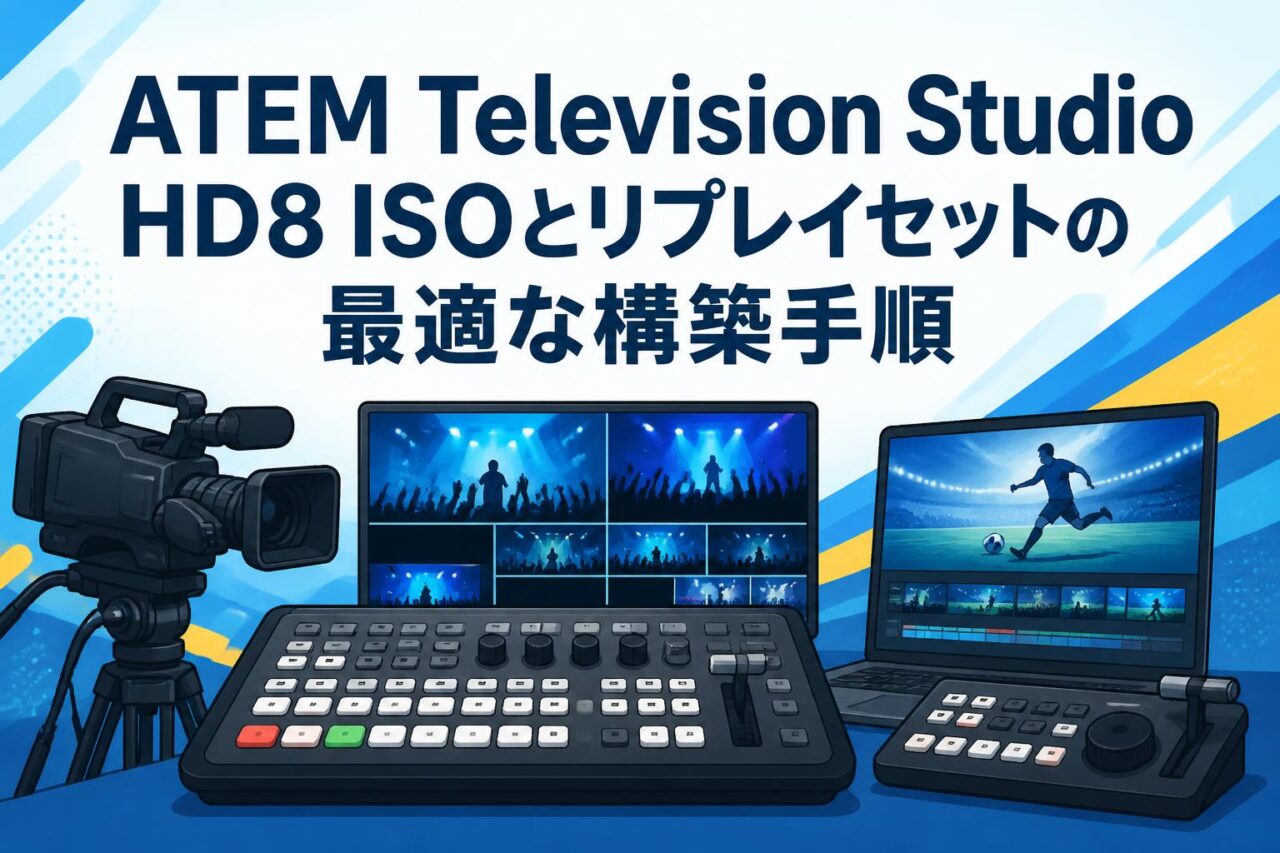







プロフェッショナルなライブ配信や放送現場において、機材の選定はプロジェクトの成功を左右する極めて重要な要素です。本記事では、Blackmagic Design(ブラックマジックデザイン)が提供する革新的なビデオスイッチャー「ATEM Television Studio HD8 ISO」と、スポーツ配信等で絶大な威力を発揮する「ATEM リプレイセット」に焦点を当てます。8系統のSDI入力、全入力のISO収録、高度なオーディオインターフェイス機能、MADI対応、そしてトークバックやマルチビューまで、放送機材としての妥協ないスペックを網羅しています。本製品を活用したライブプロダクションの最適化から、映像ミキサーとしての運用、さらにはリモートカメラとの連携やウェブカム出力を用いた構築手順まで、現場で役立つ具体的なノウハウを詳しく解説いたします。
ATEM Television Studio HD8 ISOとリプレイセットの基本概要
Blackmagic Design(ブラックマジックデザイン)が誇る次世代ビデオスイッチャーの魅力
Blackmagic Design(ブラックマジックデザイン)は、世界中の映像プロフェッショナルから高く評価されている放送機材メーカーです。その中でも「ATEM Television Studio HD8 ISO」は、ライブプロダクションの常識を覆す次世代のビデオスイッチャーとして注目を集めています。コンパクトな筐体の中に、ハイエンドな映像スイッチャーと同等の機能を凝縮しており、小規模なスタジオから大規模なイベント会場まで幅広い現場に対応可能です。直感的な操作性と堅牢な設計を両立しており、ライブ配信の品質を飛躍的に向上させるポテンシャルを秘めています。
さらに、本機は単なる映像の切り替えにとどまらず、映像ミキサーやオーディオインターフェイスとしての役割も果たします。BMDの独自技術が結集されたこの製品は、常に進化を続ける放送業界のニーズに的確に応えるソリューションであり、クリエイターが思い描く理想の映像表現をシームレスに実現するための強力なパートナーとなります。
ライブプロダクションを革新する「HD8 ISO」の主要スペック
ATEM Television Studio HD8 ISOは、ライブプロダクションを革新するための多彩なスペックを備えています。最大の特徴は、8系統のSDI入力を備えている点であり、複数のカメラや再生機器を接続した大規模なスイッチングが可能です。また、各入力系統にはフォーマット変換機能が内蔵されているため、異なる解像度やフレームレートの映像信号が混在する現場でも、トラブルなくスムーズに運用することができます。
ハードウェアコントロールパネルと一体化したデザインにより、物理ボタンやTバーを用いた直感的な操作が可能です。さらに、ウェブカム出力機能を利用すれば、PCとUSB接続するだけで一般的なWebカメラとして認識され、ZoomやTeamsなどのソフトウェアを使用したリモート会議やオンライン配信にも即座に対応できます。これらの充実したスペックにより、あらゆるライブ配信の現場で高いパフォーマンスを発揮します。
ATEMリプレイセットがもたらすスポーツ配信・イベント収録のメリット
スポーツ配信や大規模なイベント収録において、視聴者の熱狂を呼び起こすためには「リプレイ」の存在が不可欠です。Blackmagic Design ATEM Television Studio HD8 ISO + リプレイセットを導入することで、放送局レベルのインスタントリプレイを極めてシンプルな操作で実現できます。決定的な瞬間を逃さず即座に再生できるため、コンテンツのエンターテインメント性を大幅に高めることが可能です。
このリプレイセットは、ATEM本体のISO収録機能と密接に連携し、記録された映像データに素早くアクセスしてハイライトシーンを構築します。専任のオペレーターがいなくても、少人数のスタッフで高品質なリプレイ運用が可能になる点は、予算や人員に制限のあるプロダクションにとって計り知れないメリットとなります。ライブ配信の付加価値を高め、視聴者のエンゲージメントを最大化するための最強のツールと言えるでしょう。
プロの放送機材として本製品群が選ばれる理由
数あるビデオスイッチャーの中で、ATEM Television Studio HD8 ISOとリプレイセットがプロフェッショナルから選ばれる最大の理由は、その圧倒的なコストパフォーマンスと信頼性にあります。従来、同等の機能を備えた放送機材を揃えるためには莫大な予算と広大なラックスペースが必要でしたが、本製品はそれらを一台のコンパクトなコンソールに統合しました。これにより、機材の運搬やセットアップの工数が大幅に削減され、機動力が求められる現場において絶大な威力を発揮します。
また、Blackmagic Designのエコシステムとの高い親和性も大きな魅力です。同社のシネマカメラやリモートカメラ、録画機材と組み合わせることで、シームレスな制御と一貫したカラーマネジメントが可能になります。さらに、定期的なファームウェアアップデートによって新機能が追加されるため、長期間にわたって最新のライブプロダクション環境を維持できる点も、プロの現場で高く評価されている理由です。
映像スイッチャーとしての4つの強力なコア機能
全入力を個別保存する「ISO収録」の仕組みと編集フローの効率化
ATEM Television Studio HD8 ISOの最も革新的な機能の一つが、接続されたすべての映像入力を個別のファイルとして同時に録画する「ISO収録」機能です。8系統のSDI入力映像に加えて、プログラム出力の映像、さらにはすべてのオーディオトラックを個別に記録することができます。これにより、ライブ配信中にスイッチングのミスがあった場合でも、後からノンリニア編集ソフトを使用して容易に修正することが可能です。
さらに画期的なのは、DaVinci Resolveのプロジェクトファイルが自動的に生成される点です。ライブ配信終了後、このプロジェクトファイルを開くだけで、配信時のスイッチングデータがタイムライン上に完全に再現されます。これにより、収録からポストプロダクションへの移行が驚くほどスムーズになり、編集フローの効率化と納品スピードの劇的な向上が実現します。
安定した映像伝送を実現する8系統の「SDI入力」
プロフェッショナルな映像制作現場において、映像信号の安定性は絶対に妥協できない要素です。本機に搭載されている8系統のSDI入力は、長距離伝送においても信号の劣化や遅延が極めて少なく、HDMI接続と比較して圧倒的な信頼性を誇ります。広大なイベント会場やスポーツスタジアムなど、カメラとスイッチャーの距離が離れている現場において、SDIケーブルによる接続は必須の要件と言えます。
すべてのSDI入力には、フレームシンクロナイザーとフォーマットコンバーターが内蔵されています。これにより、異なる規格の映像信号を入力した場合でも、スイッチャー側で自動的にプロジェクトのフォーマットに変換・同期されます。事前の煩雑な設定や外部コンバーターの追加が不要になり、機材トラブルのリスクを最小限に抑えながら、安定した映像伝送とスイッチングを実現します。
複雑な現場を支える視認性の高い「マルチビュー」機能
複数のカメラ映像やグラフィック素材を同時に扱うライブプロダクションにおいて、全入力を一目で把握できる「マルチビュー」機能は非常に重要です。ATEM Television Studio HD8 ISOのマルチビュー出力は、プログラム映像、プレビュー映像、8つの入力ソース、さらには録画ステータスやオーディオメーターなどを1台のモニターに集約して表示することができます。高解像度で視認性が高く、オペレーターの負担を大幅に軽減します。
マルチビューのレイアウトは、現場のニーズに合わせて柔軟にカスタマイズすることが可能です。重要なカメラ映像を大きく表示したり、特定のオーディオレベルを注視したりと、オペレーターにとって最適な監視環境を構築できます。複雑なスイッチングが求められる現場でも、この高度なマルチビュー機能が確実な状況把握をサポートし、配信ミスを未然に防ぐ強力なバックアップとなります。
PCとの連携をスムーズにする「ウェブカム出力」の利便性
現代のライブ配信において、PCベースのソフトウェアとの連携は不可欠です。本機はUSB-C接続による「ウェブカム出力」機能を搭載しており、PCからは一般的な1080pのHDウェブカメラとして認識されます。専用のドライバーやキャプチャーボードを用意することなく、OBS StudioやvMix、Zoom、Skypeなどのあらゆるソフトウェアに高品質なプログラム映像を直接入力することが可能です。
この機能により、プロ仕様の放送機材を用いた高品質な映像を、日常的なオンライン会議やウェビナーのプラットフォームに簡単に統合できます。また、メインの配信エンコーダーとは別に、PCを用いたバックアップ配信を行う際のインターフェースとしても非常に有用です。ウェブカム出力の利便性は、ATEM Television Studio HD8 ISOの活用範囲を大きく広げ、多様な配信スタイルへの対応を可能にします。
ライブ配信の質を高めるオーディオインターフェイスと通信機能
高度な音声制御を可能にする内蔵映像ミキサーのオーディオ機能
ライブ配信のクオリティは、映像だけでなく音声の品質にも大きく左右されます。ATEM Television Studio HD8 ISOは、強力なFairlightオーディオミキサーを内蔵しており、映像ミキサーでありながら独立したオーディオインターフェイスに匹敵する高度な音声制御が可能です。各入力チャンネルに対して、6バンドのパラメトリックEQ、コンプレッサー、リミッター、ノイズゲートなどの本格的なエフェクトを適用できます。
これにより、マイクの環境音を抑えたり、出演者の声を聞き取りやすく調整したりといった緻密なミキシングが本体のみで完結します。オーディオフォーロービデオ(AFV)機能を使用すれば、映像の切り替えに合わせて音声も自動的にフェードイン・フェードアウトされるため、ワンマンオペレーションの現場でもプロフェッショナルな音声演出を簡単に実現できます。
大規模な音声チャンネル拡張を実現する「MADI」規格の活用
音楽ライブや大規模なイベントなど、多数のマイクやオーディオソースを扱う現場では、入力チャンネルの不足が課題となります。本機はこの問題を解決するため、プロフェッショナルなデジタルオーディオ伝送規格である「MADI」に対応しています。MADI入出力を活用することで、BNCケーブル1本で最大32チャンネルの非圧縮デジタルオーディオ信号を双方向で伝送することが可能です。
Blackmagic DesignのATEM Microphone Converterなどの外部MADI機器と接続すれば、スイッチャーの物理的なオーディオ入力数を大幅に拡張できます。アナログケーブルを大量に引き回す必要がなくなり、配線の簡略化とノイズ対策が同時に実現します。MADIの活用により、ATEM Television Studio HD8 ISOは複雑なオーディオルーティングが求められるハイエンドなライブプロダクションにも余裕で対応します。
カメラマンとの円滑な連携を生む「トークバック」システム
複数台のカメラを運用する現場において、ディレクターとカメラマン間のコミュニケーションは放送の質を決定づける重要な要素です。本機には、プロ仕様の「トークバック」システムが標準で搭載されています。SDIケーブルの空きチャンネル(通常はオーディオチャンネル15・16)を利用して音声信号を双方向で伝送するため、専用のインカムシステムや追加の配線を用意することなく、クリアな音声通話が可能です。
フロントパネルにはトークバック用のヘッドセット端子が備わっており、各カメラに対して個別に指示を出したり、全カメラマンへ一斉にアナウンスしたりと、柔軟なコミュニケーションが実現します。このトークバック機能により、現場のスタッフ全員がリアルタイムで意図を共有でき、リモートカメラの操作指示やアングルの微調整など、円滑な連携による質の高いライブ配信が可能になります。
外部オーディオ機器とBMD製品のスムーズな接続手法
より高度なオーディオシステムを構築する際、外部のデジタルミキサーやオーディオインターフェイスとの連携が必要になる場合があります。ATEM Television Studio HD8 ISOは、XLRアナログ入力やRCA入力に加えて、前述のMADIインターフェースを備えているため、多様な外部オーディオ機器とスムーズに接続できます。現場のPAシステムからステレオミックスを受け取ったり、個別のマイク信号を直接入力したりと、柔軟なルーティングが可能です。
また、BMD製品群との親和性も高く、ATEM Studio Converterなどを経由することで、長距離の光ファイバー接続にも対応します。各種オーディオ機器との接続においては、適切なレベル設定(マイクレベル/ラインレベルの切り替え)とリップシンクの調整が重要になりますが、本機の内蔵メニューから直感的に設定を行うことができ、トラブルのない安定した音声環境を素早く構築できます。
ATEM Television Studio HD8 ISOの最適な構築手順4ステップ
ステップ1:本体の設置およびSDI入力・出力ケーブルの結線
ライブプロダクションシステム構築の第一歩は、本体の適切な設置とケーブルの結線です。ATEM Television Studio HD8 ISOは熱を持ちやすいため、ラックマウントする際や卓上に設置する際は、十分な排熱スペースを確保することが重要です。設置が完了したら、各カメラや映像ソースからのSDIケーブルを入力端子(1〜8)に接続します。この際、ケーブルの断線やコネクタの緩みがないか確実に確認してください。
続いて、プログラム出力用のSDIケーブルをメインの配信エンコーダーや録画機材に接続し、マルチビュー出力用のケーブルを監視モニターへ接続します。すべての物理的な結線が完了した段階で電源を投入し、フロントパネルのボタンやモニター上で各入力信号が正常に認識されているかを確認します。この初期段階での確実な結線が、後の安定稼働の基盤となります。
ステップ2:リモートカメラおよび各種ネットワークの初期設定
次に、リモートカメラ(PTZカメラ)の制御や、PCからのソフトウェアコントロールを行うためのネットワーク設定を実施します。本体背面のイーサネットポートと、現場のルーターまたはスイッチングハブをLANケーブルで接続します。ATEM Setupソフトウェアを使用して、本機に固定IPアドレスを割り当てることで、ネットワーク上での安定した通信を確保します。
ネットワーク設定が完了したら、ATEM Software Controlを立ち上げ、本体と正常に通信できるかテストします。リモートカメラを使用する場合は、カメラ側のIPアドレスとプロトコル(VISCA over IPなど)を設定し、スイッチャー側からパン・チルト・ズームの操作が遅延なく行えるかを確認します。これにより、少人数での効率的なカメラワークが可能になります。
ステップ3:ISO収録用内蔵・外部ストレージのフォーマットとマウント
ISO収録機能を利用するためには、高速かつ大容量のストレージ設定が不可欠です。本機は内蔵M.2フラッシュディスク(オプション)のほか、USB-C経由で外部SSDを接続することができます。まず、使用するストレージをMac OS拡張またはexFAT形式でフォーマットします。データ転送速度の安定性を考慮し、Blackmagic Designが推奨する仕様を満たすSSDを使用することを強くお勧めします。
フォーマットが完了したストレージを接続すると、マルチビュー画面やソフトウェアコントロール上にディスクのステータスが表示されます。収録設定メニューから、ISO収録のオン/オフ、収録するカメラ入力の選択、オーディオトラックの設定などを適切に行います。録画テストを実施し、すべてのデータが欠損なく保存されること、そしてDaVinci Resolveのプロジェクトファイルが正常に生成されることを確認します。
ステップ4:マルチビュー画面のカスタマイズと最終動作確認
構築の最終ステップとして、オペレーターの視認性を高めるためにマルチビュー画面のカスタマイズを行います。ATEM Software Controlの設定メニューから、マルチビューのレイアウトを選択し、各ウィンドウに表示するソースを割り当てます。プログラム映像とプレビュー映像を上部に大きく配置し、下部に各カメラ入力やメディアプレーヤー、オーディオメーターを配置するのが一般的な構成です。
レイアウトが決定したら、システム全体の最終動作確認を行います。映像の切り替え(カット、トランジション)、オーディオのレベル確認、トークバックの音声テスト、そしてISO収録の開始・停止など、本番を想定したリハーサルを実施します。すべての機能が意図した通りに動作し、映像や音声にノイズや遅延がないことを確認できれば、ATEM Television Studio HD8 ISOの最適なシステム構築は完了です。
ライブ配信をプロ仕様に引き上げるリプレイセットの導入手順4ステップ
ステップ1:リプレイ用コントローラーとATEM本体のネットワーク接続
スポーツ配信等でATEM リプレイセットを導入する際、最初のステップはハードウェアの連携です。リプレイ操作を直感的に行うための外部コントローラー(Stream Deckや専用のジョグシャトルコントローラーなど)を用意し、ATEM本体と同じローカルネットワーク内に接続されたPCにセットアップします。コントローラーとPC間はUSB等で接続し、PCからATEM本体へはネットワーク経由でコマンドを送信する構成となります。
安定したリプレイ運用のためには、ネットワークの帯域確保が重要です。有線LANを使用し、ルーターを経由しない独立したスイッチングハブを介して接続することで、通信の遅延やパケットロスを防ぎます。連携ソフトウェア(Bitfocus Companionなど)を起動し、ATEMのIPアドレスを入力してステータスが「Connected」になることを確認し、通信環境のベースを構築します。
ステップ2:マクロ機能を用いたリプレイ操作の割り当てと設定
次に、ATEM Software Controlのマクロ機能を利用して、リプレイに必要な一連の動作を記録し、コントローラーのボタンに割り当てます。リプレイ運用では、「特定秒数遡る」「再生速度を変更する」「プログラム出力へ切り替える」といった複雑な操作を瞬時に行う必要があります。これらをマクロとして登録することで、ワンボタンで正確に実行できるようになります。
例えば、「5秒前の映像をスロー再生しながらプログラムに出力する」というマクロを作成します。作成したマクロをコントローラーの物理ボタンにマッピングし、オペレーターが直感的に操作できるレイアウトを構築します。このステップでの緻密な設定が、緊迫したライブ配信本番での素早いリプレイ出しを可能にする鍵となります。
ステップ3:ハイライト映像の即時再生およびトランジション設定
リプレイ映像をプログラム出力に乗せる際、視聴者に「今からリプレイが始まる」ことを明確に伝えるためのトランジション設定が不可欠です。ATEMのスティンガートランジション(DVE機能とアルファチャンネル付きのワイプ動画を組み合わせたもの)を活用し、スポーツ中継などでよく見られる、チームロゴが画面を横切るようなダイナミックな切り替え効果を設定します。
メディアプレーヤーにトランジション用の動画素材を読み込み、リプレイ開始時と終了時のマクロにこのトランジション動作を組み込みます。これにより、ライブ映像からハイライト映像への移行がシームレスかつプロフェッショナルな見栄えになります。再生速度の調整(スローモーション等)も組み合わせることで、決定的な瞬間をよりドラマチックに演出することが可能です。
ステップ4:オペレーターの負担を軽減するリプレイ運用フローの構築
最後に、実際の配信現場を想定したリプレイの運用フローを構築します。リプレイ操作はメインのスイッチングとは異なる思考が求められるため、可能であれば専任のオペレーターを配置することが理想です。しかし、少人数での運用が避けられない場合は、コントローラーの配置やボタンのカラーコーディングを工夫し、誤操作を防ぐ直感的なインターフェースに仕上げる必要があります。
また、リプレイ対象となるカメラソースの選定ルールや、リプレイを挿入するタイミング(プレイの合間など)について、ディレクターと事前に綿密な打ち合わせを行います。トークバックを活用して「次のプレイ終了後にカメラ3のリプレイを挿入」といった指示出しのシミュレーションを行い、チーム全体で運用フローを共有することで、本番でのスムーズなリプレイセットの活用が実現します。
放送機材の安定稼働を実現する4つの運用ポイントとトラブル対策
ライブプロダクション中の熱対策と電源管理の重要性
放送機材としてのATEM Television Studio HD8 ISOは高い処理能力を持つ反面、稼働中は相当な熱を発します。長時間のライブプロダクションにおいて熱暴走によるフリーズやシャットダウンを防ぐため、熱対策は極めて重要です。本体の冷却ファンを塞がないよう、周囲に十分な空間を確保し、ラックマウント時は強制冷却用のファンユニットを併設することを推奨します。直射日光の当たる屋外現場などでは、日よけやスポットクーラーの導入も検討すべきです。
また、電源管理も安定稼働の要です。本機はデュアル電源入力を備えているため、異なる系統の電源(例:商用電源と無停電電源装置(UPS))を接続することで、万が一の停電やブレーカー落ちに対する冗長性を確保できます。電源ケーブルの抜け止め対策や、電圧降下を防ぐための適切なケーブル長の選定など、細心の注意を払うことがトラブル回避に直結します。
ISO収録データの欠損を防ぐ高耐久ストレージ選びの基準
全入力の映像と音声を高画質で同時に記録するISO収録は、ストレージに対して非常に高い書き込み速度と耐久性を要求します。安価なSSDやUSBメモリを使用すると、書き込み速度の低下によるコマ落ちや、最悪の場合は録画の停止・データ破損といった致命的なトラブルを引き起こす可能性があります。そのため、ストレージ選びは厳格な基準で行う必要があります。
Blackmagic Designが公式に認定している推奨メディアリストを確認し、持続的な書き込み速度(Sustained Write Speed)が保証されたエンタープライズクラスまたはプロフェッショナル向けのNVMe SSDを選択してください。また、現場での運用時は、録画開始前に必ずストレージの空き容量とフォーマット状態を確認し、長時間の収録に備えて複数のバックアップ用ストレージを準備しておくことが重要です。
リモートカメラ接続時におけるネットワーク遅延の解決策
ATEMシステムとリモートカメラを組み合わせて使用する際、ネットワークの帯域不足や設定ミスによる制御遅延(レイテンシー)が発生することがあります。カメラのパン・チルト操作がワンテンポ遅れると、被写体を正確に追従することが困難になります。この問題を解決するためには、まずネットワークインフラの最適化が必要です。
映像伝送(NDIなど)とカメラ制御のネットワークを物理的またはVLAN設定によって分離し、制御コマンド用の帯域を確実に確保します。また、ルーターの機能(QoS設定など)を活用して制御パケットの優先度を上げることも有効です。安価なハブの使用を避け、処理能力の高いギガビット対応のマネージドスイッチを導入することで、遅延のない快適なリモートカメラの操作環境を構築できます。
映像ミキサーとオーディオのズレ(リップシンク)補正方法
ライブ配信において、映像と音声のタイミングがずれる「リップシンクのズレ」は、視聴者に大きな違和感を与える原因となります。特に、映像はスイッチャー(ATEM)を経由して各種処理が行われるため遅延が発生しやすく、音声は外部のオーディオミキサーから直接入力された場合、音声の方が映像よりも早く出力されてしまう現象が頻発します。
このトラブルを解決するため、ATEM Television Studio HD8 ISOの内蔵オーディオミキサーには、各入力チャンネルごとにオーディオディレイ(遅延)を設定する機能が備わっています。テスト用のクラッパーボードや拍手の映像を収録し、録画データを確認しながら音声に数フレーム(通常は1〜3フレーム程度)の遅延を加えることで、映像と音声を正確に同期させることが可能です。現場ごとに機材構成が異なるため、リハーサル時のリップシンク確認は必須の作業となります。
よくある質問(FAQ)
Q1: ATEM Television Studio HD8 ISOは初心者でも扱えますか?
はい、直感的な操作パネルと分かりやすいソフトウェアインターフェースを備えているため、基本的な映像の切り替え(スイッチング)であれば初心者の方でもすぐに習得可能です。ただし、ISO収録やマクロ設定、MADIを用いたオーディオルーティングなどの高度な機能をフル活用するには、放送機材やネットワークに関する一定の専門知識と学習が必要となります。まずは基本操作から始め、徐々に機能を拡張していくことをお勧めします。
また、Blackmagic Designの公式マニュアルやチュートリアル動画が豊富に提供されているため、それらを活用することでスキルアップを図ることができます。
Q2: ISO収録したデータはPremiere ProやFinal Cut Proでも編集できますか?
はい、編集可能です。ISO収録機能によって保存される個別の映像ファイルは一般的なMP4(H.264)形式であるため、Adobe Premiere ProやApple Final Cut Proなど、ほとんどのノンリニア編集ソフトで読み込むことができます。録画された全カメラの映像と音声ファイルを手動でタイムラインに並べ、マルチカム編集を行うことが可能です。
ただし、ATEMが自動生成するプロジェクトファイルは「DaVinci Resolve」専用です。スイッチングのカット割りがすでにタイムラインに反映された状態から編集をスタートできるという圧倒的なメリットを享受するためには、DaVinci Resolveの使用を強く推奨します。
Q3: リプレイセットを導入するために追加で必要な機材は何ですか?
ATEMリプレイセットを構築するためには、ATEM Television Studio HD8 ISO本体に加えて、いくつかの追加機材が必要です。まず、リプレイ操作を割り当てるための外部コントローラー(Elgato Stream DeckやSkaarhoj製の専用コントローラーなど)が必要です。次に、ATEM Software Controlおよび連携ソフトを稼働させるためのPC(MacまたはWindows)が必須となります。
さらに、これらを安定して接続するためのギガビット対応スイッチングハブとLANケーブル、そしてリプレイ映像を高速に読み書きするための高性能な外部SSD(または内蔵M.2ストレージ)を用意する必要があります。
Q4: ウェカム出力機能を使用する際、専用のドライバーは必要ですか?
いいえ、専用のドライバーは必要ありません。ATEM Television Studio HD8 ISOのUSB-CポートとPCを接続するだけで、PC側(WindowsおよびMac)からは標準的なUVC(USB Video Class)およびUAC(USB Audio Class)デバイス、つまり一般的なウェブカメラおよびマイクとして自動的に認識されます。
このプラグアンドプレイの仕組みにより、OBS Studio、Zoom、Microsoft Teams、Skypeなどのソフトウェアを立ち上げ、カメラの入力ソースとして「Blackmagic Design」を選択するだけで、スイッチャーからの高品質なプログラム映像と音声を即座に配信・通話に利用することができます。
Q5: MADI接続を利用するメリットは何ですか?
MADI(Multichannel Audio Digital Interface)接続の最大のメリットは、大量のオーディオチャンネルをたった1本の同軸ケーブル(BNCケーブル)で伝送できる点です。ATEM Television Studio HD8 ISOはMADIに対応しており、最大32チャンネルの音声をやり取りできます。
例えば、音楽ライブなどで多数のマイクを使用する場合、各マイクからスイッチャーまで大量のアナログケーブルを引き回すのは非常に困難で、ノイズの原因にもなります。MADI対応の外部マイクコンバーターをステージ側に設置し、そこからATEM本体までを1本のMADIケーブルで接続することで、配線が劇的にシンプルになり、劣化のない高音質なデジタル伝送が可能になります。