050-3158-3507
 お問い合わせ

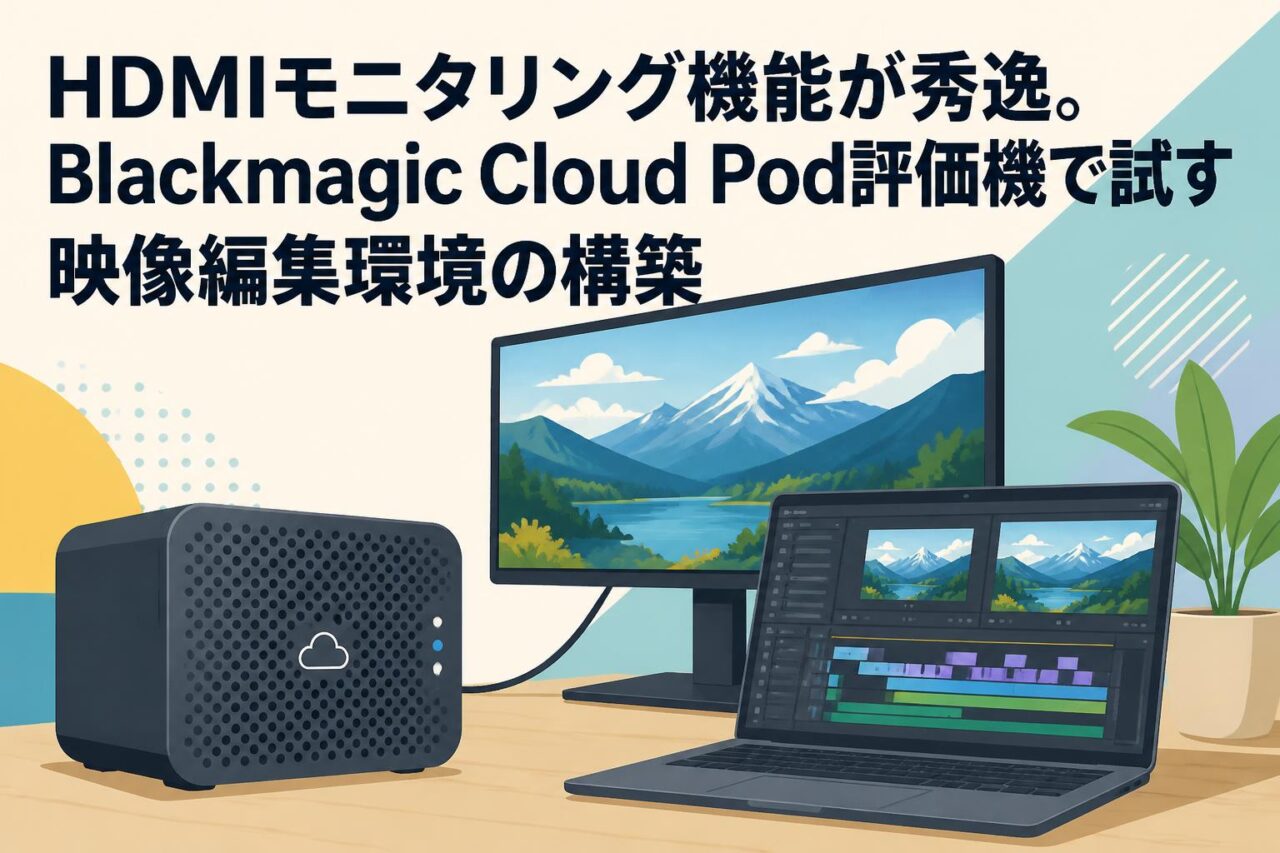







昨今の映像制作現場において、大容量化するメディアファイルの管理と、複数人でのスムーズなコラボレーションは、プロジェクトの成否を分ける重要な課題となっています。特にリモートワークが普及した現在、撮影現場からポストプロダクションまでのデータフローをいかに迅速かつ安全に構築するかが求められています。本記事では、Blackmagic Design(ブラックマジックデザイン)が提供する画期的なネットワークストレージソリューション「Blackmagic Cloud Pod」に焦点を当てます。既存のUSB-Cディスクを瞬時にNAS化し、10Gイーサネットによる高速通信やDropbox同期を実現する本製品は、DaVinci Resolveを用いた映画制作やマルチカム編集のワークフローを劇的に進化させます。さらに、本機の最大の特徴とも言える秀逸なHDMIモニタリング機能の利点や、機材貸出サービスを利用して(評価機)Blackmagic Cloud Podを導入前に検証する実践的なステップまでを詳しく解説します。次世代の映像編集環境構築を目指すプロフェッショナル必見のガイドです。
Blackmagic Cloud Podとは?映像制作を革新する4つの基本性能
ブラックマジックデザインが提供する次世代クラウドポッドの概要
Blackmagic Design(BMD)が開発したBlackmagic Cloud Podは、現代の映像制作におけるデータ管理の常識を覆す次世代のネットワークストレージデバイスです。従来の複雑で高価なNASシステムとは異なり、非常にシンプルかつ直感的な操作性を備えながら、プロフェッショナルな映像編集環境に求められる高度な要件を満たしています。映像制作の現場では、日々膨大なメディアファイルが生成されますが、このクラウドポッドを導入することで、ローカルネットワーク上での高速なファイル共有と、クラウドを介したリモートワークフローをシームレスに統合することが可能になります。
特に、Blackmagic Designのエコシステムに最適化されている点が大きな強みです。DaVinci Resolveをはじめとする映像編集ソフトウェアとの親和性が高く、ポストプロダクション業務におけるデータのボトルネックを解消します。筐体自体は非常にコンパクトでありながら、内部にはエンタープライズクラスのネットワーク制御技術が搭載されており、安定したデータ転送と高度なセキュリティを提供します。これにより、個人のクリエイターから大規模な映画制作チームまで、あらゆるスケールのプロジェクトにおいて、映像制作の効率を飛躍的に向上させる中核的なインフラとして機能します。
既存のUSB-CディスクをNAS化する画期的な仕組み
Blackmagic Cloud Podの最も革新的な機能の一つは、手持ちのUSB-Cディスクを接続するだけで、即座に高性能なネットワークストレージ(NAS)として機能させる独自の仕組みです。映像業界では、撮影現場でカメラから直接USB-Cフラッシュディスクに収録するスタイルが一般的になっていますが、従来はこのディスクから編集用サーバーへデータをコピーする膨大な待ち時間が発生していました。本機を使用すれば、撮影済みのUSB-Cディスクを本体のポートに挿すだけで、ネットワーク上のすべてのクライアントPCから即座にファイルへのアクセスが可能となります。
この画期的なアプローチにより、高価な専用NASドライブや複雑なRAIDアレイを新たに購入する必要がなくなり、既存のストレージ資産を最大限に有効活用できます。2つのUSB-Cポートが搭載されているため、複数のディスクを同時に共有することも容易です。また、データのコピー作業を省略できることは、厳しいスケジュールで進行するマルチカム編集や映画制作の現場において、決定的な時短効果をもたらします。IT専任の管理者が不在の環境であっても、ケーブルを繋ぐだけのプラグアンドプレイで堅牢なUSB-Cディスク共有環境を構築できる点は、ビジネスの俊敏性を高める上で非常に大きなメリットと言えます。
コンパクトな筐体に秘められたエンタープライズ級の処理能力
Blackmagic Cloud Podは、デスクの片隅に置いても邪魔にならないほど小型で洗練されたデザインを採用していますが、その内部にはエンタープライズ級の処理能力が秘められています。心臓部には、大容量の映像データを遅延なく処理するための高性能なプロセッサーとメモリアーキテクチャが搭載されており、複数のユーザーが同時に重いメディアファイルにアクセスしてもパフォーマンスが低下しにくい設計となっています。これは、4Kや8Kといった高解像度の素材を扱う現代の映像編集において不可欠な要素です。
さらに、背面に搭載された10Gイーサネットポートは、このコンパクトなデバイスがプロフェッショナルの厳しい要求に応える証です。一般的なギガビットイーサネットの10倍の帯域幅を誇る10Gネットワーク環境下では、巨大なRAWファイルやマルチカム素材のストリーミングも極めてスムーズに行われます。静音性にも優れており、編集室やスタジオのデスクトップに設置しても作業の妨げになりません。このように、省スペース性と圧倒的なデータ処理能力を両立させたBlackmagic Cloud Podは、限られたリソースで最高の成果を追求する現代のクリエイティブビジネスに最適なソリューションを提供します。
DaVinci Resolveとの連携に特化したクラウドワークフロー設計
Blackmagic Cloud Podは、業界標準のカラーグレーディングおよび映像編集ソフトウェアであるDaVinci Resolveとのシームレスな連携を前提に設計されています。Blackmagic Cloudサービスと組み合わせることで、ローカルのネットワークストレージとしての機能にとどまらず、グローバルな規模でのクラウドワークフローを実現します。DaVinci Resolve 18以降で導入されたプロジェクトサーバー機能を利用すれば、世界中のどこにいるチームメンバーとも同じプロジェクトファイルに同時にアクセスし、リアルタイムで共同編集を行うことが可能です。
この強力な連携により、編集、カラーグレーディング、VFX、オーディオミックスの各担当者が、ファイルの受け渡しによるタイムラグなしに平行して作業を進められます。また、Blackmagic Proxy Generatorを活用することで、オリジナルの高解像度メディアから軽量なプロキシファイルが自動生成され、Dropbox同期を通じて遠隔地のエディターへ瞬時に配信されます。エディターはプロキシで軽快に編集を行い、最終出力時にはローカルのCloud Pod内にあるオリジナルメディアに自動で再リンクされるという、極めて合理的で洗練された映像制作パイプラインが完成します。
秀逸なHDMIモニタリング機能がもたらす4つの導入メリット
ストレージの稼働状況をリアルタイムで可視化する専用UI
Blackmagic Cloud Podが他の一般的なNAS製品と一線を画す大きな特徴が、本体に搭載されたHDMIモニタリング機能です。テレビやPCモニターにHDMIケーブルを接続するだけで、ストレージの稼働状況をリアルタイムで可視化する美しく直感的な専用ユーザーインターフェース(UI)が表示されます。この画面では、ストレージの論理的なマップがグラフィカルに描画され、現在接続されているUSB-Cディスクの容量、使用量、読み書きのステータスが一目で把握できるようになっています。
従来のネットワークストレージでは、状態を確認するために専用のユーティリティソフトをPC上で起動し、ブラウザ経由で管理画面にログインする手間が必要でした。しかし、本機ではHDMIモニターを繋いでおくだけで、コントロールルームのダッシュボードのように常にシステムの健康状態を監視できます。視覚的に洗練されたUIは、技術的な専門知識がないスタッフでも直感的に理解できるよう設計されており、ストレージ不足によるトラブルを未然に防ぐための強力な管理ツールとして機能します。
ネットワーク接続の帯域幅やデータ転送速度の瞬時な把握
HDMIモニター出力のダッシュボードには、ネットワーク全体のパフォーマンスを評価するための詳細なトラフィック情報がリアルタイムで表示されます。特に、10Gイーサネット接続の帯域幅がどの程度活用されているか、現在どのような速度でデータの読み書きが行われているかが、わかりやすいグラフ形式で視覚化されます。これにより、ネットワークのボトルネックがどこにあるのか、あるいはストレージのI/O性能が限界に達していないかといった重要な指標を瞬時に把握することが可能です。
映像編集環境において、データ転送速度の低下は再生時のコマ落ちやレンダリング時間の増大に直結し、業務効率を著しく損ないます。HDMIモニタリング機能を活用して常にデータ転送の推移を監視することで、管理者はネットワークの混雑状況を即座に察知し、適切なトラフィック制御や作業の分散を行うことができます。リアルタイムのパフォーマンスモニタリングは、厳格な納期が求められるプロフェッショナルな現場において、システム全体の信頼性と安定性を担保するための極めて重要な機能です。
複数ユーザーのアクセス状況をモニタリングする安全な管理体制
チームでの共同作業が前提となるネットワークストレージの運用において、誰がどのファイルにアクセスしているかを把握することは、セキュリティとデータ整合性の観点から非常に重要です。Blackmagic Cloud PodのHDMIモニタリング画面では、現在システムに接続しているアクティブなユーザーの一覧と、それぞれのユーザーが行っているデータ転送の状況をリアルタイムで確認できます。これにより、意図しない第三者のアクセスや、特定のクライアントによる帯域の独占を素早く発見することが可能です。
また、クラウド同期機能を利用している場合、Dropboxへのアップロードおよびダウンロードの進捗状況もこの画面上に統合して表示されます。リモートワーク中のメンバーとのファイル同期が正常に完了しているか、あるいはエラーで停止していないかを管理者が一元的に監視できるため、安全で確実なファイル共有体制を構築できます。このように、複数ユーザーの動向を可視化する機能は、プロジェクトの進行管理を円滑にし、情報漏洩やデータ消失のリスクを最小限に抑えるための強固な基盤を提供します。
PCレスでストレージ状態を確認できる映像編集現場での利便性
撮影現場やDIT(Digital Imaging Technician)のテント内、あるいは慌ただしいポスプロのスタジオにおいて、ストレージの確認作業にPCを占有されることは大きなストレスとなります。Blackmagic Cloud PodのHDMIモニタリング機能は、PCレスでストレージの完全な状態確認を実現するため、現場の利便性を劇的に向上させます。余っている小型モニターや現場のテレビに接続しておくだけで、専用の管理PCを立ち上げる必要が一切なくなります。
このPCレスでの運用は、特に機材のセットアップ時間が限られているロケ現場などで絶大な威力を発揮します。カメラから取り出したUSB-CディスクをCloud Podに挿入し、モニター上で即座に認識・マウントされたことを目視で確認すれば、すぐに次の撮影作業に移行できます。複雑な設定画面を経由することなく、視覚的なフィードバックを直接得られるこの設計は、映像制作の現場を知り尽くしたブラックマジックデザインならではの実践的なアプローチであり、ワークフローの合理化に大きく貢献します。
10GイーサネットとUSB-Cディスク共有を活用した4つの高速ワークフロー
10Gイーサネット接続による大容量映像ファイルの瞬時転送
現代の映像制作では、4Kから8Kへと解像度が向上し、それに伴いメディアファイルの容量も爆発的に増加しています。Blackmagic Cloud Podに搭載された10Gイーサネットポートは、この大容量化するデータをボトルネックなく高速に転送するための必須インフラです。一般的な1G(ギガビット)イーサネット環境では、数百ギガバイトのRAWファイルを転送するのに数十分から数時間を要しますが、10G環境を構築することで、その時間を理論上10分の1に短縮することが可能です。
この圧倒的な転送速度により、編集用PCへのコピーを待つことなく、ネットワーク越しに直接大容量ファイルにアクセスして作業を行うダイレクト編集が現実のものとなります。特に、非圧縮の映像素材や高ビットレートのマルチカム素材を扱う場合、10Gイーサネットによる広帯域幅は、タイムライン上でのスムーズなスクラブ再生やリアルタイムのカラーグレーディングを強力にサポートします。企業内のネットワークインフラを10Gにアップグレードし、本機を導入することは、映像制作チーム全体の生産性を底上げする最も効果的な投資と言えます。
現場で収録したUSB-Cディスクを直接共有する時短テクニック
Blackmagic Cloud Podが提供するUSB-Cディスク共有機能は、従来の「コピー&ペースト」に依存したデータ管理の概念を根本から覆します。Blackmagic Pocket Cinema CameraやURSA Mini Proなどのカメラで直接USB-Cフラッシュディスクに収録を行った後、そのディスクをカメラから取り外し、そのままCloud Podのポートに接続するだけで作業は完了します。データは即座にネットワーク上に公開され、複数のエディターが同時に素材へのアクセスを開始できます。
この「コピー不要の直接共有」という時短テクニックは、特にニュース報道やスポーツ中継のハイライト編集、イベントの即日納品といった、スピードが命となる現場で絶大な効果を発揮します。データを中間サーバーに転送する時間を完全にゼロにできるため、撮影終了から編集開始までのリードタイムを極限まで短縮できます。また、データのコピーミスや転送中の破損といったヒューマンエラーのリスクを排除できる点も、プロフェッショナルな業務において高く評価されるポイントです。
複数ポートを活用した柔軟なネットワークストレージ(NAS)構築
Blackmagic Cloud Podには2つの独立したUSB-Cポートが搭載されており、それぞれに異なるUSB-Cディスクを接続することで、柔軟なネットワークストレージ(NAS)環境を構築できます。例えば、ポート1には現在進行中のプロジェクト素材が入った高速なNVMe SSDを接続し、ポート2には過去のアーカイブ素材や効果音ライブラリが入った大容量のHDDを接続するといった運用が可能です。目的に応じてストレージメディアを自由に組み合わせることができるため、高価なオールインワンNASシステムに縛られることがありません。
さらに、プロジェクトが終了した際には、使用していたUSB-Cディスクを取り外してそのまま物理的なバックアップとして保管し、次のプロジェクト用には新しいディスクを接続するだけで瞬時に環境が切り替わります。このように、プロジェクト単位でストレージを物理的に管理・交換できる柔軟性は、多数のクライアント案件を同時並行で抱えるポストプロダクション企業にとって、データ管理の煩雑さを解消し、情報漏洩リスクを低減する理想的なソリューションとなります。
遅延を最小限に抑えるBMD独自の高速データ処理
ネットワーク経由で映像編集を行う際、最も深刻な問題となるのがデータアクセスのレイテンシ(遅延)です。再生ボタンを押してから映像が動き出すまでのわずかな遅れは、エディターの集中力を削ぎ、作業のリズムを崩します。Blackmagic Design(BMD)は、この課題を解決するために、Cloud Podの内部アーキテクチャに独自の高速データ処理アルゴリズムを採用しています。最適化されたファイル共有プロトコルと効率的なメモリアロケーションにより、複数のPCからの同時リクエストに対しても、極めて低いレイテンシで応答します。
この低遅延設計は、特にDaVinci Resolveでの細かなカット編集や、タイムライン上での素早いスクラブ操作において顕著な違いを生み出します。まるでローカルのPCに内蔵されたSSDに直接アクセスしているかのようなレスポンスを実現することで、ネットワークストレージ特有のストレスを排除します。BMDがハードウェアとソフトウェアの両面から映像制作のワークフローを熟知しているからこそ実現できたこのパフォーマンスは、クリエイターがクリエイティブな作業にのみ没頭できる理想的な環境を提供します。
DaVinci ResolveとDropbox同期で実現する4つのリモートワーク環境
Dropbox同期を活用したローカルとクラウドのシームレスな連携
働き方の多様化が進む中、映像制作業界でもリモートワークの導入が加速しています。Blackmagic Cloud Podは、クラウドストレージサービスの代名詞とも言えるDropboxとの強力な同期機能を内蔵しており、ローカル環境とクラウド環境のシームレスな連携を実現します。専用の管理ユーティリティを通じてDropboxアカウントを紐付けると、Cloud Podに接続されたUSB-Cディスク内の特定のフォルダが自動的にクラウドと同期されるようになります。
この機能により、オフィス内でのローカル作業と、自宅や遠隔地でのリモート作業の境界線が事実上消滅します。オフィスで取り込んだ最新の撮影素材はバックグラウンドで自動的にDropboxへアップロードされ、リモートワーカーのPCへと同期されます。ユーザーは複雑なFTPソフトを使用したり、手動でファイルをアップロードする手間から解放され、常に最新のファイルが手元にある状態で業務に取り組むことができます。これは、分散型チームの生産性を劇的に向上させる革新的なワークフローです。
遠隔地のチームメンバーとメディアファイルを即座に共有する方法
Dropbox同期機能を活用すれば、地理的に離れた場所にいるチームメンバーとのメディアファイル共有が驚くほど簡単かつ迅速に行えます。例えば、東京のスタジオで撮影・取り込みを行った大容量の映像ファイルが、Blackmagic Cloud Podを経由してクラウドにアップロードされると、大阪や海外にいるエディターの環境にも自動的にダウンロードが開始されます。転送の進捗状況はHDMIモニター上でリアルタイムに確認できるため、管理者はファイルの共有状況を正確に把握できます。
さらに、複数台のBlackmagic Cloud Podを異なる拠点に設置し、同じDropboxアカウントで同期させる高度な運用も可能です。これにより、各拠点のローカルネットワーク内にファイルの完全なコピーが保持されるため、遠隔地のメンバーもインターネット回線の速度に依存することなく、ローカルの10Gイーサネット経由で高速にファイルへアクセスできるようになります。この「エッジコンピューティング」的なアプローチは、大規模な多拠点プロジェクトにおいて、メディア共有のボトルネックを完全に解消する切り札となります。
DaVinci Resolveのプロキシ生成と組み合わせた軽快な編集作業
大容量のRAW素材をそのままクラウド経由で同期することは、帯域幅や時間の観点から非現実的な場合があります。この問題を解決するのが、DaVinci ResolveとBlackmagic Proxy Generatorを組み合わせたプロキシワークフローです。Cloud Pod内のオリジナルメディアを監視フォルダに指定すると、Proxy Generatorが自動的に軽量なH.264またはH.265のプロキシファイルを生成します。この軽量化されたプロキシファイルのみをDropboxで同期するよう設定することで、クラウドの転送時間を劇的に短縮できます。
遠隔地にいるエディターは、同期されたプロキシファイルを使用して軽快にオフライン編集を行います。DaVinci Resolveのインテリジェントなメディア管理機能により、エディターはオリジナルメディアとプロキシメディアをワンクリックで切り替えることが可能です。編集が完了し、プロジェクトファイルがBlackmagic Cloud経由で共有されると、スタジオ側のDaVinci ResolveがローカルのCloud Pod内にある高解像度のオリジナルメディアに自動で再リンクし、最高画質でのカラーグレーディングや最終レンダリングを即座に実行できる完璧な分業体制が構築されます。
オフライン環境でも作業を継続できる強固なバックアップ体制
完全なクラウドベースのストレージソリューションは、インターネット接続が途絶えた瞬間にすべての作業が停止してしまうという致命的な弱点を抱えています。しかし、Blackmagic Cloud Podを利用したハイブリッドなワークフローでは、データの実体が常にローカルのUSB-Cディスク内に存在しているため、万が一インターネット回線に障害が発生しても、ローカルネットワーク上での編集作業をそのまま継続することが可能です。
また、Dropbox同期は単なるファイル共有の手段にとどまらず、強固な自動バックアップシステムとしても機能します。ローカルディスクの故障や人為的なミスによってデータが消失した場合でも、クラウド上のバージョン履歴から即座に復元することができます。ローカルの高速アクセスという物理的な利点と、クラウドの冗長性という論理的な利点を組み合わせることで、ビジネスの継続性(BCP)を確保し、クライアントの大切な資産をあらゆるリスクから守る安全な映像制作環境が実現します。
映画制作やマルチカム編集を効率化する4つの実践的ファイル共有術
膨大な素材を扱う映画制作における安全なデータ管理手法
長編映画の制作現場では、数ヶ月に及ぶ撮影期間中にテラバイト級のメディアファイルが日々生成され、そのデータ管理はプロジェクトの根幹を支える極めて重要な業務となります。Blackmagic Cloud Podを導入することで、デジタルネガとも言える貴重なカメラオリジナル素材(OCN)を安全かつ体系的に管理する手法が確立されます。撮影現場で収録されたUSB-Cディスクをマスターとし、Cloud Podを介して即座にネットワークへマウントすることで、データの移動を最小限に抑え、破損のリスクを低減します。
さらに、読み取り専用の設定やアクセス権限の適切な管理を組み合わせることで、エディターやVFXアーティストが誤ってオリジナル素材を上書き・削除してしまう事故を未然に防ぎます。映画制作のような長期間にわたるプロジェクトでは、ストレージの空き容量管理も課題となりますが、HDMIモニタリング機能による視覚的な容量チェックと、プロジェクト完了ごとのUSB-Cディスクの物理的なアーカイブ化により、常にクリーンで安全なデータ管理環境を維持することが可能になります。
複数エディターが同時アクセスするマルチカム編集の最適化
音楽ライブやバラエティ番組など、多数のカメラで同時収録された素材を扱うマルチカム編集は、ストレージシステムに最も過酷な負荷をかける作業の一つです。複数のアングルの高解像度映像を同時に読み込み、リアルタイムで切り替えながら編集するためには、圧倒的なストレージの読み込み速度とネットワーク帯域が必要です。Blackmagic Cloud Podは、10Gイーサネットによる広帯域幅と、内部の高速データ処理技術により、この厳しい要件をクリアします。
複数のエディターが同じマルチカムクリップに同時にアクセスしても、コマ落ちや遅延が発生しにくい安定したパフォーマンスを提供します。DaVinci Resolveのマルチカム編集機能と組み合わせることで、各エディターが担当するセクションを平行して作業し、最終的に一つのタイムラインに統合するといった高度なコラボレーションが実現します。これにより、放送までのリードタイムが短いタイトなスケジュールの案件であっても、クオリティを妥協することなく迅速な納品が可能となります。
プロジェクトファイルの競合を防ぐBlackmagic Cloudの活用
複数人で同時に映像編集を行う際、最も恐ろしいトラブルが「プロジェクトファイルの競合」と「作業の先祖返り」です。誰かが編集中のファイルに別の誰かが上書き保存してしまい、数時間分の作業が水泡に帰すといった事故は、従来のファイル共有方式では頻繁に発生していました。この問題を根本から解決するのが、Blackmagic Cloudが提供するプロジェクトサーバー機能です。メディアファイル自体はCloud Podで共有し、プロジェクトのメタデータはBlackmagic Cloud上で管理するという役割分担を行います。
DaVinci Resolveを通じてBlackmagic Cloud上のプロジェクトにアクセスすると、タイムラインやビン(フォルダ)単位で自動的にロックがかかり、他のユーザーが同じ部分を同時に編集できないように制御されます。誰がどのタイムラインを作業しているかが視覚的に表示されるため、チーム内のコミュニケーションロスを防ぎます。変更内容はリアルタイムで他のユーザーの画面にも反映されるため、プロジェクトファイルの競合を完全に排除し、ストレスのない安全な共同作業環境を提供します。
撮影現場からポストプロダクションへの迅速なデータ引き継ぎ
映像制作のワークフローにおいて、撮影現場(プロダクション)から編集室(ポストプロダクション)へのデータの引き継ぎは、最も時間がかかり、かつトラブルが起きやすいフェーズです。Blackmagic Cloud Podを活用することで、この引き継ぎプロセスを劇的に合理化できます。撮影現場でDITが素材のバックアップと一次チェックを行ったUSB-Cディスクをそのまま編集室へ物理的に持ち込み、Cloud Podに挿入するだけで、即座にポスプロの全スタッフが作業を開始できる状態になります。
あるいは、撮影現場のインターネット環境が十分に高速であれば、現場に設置したCloud PodからDropbox同期を通じて、撮影の合間に順次プロキシファイルやオリジナル素材をポスプロのスタジオへ転送することも可能です。これにより、撮影が完了してスタッフがスタジオに戻る頃には、すでにアシスタントエディターによる素材の整理や仮編集が完了しているという、圧倒的な時間短縮が実現します。部門間の垣根を越えたシームレスなデータ連携は、制作全体のコスト削減と品質向上に直結します。
機材貸出で評価機を最大限に活用するための4つの検証ステップ
(評価機)Blackmagic Cloud Pod導入前に確認すべき自社のネットワーク環境
Blackmagic Cloud Podの導入を検討する際、カタログスペックだけでは自社の業務要件に適合するか判断が難しい場合があります。そこで強く推奨されるのが、販売代理店などが提供する機材貸出サービスを利用し、(評価機)Blackmagic Cloud Podを実際の現場でテストすることです。しかし、評価機を借りる前に、まずは自社のネットワーク環境の現状を正確に把握しておく必要があります。本機の真価である10Gネットワークの恩恵を受けるためには、社内のルーター、スイッチングハブ、LANケーブル(Cat6A以上)、そしてPC側のネットワークカードがすべて10Gに対応しているかを確認しなければなりません。
もし現状が1G環境であったとしても、本機は互換性を持って動作しますが、パフォーマンスはネットワークの速度に制限されます。評価機を借りる期間は限られているため、事前に自社のインフラ構成をリストアップし、必要であればテスト用の10G対応スイッチングハブなども同時に手配しておくことが、有意義な検証を行うための第一歩となります。事前準備を怠らずにテスト環境を整えることで、導入後の実際のパフォーマンスを正確にシミュレーションすることが可能になります。
機材貸出サービスを利用した初期セットアップと設定手順
評価機が手元に届いたら、まずは初期セットアップを行い、システムが正常に稼働することを確認します。Blackmagic Cloud Podのセットアップは非常にシンプルに設計されています。電源を接続し、10Gイーサネットポートを社内ネットワークに繋ぎ、映像素材の入ったUSB-Cディスクをポートに挿入します。次に、HDMIモニターを接続し、専用UIが表示され、ディスクが正しく認識されているかを目視で確認します。
ネットワーク上のPCからストレージにアクセスするためには、専用の「Blackmagic Cloud Setup」ユーティリティソフトウェアをPCにインストールします。このソフトウェアを通じて、デバイスのIPアドレスの設定、ネットワーク名の変更、そして必要に応じてDropboxアカウントとの連携設定を行います。初期設定は通常数分で完了しますが、評価期間中はマニュアルを参照しながら、固定IPの割り当てやユーザーアクセスの制御など、実際の運用を想定した各種設定項目を網羅的にテストし、運用上の不明点を洗い出しておくことが重要です。
実際の映像編集プロジェクトを用いたパフォーマンステストの実施
セットアップが完了したら、ダミーデータではなく、自社で過去に制作した、あるいは現在進行中の実際の映像編集プロジェクトを用いてパフォーマンステストを実施します。このステップが評価機検証の核心となります。DaVinci Resolveを起動し、Cloud Pod上のメディアファイルに直接リンクして、タイムラインのスクラブ再生、カラーグレーディングの適用、複数レイヤーの合成など、日常的に行っている最も負荷の高い作業を実行してみます。
特に重要なのは、複数台のPCから同時にアクセスした際の挙動を確認することです。マルチカム編集のプロジェクトを開き、複数のエディターが同時に再生や編集を行った場合に、ネットワークの帯域幅がどのように消費され、HDMIモニター上のデータ転送グラフがどう変化するかを詳細に観察します。コマ落ちやラグが発生しないか、プロキシワークフローの同期速度は業務要件を満たしているかなど、実務に即した厳密なストレステストを行うことで、本機が自社のワークフローにもたらす真の価値を測定できます。
導入費用と業務効率化の費用対効果を客観的に測定するポイント
評価機でのパフォーマンステストが完了したら、最後に導入に向けた費用対効果(ROI)の客観的な測定を行います。Blackmagic Cloud Pod本体の価格に加え、10Gネットワーク環境の構築に必要な周辺機器(スイッチングハブやケーブル等)、および共有用のUSB-Cディスクの購入費用を合算し、初期投資額を算出します。比較対象として、同等の性能を持つエンタープライズ向けの専用NASシステムを構築した場合の見積もりも用意し、ハードウェアコストの差額を明確にします。
次に、本機を導入することで削減できる作業時間を金額に換算します。データのコピー待ち時間の解消、Dropbox同期によるファイル共有の手間の削減、複数人での同時編集によるプロジェクト期間の短縮など、評価機テストで実感した時短効果を月間の労働時間に当てはめ、人件費の削減効果を算出します。初期投資額をこの月間の削減コストで割ることで、投資回収期間(ペイバックピリオド)を導き出すことができます。客観的なデータに基づいた明確な費用対効果の提示は、社内での稟議をスムーズに通すための強力な材料となります。
よくある質問(FAQ)
Q1: Blackmagic Cloud Podを使用するためには、特定のUSB-Cディスクが必要ですか?
A1: いいえ、特定のメーカーやモデルに限定されることはありません。一般的なUSB-C接続のフラッシュディスクやSSD、HDDを使用できます。ただし、10Gイーサネットの高速な転送速度を最大限に活かし、複数人でのスムーズな映像編集を行うためには、読み書き速度の速いNVMe SSDなどの高性能なドライブの使用を強く推奨します。
Q2: DaVinci Resolve以外の映像編集ソフト(Premiere ProやFinal Cut Proなど)でも使用できますか?
A2: はい、使用可能です。Blackmagic Cloud Podは標準的なネットワークプロトコル(SMBなど)を使用してPCやMacからマウントされるため、Adobe Premiere Pro、Apple Final Cut Pro、Avid Media Composerなど、あらゆる主要な映像編集ソフトウェアのネットワークストレージとして問題なく機能します。
Q3: Dropbox以外のクラウドストレージサービス(Google Driveなど)と同期することは可能ですか?
A3: 現在のところ、Blackmagic Cloud Pod本体に内蔵されている自動同期機能がネイティブで対応しているのは、DropboxおよびGoogle Driveです。ファームウェアのアップデートにより対応サービスが拡充されており、Google Drive等との連携もサポートされています。最新の対応状況については、メーカーの公式リリースをご確認ください。
Q4: 評価機を借りてテストしたい場合、どこに申し込めばよいですか?
A4: Blackmagic Designの正規販売代理店や、プロフェッショナル向けの映像機材レンタル・販売を行っているシステムインテグレーター(SIer)にお問い合わせください。多くの代理店が、法人向けに導入前の検証を目的とした機材貸出サービス(評価機の貸出)を無償または有償で提供しています。
Q5: HDMIモニターを接続せずに使用することは可能ですか?
A5: はい、可能です。HDMIモニタリング機能はストレージの状態やネットワークトラフィックを視覚的に確認するための非常に便利な機能ですが、必須ではありません。モニターを接続しなくても、ネットワークストレージとしての基本機能やクラウド同期機能は完全に動作します。設定の変更は、PC上の「Blackmagic Cloud Setup」アプリから行えます。