050-3158-3507
 お問い合わせ

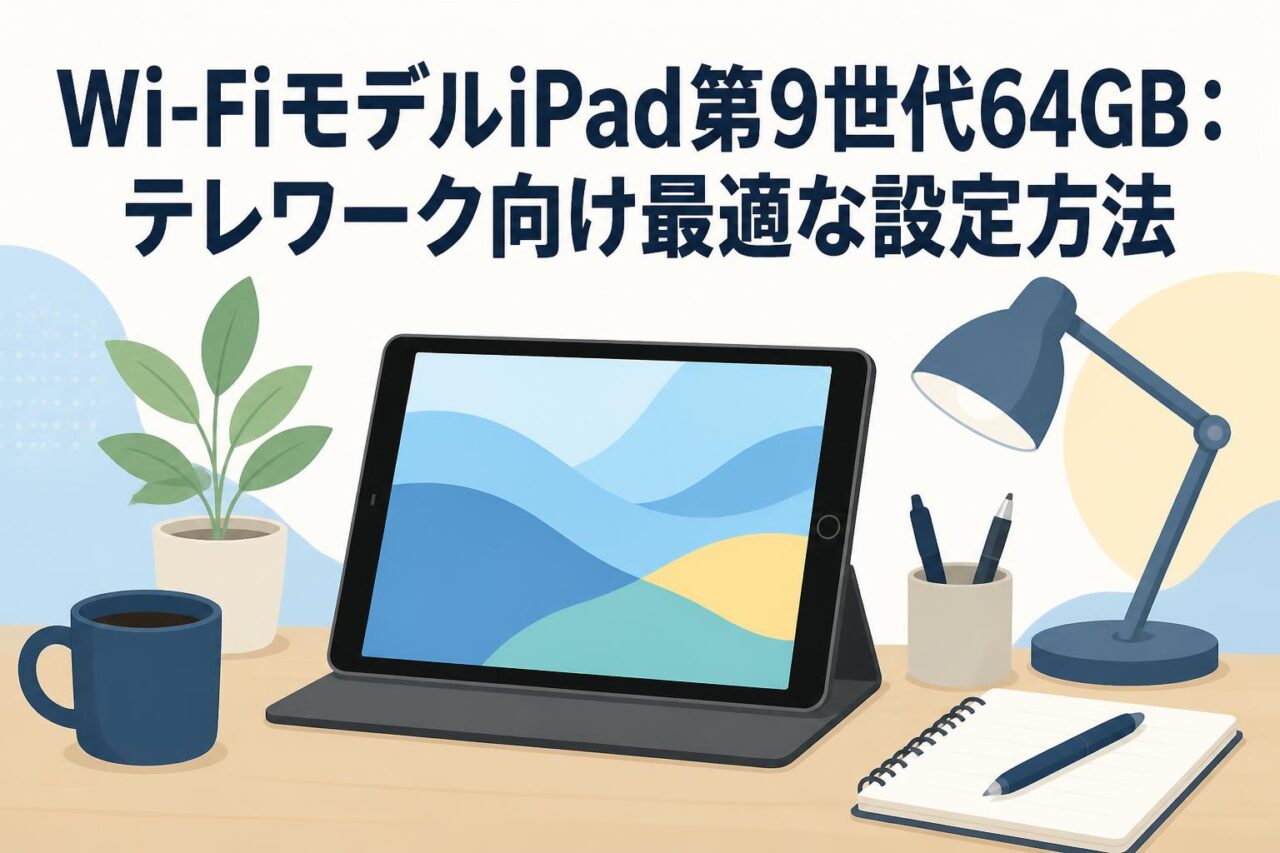







近年、テレワークやリモートワークの普及に伴い、業務効率を向上させるデバイスの選択が重要視されています。その中で注目を集めているのが、「Apple iPad 10.2インチ 64GB スペースグレイ(第9世代)Wi-Fiモデル+ タッチペン(非純正)」の組み合わせです。本記事では、Apple(アップル)のタブレット端末であるiPad(アイパッド)第9世代(MK473J/A)をビジネスシーンで最大限に活用するための最適な設定方法を解説します。A13 BionicチップやRetinaディスプレイ、センターフレーム対応カメラ、さらにはTouch IDといった高性能な機能を備えたこのモデルは、ビデオ通話からイラスト制作、PDFへの注釈まで幅広い業務に対応可能です。非純正のスタイラスペン(タッチペン)を含めた初期設定からマルチタスクの活用法まで、テレワークの生産性を飛躍的に高める具体的な手順をご紹介いたします。
テレワークにiPad(第9世代)64GB Wi-Fiモデルが最適な3つの理由
コストパフォーマンスに優れたA13 BionicとRetinaディスプレイ
AppleのiPad(第9世代)は、ビジネス用途に十分な処理能力を誇るA13 Bionicチップを搭載しており、複数のビジネスアプリを同時に稼働させてもスムーズな動作を実現します。テレワークにおいて頻繁に利用されるチャットツールやビデオ通話アプリ、ドキュメント作成ソフトなどを切り替える際にも、遅延を感じることなく快適に作業を進めることが可能です。さらに、10.2インチのRetinaディスプレイは、高精細で鮮明なテキストおよび画像表示を提供するため、長時間の資料閲覧やデータ分析においても目の疲労を軽減し、業務の質を維持するのに大きく貢献します。
自宅での業務に十分な64GBのストレージ容量
Wi-FiモデルのiPad(第9世代)に搭載されている64GBのストレージは、クラウドサービスを併用する現代のテレワーク環境において非常に実用的かつコストパフォーマンスに優れた容量です。大容量の動画ファイルや膨大な画像データを本体に大量に保存しない限り、日常的なメールの送受信、PDF資料の閲覧、オフィスソフトによる文書作成といった一般的なビジネス業務には64GBで十分に対応できます。iCloudやGoogle Driveなどのオンラインストレージと連携させることで、本体の空き容量を確保しつつ、必要なデータへ迅速にアクセスできるスマートなデータ管理体制を構築できます。
高度なセキュリティを実現するTouch IDの利便性
企業情報や機密データを扱うテレワークにおいて、デバイスのセキュリティ対策は最優先事項です。iPad(第9世代)のホームボタンに内蔵されたTouch ID(指紋認証センサー)は、パスコードの入力画面を省略しつつ、確実かつ迅速なロック解除を可能にします。この生体認証機能は、端末への不正アクセスを防ぐだけでなく、各種ビジネスアプリへのログインやパスワード管理ツールとの連携においても高い安全性を発揮します。Touch IDを活用することで、セキュリティレベルを維持しながらも、日々の業務における認証の手間を大幅に削減し、シームレスな作業環境を実現できます。
業務効率化を実現するiPadの初期設定3ステップ
Wi-Fiネットワークの安全な接続とセキュリティ設定
Wi-FiモデルであるiPad(第9世代)をテレワークで安全に利用するためには、まず強固なネットワーク設定が不可欠です。自宅のWi-Fiルーターに接続する際は、WPA3などの最新の暗号化プロトコルが設定されていることを確認し、推測されにくい複雑なパスワードを使用してください。また、設定アプリの「Wi-Fi」項目から、不要な公衆無線LANへの自動接続をオフにすることで、セキュリティリスクを低減できます。さらに、業務用のVPN(仮想プライベートネットワーク)アプリを導入・設定することで、社内ネットワークへの安全なアクセス経路を確保し、通信内容の傍受や情報漏洩を未然に防ぐことが推奨されます。
ビジネス用Apple IDの作成とiCloudの連携方法
業務専用のiPadとして運用する場合、プライベートとは分離したビジネス用Apple IDを新規作成することが情報管理の観点から重要です。設定アプリから新しいApple IDを作成し、業務用のメールアドレスを登録することで、仕事関連の連絡先やカレンダー、リマインダーを独立して管理できます。続いて「iCloud」の設定画面に進み、業務に必要なアプリ(メモ、Pages、Numbersなど)の同期をオンにします。これにより、万が一デバイスが故障した場合でもデータがクラウド上に安全にバックアップされ、他の端末からでもシームレスに業務を継続できる強固なバックアップ体制が整います。
不要な通知を制限する集中モードのカスタマイズ
テレワーク中の集中力を維持し、生産性を最大化するためには、iOSに搭載されている「集中モード(Focus)」の活用が非常に効果的です。設定アプリの「集中モード」から「仕事」プロファイルを選択し、業務時間中に通知を許可する連絡先(上司やチームメンバー)とアプリ(Teams、Slack、メールなど)を厳選して登録します。それ以外のSNSやエンターテインメント系アプリからの通知を遮断することで、作業を中断されることなく目の前のタスクに没頭できます。また、スケジュール機能を設定し、平日の始業時間から終業時間まで自動的にこのモードがオンになるようカスタマイズすると、オンとオフの切り替えがよりスムーズになります。
ビデオ通話を快適にするカメラとオーディオの3つの設定
センターフレーム機能を活用したWeb会議の最適化
iPad(第9世代)に搭載されている12MP超広角フロントカメラは、「センターフレーム(Center Stage)」機能に対応しており、Web会議の質を劇的に向上させます。この機能は、機械学習を用いてユーザーの動きを自動的に追従し、常に画面の中央に人物が収まるように画角を調整する画期的なシステムです。ZoomやMicrosoft Teamsなどのビデオ通話アプリを使用する際、コントロールセンターの「ビデオエフェクト」からセンターフレームを有効にするだけで設定は完了します。プレゼンテーション中にホワイトボードへ移動したり、身振り手振りを交えたりしても、相手に最適な映像を届け続けることができます。
マイクとスピーカーの音声品質を向上させる調整
オンライン会議において、クリアな音声でのコミュニケーションは映像以上に重要視されます。iPad(第9世代)の内蔵マイクとステレオスピーカーは高品質ですが、コントロールセンターの「マイクモード」を「声を分離」に設定することで、周囲の生活音や環境ノイズを効果的にカットし、自分の声だけを相手に明瞭に届けることが可能です。また、スピーカーの音量が不足している場合や、よりプライベートな環境で通話を行う際には、Bluetooth接続のワイヤレスイヤホンやヘッドセットをペアリングし、設定アプリの「Bluetooth」からオーディオルーティングを最適化することで、さらに快適な通話環境を構築できます。
主要なビジネスアプリにおけるカメラとマイクの権限設定
ビデオ通話アプリを初回起動した際、カメラやマイクへのアクセス権限を正しく設定することが、トラブルなく会議に参加するための第一歩です。設定アプリを開き、画面下部に並ぶ各アプリ(Zoom、Webex、Google Meetなど)の項目をタップして、カメラとマイクのトグルスイッチが「オン(緑色)」になっていることを確認してください。また、セキュリティ保護の観点から、業務で使用しないアプリに対してはこれらの権限をオフにしておくことを推奨します。これにより、意図しないバックグラウンドでの音声録音や映像取得を防ぎ、テレワーク環境におけるプライバシーを確実に保護することができます。
付属のタッチペン(非純正)を最大限に活用する3つの準備
非純正スタイラスペンとiPadの接続および基本設定
「Apple iPad 10.2インチ 64GB スペースグレイ(第9世代)Wi-Fiモデル+ タッチペン(非純正)」のセットを導入した場合、まずはスタイラスペンのペアリング設定を行います。多くの非純正タッチペンは、ペンの上部をタップするか電源ボタンを入れるだけで即座にiPadのタッチパネルに反応する仕組みとなっていますが、一部のBluetooth対応モデルは設定アプリの「Bluetooth」からペアリングが必要です。また、iPadの設定アプリ内にある「Apple Pencil」の項目を開き、「Apple Pencilのみで描画」をオンにすることで、画面に手が触れた際の誤作動(パームリジェクション機能の補完)を防ぎ、紙に書くような自然な操作感を実現できます。
メモ書きやPDFへの注釈に役立つ操作設定の調整
タッチペンを活用した業務効率化の代表例が、デジタルドキュメントへの直接的な書き込みです。iPadの標準アプリである「メモ」や「ファイル」アプリを使用し、PDF形式の契約書や企画書を開いて画面右上のマークアップアイコンをタップすると、即座に注釈や署名を追加できます。ペンの種類、太さ、色を業務内容に合わせてカスタマイズし、重要な箇所へのハイライトや修正指示をスムーズに行えるよう準備しておきましょう。非純正のスタイラスペンであっても、傾き検知や遅延の少ない描画が可能なモデルが多いため、紙のノートを持ち歩く必要がなくなり、ペーパーレス化による業務のスマート化が推進されます。
イラスト制作や図解作成をスムーズにするアプリ連携
企画書の視覚的な補足や、デザイン関連の業務において、タッチペンを用いたイラスト制作や図解作成は非常に有効です。非純正のスタイラスペンであっても、「Procreate」や「GoodNotes 5」「Adobe Fresco」といった高機能なクリエイティブアプリと連携させることで、本格的な描画作業が可能になります。設定アプリから各アプリの「ジェスチャーコントロール」や「筆圧設定(対応している場合)」を調整し、自分の描画スタイルに合わせたカスタマイズを行ってください。A13 Bionicチップの処理能力により、レイヤーを多用した複雑な図解制作でも遅延なく動作し、テレワーク中のアイデア出しやブレインストーミングを強力にサポートします。
テレワークの生産性を高める3つのマルチタスク設定
複数のアプリを同時に操作するSplit Viewの活用法
iPadの強力なマルチタスク機能である「Split View」をマスターすることは、テレワークの作業効率を劇的に向上させる鍵となります。画面上部の中央にある「マルチタスクボタン(3つの点)」をタップし、「Split View」を選択することで、画面を左右に分割して2つのアプリを同時に表示・操作できます。例えば、左画面でSafariやPDF資料を開きながら、右画面でメモアプリやWordを起動して内容をまとめる、といった作業がシームレスに行えます。中央の境界線をドラッグすることで画面の分割比率を調整できるため、メインタスクとサブタスクの重要度に応じた最適なワークスペースを構築可能です。
Slide Overを利用した迅速なチャット・メール確認
メインの作業を中断せずに、一時的なタスクを処理したい場合には「Slide Over」機能が最適です。Split Viewと同様にマルチタスクボタンから「Slide Over」を選択すると、現在開いているアプリの上に、別のアプリを細長いフローティングウィンドウとして重ねて表示できます。資料作成中にSlackやTeamsでの新着メッセージを確認したり、カレンダーで直近のスケジュールをサッと参照したりする際に非常に便利です。このフローティングウィンドウは画面の左右にスワイプして退避させたり、必要な時に引き出したりできるため、限られた10.2インチの画面領域を最大限に活用した機敏な業務遂行が可能となります。
ウィジェット機能を用いたホーム画面のビジネス仕様カスタマイズ
iPadのホーム画面をビジネス仕様に最適化することで、必要な情報へのアクセス時間を大幅に短縮できます。ホーム画面の空いているスペースを長押しし、左上の「+」ボタンからウィジェットを追加モードに移行します。カレンダーの予定、リマインダーのタスク一覧、メールの最新受信トレイ、世界時計など、テレワークの進行に直結するウィジェットを配置してください。さらに、同じサイズのウィジェットを重ねて「スマートローテーション」を有効にすることで、時間帯や使用状況に合わせて最適な情報が自動的に表示されるようになり、iPadを開いた瞬間に今日の業務ステータスを一目で把握できる環境が整います。
長時間の業務を支えるバッテリーと本体の3つの管理手法
テレワーク中のバッテリー消費を抑える省電力設定
長時間のビデオ通話や資料作成が続くテレワークにおいて、iPadのバッテリーマネジメントは業務継続のために不可欠です。バッテリー消費を最適化するため、設定アプリの「画面表示と明るさ」から「自動ロック」の時間を2分〜5分程度の短めに設定し、無駄な画面点灯を防ぎます。また、「一般」の「Appのバックグラウンド更新」を確認し、常に最新情報を取得する必要のないアプリの更新をオフにすることで、バックグラウンドでの電力消費を大幅に削減できます。バッテリー残量が低下した際には、コントロールセンターから「低電力モード」をオンにすることで、パフォーマンスを維持しつつ駆動時間を延長させることが可能です。
10.2インチディスプレイの目に対する負担を軽減する設定
10.2インチのRetinaディスプレイは美しい反面、長時間の注視は眼精疲労を引き起こす可能性があります。これを予防するため、設定アプリの「画面表示と明るさ」から「True Tone」をオンに設定してください。この機能は、周囲の光に合わせてディスプレイの色温度を自動調整し、紙を見ているような自然な表示を実現します。さらに、「Night Shift」機能をスケジュール設定し、夕方以降はブルーライトを軽減した暖色系の色合いに変化させることで、目の負担をやわらげ、夜間の睡眠の質への悪影響を最小限に抑えながら健康的にテレワークを継続できる環境を整えましょう。
定期的なOSアップデートとデータバックアップの自動化
iPadを安全かつ最適な状態で長期間使用するためには、システム管理の自動化が推奨されます。設定アプリの「一般」から「ソフトウェアアップデート」に進み、「自動アップデート」をオンにすることで、セキュリティパッチや新機能が含まれるiPadOSが常に最新の状態に保たれます。同時に、「Apple ID」設定内の「iCloudバックアップ」を有効にしておくことで、iPadがWi-Fiに接続され、電源に繋がっているロック中に、端末内の重要なビジネスデータが自動的にクラウドへバックアップされます。これにより、不測の事態が発生した際でも、迅速にデータを復元し業務のダウンタイムを最小限に抑えることができます。
よくある質問(FAQ)
Q1. iPad(第9世代)64GBモデルで、ストレージ容量が不足した場合はどうすればよいですか?
A1. 64GBのストレージが不足しそうな場合は、iCloudやGoogle Drive、OneDriveなどのクラウドストレージサービスを活用してデータを外部に逃がすことが最も効果的です。また、設定アプリの「一般」>「iPadストレージ」から、長期間使用していないアプリを「非使用のAppを取り除く」設定にすることで、アプリのデータは保持したまま本体容量を節約できます。不要な動画やキャッシュデータを定期的に削除することも推奨します。
Q2. 非純正のタッチペン(スタイラスペン)でも、Apple Pencilと同じように使えますか?
A2. 非純正のタッチペンでも、メモの書き込みやPDFへの注釈、基本的なイラスト制作など、多くのビジネス用途においては十分に活躍します。ただし、Apple Pencil特有の高度な筆圧感知機能や、ダブルタップによるツール切り替え機能などは非純正ペンには搭載されていない場合があります。用途が本格的なデジタルアート制作でなければ、非純正ペンでもコストパフォーマンス高く運用可能です。
Q3. Wi-FiモデルのiPadを外出先でインターネットに接続するにはどう設定しますか?
A3. Wi-Fiモデル(MK473J/A)は単体でのモバイル通信(セルラー通信)ができないため、外出先ではスマートフォンのテザリング機能(インターネット共有)を利用するか、安全な公衆Wi-Fiスポット、またはモバイルWi-Fiルーターに接続する必要があります。iPhoneをご利用の場合は、「Instant Hotspot」機能により、iPadのWi-Fi設定画面からワンタップで簡単にテザリング接続が可能です。
Q4. センターフレーム機能はすべてのビデオ通話アプリで利用できますか?
A4. センターフレーム機能は、Apple純正のFaceTimeをはじめ、Zoom、Microsoft Teams、Google Meet、Webexなど、主要な多くのサードパーティ製ビデオ通話アプリでサポートされています。アプリの起動中にコントロールセンターを開き、「ビデオエフェクト」の項目から「センターフレーム」のオン・オフを切り替えることで、対応アプリにて利用可能となります。
Q5. iPad(第9世代)でのTouch IDの設定や指紋の追加はどこから行えますか?
A5. Touch IDの設定は、設定アプリの「Touch IDとパスコード」から行います。パスコードを入力して設定画面に入り、「指紋を追加」をタップして画面の指示に従いホームボタンに指を何度か触れることで登録できます。左右の親指や人差し指など、複数の指紋(最大5つまで)を登録しておくと、iPadを縦向き・横向きどちらで持っている時でもスムーズにロック解除ができ便利です。