050-3158-3507
 お問い合わせ

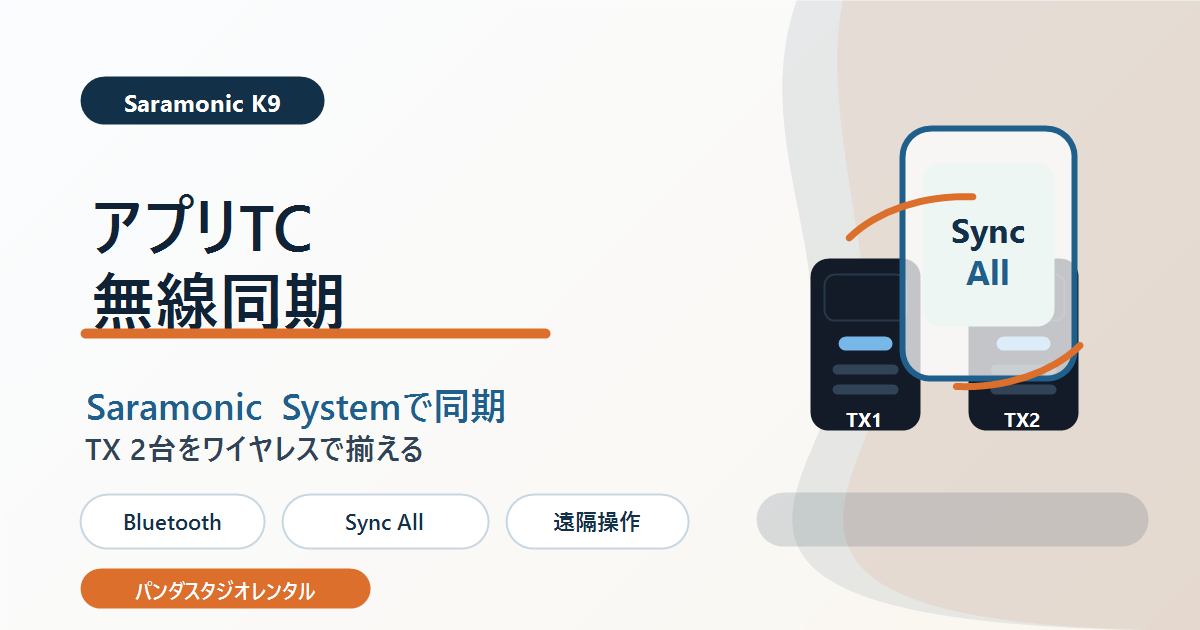








Saramonic K9には、専用スマートフォンアプリ「Saramonic System」を使ってTX(送信機)間でタイムコードをワイヤレス同期する機能が備わっています。ケーブルなしで2台のTXのタイムコードを揃えられるため、セットアップをよりスムーズに行えます。この動画では、Saramonic Systemアプリを使ったタイムコード同期の手順を解説しています。
事前準備
タイムコード同期を行う前に、以下の点を確認してください。K9のTX 2台をともに電源ONにし、アンテナをすべて装着しておきます。スマートフォン側ではBluetoothをオンにしておくことが必要です。
Saramonic Systemアプリでのタイムコード同期手順
STEP 1:Saramonic Systemアプリを起動してTXをペアリングする
スマートフォンでSaramonic Systemアプリを起動し、Devicesタブを開きます。画面右上の「+(プラス)」ボタンをタップして、TX 2台をアプリに追加・ペアリングします。
STEP 2:マスタータイムコードを設定する
基準となるタイムコードを持つTXの「…(三点メニュー)」をタップし、そのTXをマスタータイムコードとして設定します。
STEP 3:全デバイスに同期する
「Sync All」をタップすると、タイムコード情報の確認画面が表示されます。内容が正しいことを確認したら「Confirm」をタップします。マスターTXのタイムコードが、もう一方のTXへ自動的にワイヤレス同期されます。
アプリのその他のリモートコントロール機能
Saramonic Systemアプリは、タイムコード同期だけでなく、タレントに装着済みのTXへの各種リモート操作にも活用できます。直接TXに触れることが難しい撮影中でも、スマートフォンから以下の操作が行えます。
チャンネル切り替え:電波干渉が発生した場合に、アプリからチャンネルをリモートで変更できます。
ゲインレベル調整:収録中に音量バランスを調整したい場合、タレントを動かすことなくアプリから入力ゲインを変更できます。
スリープモード切り替え:収録の合間にTXをスリープ状態に移行させることで、バッテリーの消費を抑えられます。長時間の撮影での電池持ちを改善する実用的な機能です。
Saramonic Systemアプリ同期と外部タイムコード同期の使い分け
K9のタイムコード同期には、このアプリ経由のワイヤレス同期と、Tentacle Synkなどを使った外部TCジェネレーター経由の有線同期(K9-05で紹介)の2種類があります。ケーブル不要で手軽に同期したい場合はアプリ経由が便利で、カメラなど他機材との精密なTC同期が必要な場合は外部ジェネレーターとの有線接続が適しています。
Saramonic K9 のレンタルはパンダスタジオレンタルで
Saramonic K9はパンダスタジオレンタルでお借りいただけます。アプリによるワイヤレスタイムコード同期と各種リモートコントロール機能を備えたプロ仕様のワイヤレスマイクシステムをぜひお試しください。
新着機材一覧はこちら:https://rental.pandastudio.tv/products/list?orderby=2
セミナー・イベント向け機材のご相談:https://rental.pandastudio.tv/seminar