050-3158-3507
 お問い合わせ

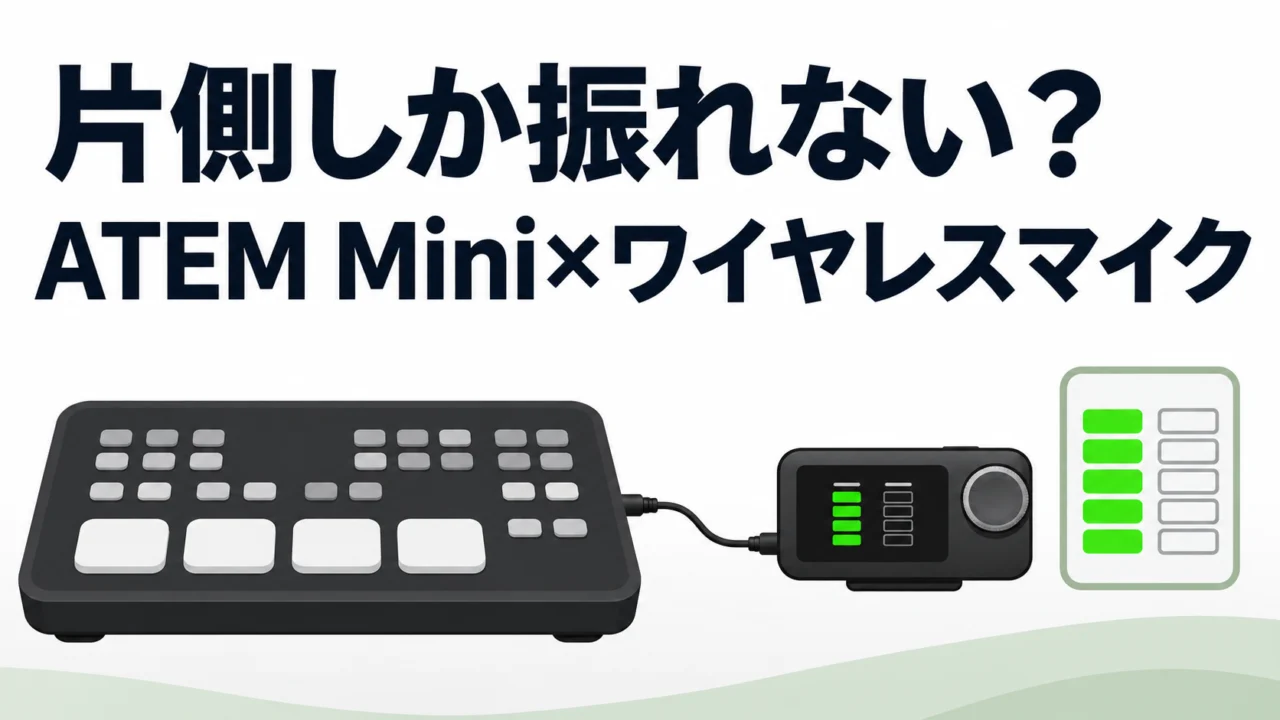







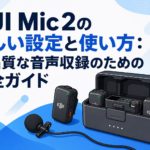
動画マニュアルを1人で撮っていると、機材を持って、指をさして、ケーブルを挿して、と両手がふさがります。手持ちマイクは無理。そこでワイヤレスマイクを挿すわけですが、挿しただけだと「音が来ない」「メーターが片側しか振れない」のどちらかに当たりがちです。
ATEM Mini Proで動画マニュアルを作るシリーズの小ネタとして、DJI Mic 2をつないで、引っかかる2か所を確認しました。
動画で見た方が早いのは後半です。メーターが1本しか振れていない状態から、オーディオ分割を入れた瞬間に2本になるところ。文章で読むより、画面で見ると一発で分かります。
動画で使っているDJI Mic 2は、パンダスタジオレンタルで取り扱いがあります。送信機2台・受信機1台・充電ケースのセットなので、届いたらそのまま試せます。
→ DJI Mic 2(送信機2台+受信機1台+充電ケース):
DJI Mic 2とATEM Mini Proのつなぎ方は、ミニピン1本だけ
DJI Mic 2は、マイク(送信機)と受信機の組み合わせです。電源を入れたらもうペアリングされていて、しゃべった声が受信機の画面のメーターに出てきました。ここまでは何もしていません。
ATEMへのつなぎ方も単純です。受信機のアウトに付いているミニピン(3.5mm)のケーブルを、ATEM Mini Proのマイク入力に挿す。動画でも「もうたったこれだけです」と言っているとおり、作業はこれで終わりです。
挿すと、ATEM側のマイクのメーターが振れます。振れていれば、音は来ています。
ATEM Miniがマイクを認識しないときは「マイク/ライン」を見る
「挿してるのに認識しねえじゃん」というときに最初に見る場所があります。ATEM Software Controlのオーディオの設定で、その入力がマイクになっているかどうかです。
ここがラインになっていると、音のレベルが小さすぎて入ってきません。壊れているわけでも、ペアリングが切れているわけでもなく、切り替えが違うだけ。マイクにしておいてください。
動画の中では、その場で「プラグインパワーはいけんの?」と気になって切り替えてみて、「いけてますね」と確認しています。段取りして撮っていないので、こういう寄り道がそのまま入っています。
片側しか振れないのが気持ち悪いときは、ATEMの「オーディオ分割」
もう1つの引っかかりが、メーターが片チャンネルしか振れないことです。
DJI Mic 2は送信機が2台あって、それぞれがLとRに分かれて入ってくる形になります。送信機を1台しか使っていないと、片側だけ振れて、もう片側は無音。動画でも「1本しか来てないですよね」と画面を見せています(画面が光って見づらいのは、撮り方の反省点です)。
これが気持ち悪い場合は、ATEM Software Controlのオーディオ分割で、マイク1を分割します。すると、さっきまで1本だったマイク1がL・Rそれぞれ2本のチャンネルとして並び、別々に扱えるようになります。
ATEM Miniにワイヤレスマイクを挿して困ったときの確認表
| 症状 | 見る場所 | やること |
|---|---|---|
| 受信機のメーターが振れない | DJI Mic 2 本体 | 送信機と受信機の電源、ペアリングを確認 |
| 受信機は振れるのにATEMに音が来ない | 受信機のアウト → ATEMのマイク入力 | ミニピンがマイク入力に挿さっているか確認 |
| 挿しているのに認識しない・音が小さすぎる | ATEM Software Control のオーディオ設定 | 入力を「ライン」ではなく「マイク」にする |
| メーターが片側しか振れない | ATEM Software Control の「オーディオ分割」 | マイク1をオーディオ分割して、L・Rを別チャンネルにする |
→ この表を手元に置いて試すなら、スイッチャーはこちら:
今回の確認条件
| 項目 | 内容 |
|---|---|
| 確認日 | 【要確認:収録日】 |
| スイッチャー | ATEM Mini Pro(ファームウェア【要確認】) |
| マイク | DJI Mic 2(送信機1台で確認) |
| 接続 | DJI Mic 2 受信機の3.5mmアウト → ATEM Mini Pro のマイク入力 |
| 設定ソフト | ATEM Software Control(バージョン【要確認】) |
この組み合わせが向いていそうな人・現場
- 機材の操作説明を1人で撮っていて、片手でマイクを持つと作業の手元が映せない人
- 社内向けの手順動画を月に何本か作ることになり、ピンマイクのケーブルが机の上で邪魔になっている担当者
- ATEM Miniは持っているが、音はカメラのマイク任せで、声が遠いと言われたことがある人
レンタルで試す価値があるところ
ワイヤレスマイクは、スペック表よりも「自分のスイッチャーに挿して、すぐ音が来るか」で使い勝手が決まります。今回の2か所(マイク/ライン、オーディオ分割)のように、挿してみて初めて気づく引っかかりがあるからです。
付属ケーブルの内容は商品ページで確認してください。本番の前日に1回、受信機からATEMまで通して、メーターが振れるところまで見ておくと安心です。
用途別に探すなら
ワイヤレスマイクを比べて選びたい人
ATEMなどスイッチャーをまとめて見たい人
📦 両手を空けたいなら、マイクは体に付ける。
挿して、マイクに切り替えて、片側だけなら分割。この3つで動画マニュアルの音は足ります。