050-3158-3507
 お問い合わせ

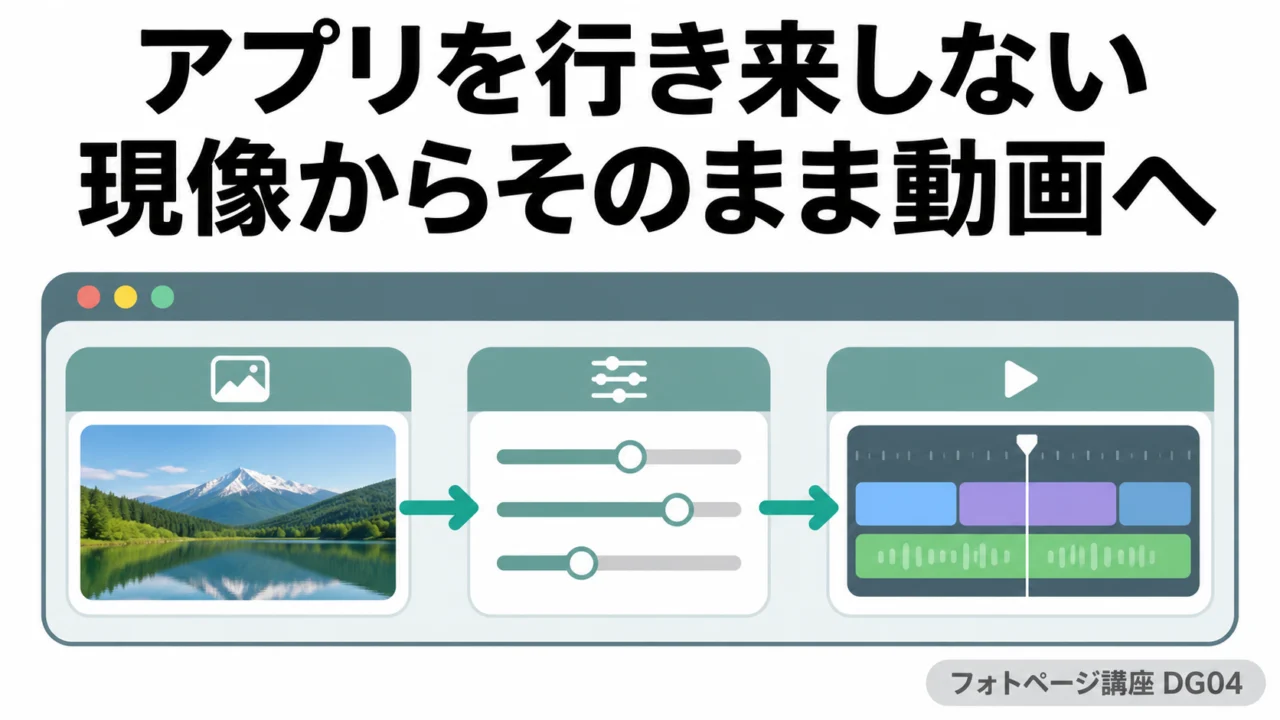






現像して、書き出して、別のアプリで開いて、また書き出して、動画ソフトに読み込む。この往復が、ページの切り替えだけで済むという話です。
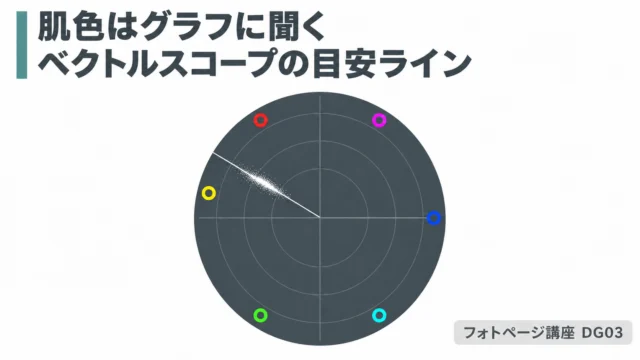
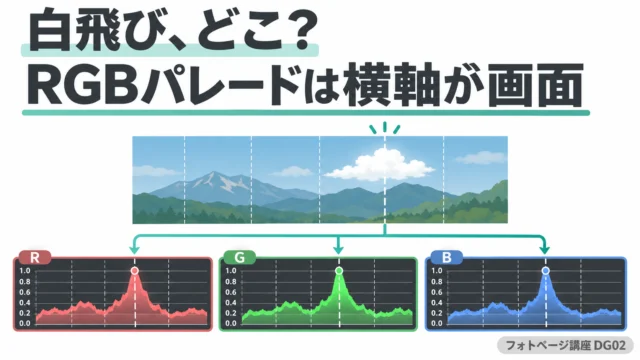
1分少々のクリップです。フォトページで整えたRAWが、その状態のままカラーページに引き継がれる。ページを切り替えた瞬間の画面を見てください。
カラーページのAI系ツールまで使うならStudio版です。写真と動画を一緒に仕上げる案件の期間だけ、ドングルを借りる手があります。
→ DaVinci Resolve Studio(USBドングル版):
フォトページはLightroom、カラーページはPhotoshopの役回り
講師のたとえが分かりやすかったので、そのまま書きます。フォトページは、RAWの現像を整える場所。Lightroomのような位置づけです。もっと細かい編集をしたくなったら、Photoshopに行く代わりにカラーページへ行く。レイヤー的な処理はカラーページでできる、という整理でした。
違いは、アプリを切り替えないこと。ページを切り替えるだけで、RAWの調整が反映された状態で続きができます。
編集した写真を、そのまま動画のタイムラインへ
もう1つの利点が動画への連携です。フォトアルバムで編集した写真は、編集状態を維持したまま動画用のタイムラインに持っていけます。Vlogの途中に、旅先で撮った写真を何枚か差し込む。そういう使い方に向いている、と講師は話していました。
写真を一度JPEGに書き出してから動画に入れる手順だと、あとで色を直したくなったときに現像からやり直しです。同じプロジェクトの中にあれば、戻って直せます。ここは実際に作業すると効いてくる差だと思います。
このクリップが向いていそうな人
- 旅行Vlogに、ミラーレスで撮ったRAWの写真を差し込みたい人
- 結婚式のエンドロールで、当日のスチルと動画の色をそろえたい人
- 採用動画の中に、社員のポートレート写真をスライド的に入れることになった担当者
レンタルで試す価値があるところ
「アプリを行き来しない」ことの価値は、自分の案件で1回通してみないと実感できません。写真10枚と動画数カットで小さな作品を1本組んでみると、合う・合わないがはっきりします。
続きは浜町のセミナーで
画面を見ながら講師に質問できるのが、動画との一番の違いです。12月は写真の回とDaVinci Resolveの回、両方あります。
→ ノー残業デーは写真を楽しもう!レンズ沼写真教室@パンダスタジオ浜町7階(12月開催)
→ AI×DaVinci Resolve(MCP連携)セミナー「怖くないダ・ヴィンチリゾルブ編集講座」12月回
📦 買う前に、まず自分の写真で試す。
Studio版の機能は、ドングルを挿している間だけ使えます。必要な期間だけ借りて、自分のRAWで確かめてください。