050-3158-3507
 お問い合わせ








浜町のAIスタジオで共有ストレージにしている Blackmagic Cloud Store 8TB。触ると「あれ、けっこう温かいな」という日が続いたので、ノートパソコン用のアルミ製クーラーの上に載せていました。で、これって本当に効いているのか。手で触った感想では分からないので、スマホに挿すだけで使えるサーモカメラ HIKMICRO MiniE で測ってみました。
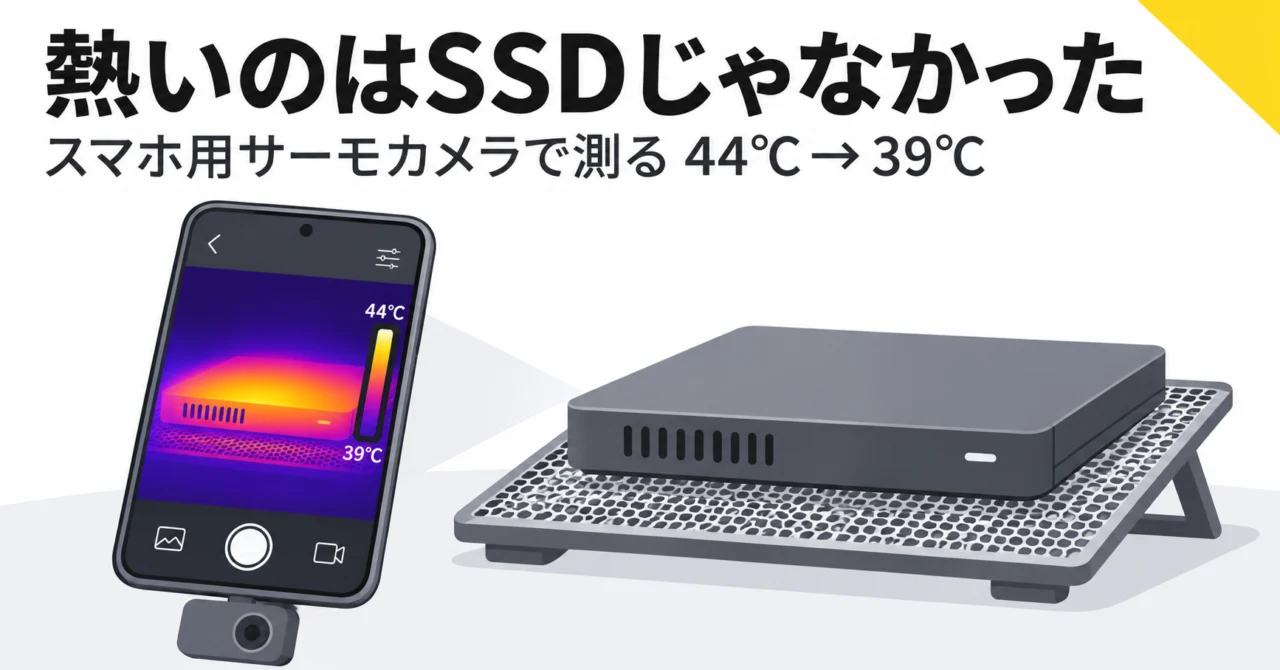
結論から書くと、クーラーあり 39℃ → クーラーなし 44℃ → 戻して 40℃。差はだいたい5℃でした。そして一番熱いのはSSDではなく、電源が刺さっている右上の角でした。
見どころは1分ちょうどあたりから。クーラーを外した直後の画面で、筐体の右上だけが黄色く光っているところです。「熱いのはここか」というのが、温度計を何か所も当てるより一目で分かります。
動画で使っているHIKMICRO MiniEは、パンダスタジオレンタルで取り扱いがあります。機材の「熱い場所」を一度見ておきたいだけなら、買うより借りたほうが早い部類の道具です。
→ スマホに挿すだけのサーモカメラ:
HIKMICRO MiniE は、スマホの充電口に挿すだけのサーモカメラ
MiniE は親指の先ほどの小さなカメラで、本体の端子は USB-C。動画では付属の Lightning 変換アダプターを挟んで iPhone に挿し、HIKMICRO のアプリで映像を見ています。本来は端子が短くスマホに直付けできるのですが、変換アダプターを挟んだ分だけ「ちょっと飛び出した」格好になっているのが動画の冒頭に映っています。USB-C の iPhone や Android ならアダプター無しで挿せます。
画面には最高温度の位置にマーカーが出て、右側に温度スケール(この日は 21℃〜45℃前後)が表示されます。ボタン操作はほぼ無く、挿して、アプリを開いて、向けるだけ。動画の中でも「写真撮りましょう」と言ってそのまま保存しています。
公称スペックは、熱画像の解像度 96×96、フレームレート 25Hz、測定範囲 −20℃〜400℃、精度 ±2℃(−20〜100℃の範囲)、重さ約20g。細かい基板の温度分布を見る用途には向きませんが、「機材のどこが熱いか」「冷却の前後で何度変わったか」を見るには十分でした。
この機材が向いていそうな人・現場
- 配信卓の下に Cloud Store や収録機を積んでいて、夏場に「これ触れないくらい熱くない?」とスタッフに言われたことがある社内配信の担当者
- LEDライトやバッテリーを長時間回すイベント現場で、「どれが一番発熱しているか」を撤収前に一度だけ見ておきたいオペレーター
- PCやNASの冷却ファン・冷却台を買う前に、自分の機材で効果が出るのか数字で確かめたい小規模スタジオの管理者
Cloud Store 8TB をノートPCクーラーに載せたら、最高温度は 44℃ → 39℃
測ったのは Blackmagic Cloud Store Mini 8TB。M.2 NVMe の SSD を4枚、RAID 0 で組んである共有ストレージで、浜町のAIスタジオでは生成した動画や編集素材の受け渡しに使っています。動画の中では「クラウドストア8テラバイト」と呼んでいるのがこれです。
手順は単純で、①クーラーに載せた状態で撮る → ②クーラーを外して置き直し、温まるのを待って撮る → ③もう一度クーラーに載せて撮る、の3回。結果はこうでした。
| 状態 | 画面の最高温度(表面) | 最高温度の位置 |
|---|---|---|
| ①ノートPCクーラーあり | 39.1℃ | 天面の右上寄り |
| ②クーラーなし(机に直置き) | 44.8℃ | 右上の角=電源が刺さっている部分 |
| ③クーラーに戻した直後 | 40.9℃ | 右上寄り |
動画では「だいたい5度、4〜5度ぐらい違う」とまとめています。③が①より2℃ほど高いのは、戻してすぐに撮ったからだと思います。もう少し待てば39℃台に落ちたはずですが、そこまでは撮っていません。
もうひとつ、サーモ画像を見て気づいたのが熱源の偏りです。クーラーを外した画像では、筐体全体が均一に熱いのではなく、電源ケーブルが刺さっている右上の角だけが明らかに黄色い。SSD が並んでいるはずの中央〜左側は、それより一段低いオレンジでした。「SSD が熱い」と思い込んでいましたが、一番熱いのは電源まわりだった、というのがこの小ネタの発見です。
検証条件
| 確認日 | 2026年10月 |
|---|---|
| 使用機材 | HIKMICRO MiniE(Lightning 変換アダプター使用・iPhone の HIKMICRO アプリで表示)、Blackmagic Cloud Store Mini 8TB、ノートPC用アルミ製クーラー |
| ファームウェア等 | |
| 接続構成 | MiniE →(Lightning 変換アダプター)→ iPhone。Cloud Store は通常運用中(電源・LAN 接続のまま) |
| 環境・条件 | 屋内(パンダスタジオ浜町)。画面上の最低温度表示は 21.2℃。温度は筐体表面の放射温度で、内部温度ではない |
| 確認者 | パンダスタジオ スタッフ |
正直に書くと、引っかかったところ
サーモカメラの数字は「表面の温度」で、しかも放射率(素材によって赤外線の出方が違う)の影響を受けます。黒い樹脂と光った金属では同じ温度でも違う数字が出ることがあるので、この 39℃/44℃ は「同じ条件で比べた相対的な差」として読むのが正しくて、SSD の中が何度かを言い当てているわけではありません。それでも「どこが熱いか」「冷却の前後でどれだけ変わったか」は、この精度で十分に分かりました。
自分の機材で「どこが熱いか」を見るチェックリスト
MiniE を借りたら、この順で撮っておくと一度で済みます。今回の反省点(③を待たずに撮った)も入れてあります。
| 手順 | やること | ポイント |
|---|---|---|
| 1 | 普段どおりに動かして30分以上たった状態で撮る | 起動直後は温まりきっていない |
| 2 | 同じ距離・同じ角度で撮る | 比較するなら構図を揃える。三脚やスマホスタンドがあると楽 |
| 3 | 最高温度マーカーの「位置」をメモする | 今回は SSD ではなく電源まわりだった。熱源が分かれば対策が変わる |
| 4 | 冷却を変えたら、10〜15分待ってから撮る | 戻した直後は前の状態を引きずる(今回の③) |
| 5 | ケーブルやコネクターも一緒に写す | 電源ケーブルや変換アダプターが思ったより熱いことがある |
→ このチェックリストをそのまま試すなら:
AIからのおまけコメント:44℃〜39℃は SSD にとってどうなのか
※ここから先は、サーモ画像と動画の数字をもとに AI(Claude)が整理した判定です。Cloud Store 内部の SSD 温度を実測したものではありません。
判定:この温度なら SSD の心配はいりません。理由を3つに分けます。
1)44.8℃は「電源部分の表面」で、SSD の表面はもっと低い。クーラーなしの画像で黄色く光っているのは電源が刺さる右上の角だけで、SSD が並ぶ中央〜左側はスケール上ひと回り低いオレンジです。表面がその程度なら、内部の SSD も一般的な M.2 NVMe の動作温度の上限(メーカー仕様で 70℃前後が多い)に対して余裕があります。サーマルスロットリング(熱で速度を落とす保護動作)が始まるのも、多くの製品で 70〜80℃台です。39℃でも44℃でも、どちらも「通常運転の範囲内」です。
2)SSD は「使うときは温かく、しまうときは涼しく」が好き。NAND フラッシュは書き込み時の温度が高めのほうが消耗が少なく、逆に電源を切って保管するときは低温のほうがデータ保持に有利、という性質があります(JEDEC の規格でも、民生用 SSD の電源オフ時のデータ保持は 30℃基準で定められています)。常時通電している共有ストレージが 40℃前後で動いているのは、むしろ無理のない状態です。「冷やしすぎて困る」ほどの冷却でもありません。
3)5℃下がって一番得をするのは、SSD より電源まわり。今回の最高温度の位置は電源部分でした。電源回路に使われる電解コンデンサーは、温度が10℃上がると寿命が半分になる、という目安(アレニウス則)がよく使われます。5℃の差は SSD にとっては誤差でも、一番熱い電源部分にとっては寿命が3〜4割延びる計算になります。ノートPCクーラーを敷く価値は、SSD のためというより「筐体で一番熱い場所」のためにある、と考えると腑に落ちます。
気にしたほうがいいのは、表面で 60℃を超えるような状態が続くとき、Cloud Store 本体の状態表示(HDMI 出力や設定画面)で SSD の温度に警告が出るとき、あるいは転送速度が急に落ちるとき。今回の 39〜44℃は、そのどれにも当たりません。
→ 測った機材そのものを試すなら(在庫は商品ページでご確認ください):
レンタルで試す価値があるところ
サーモカメラは、買うと「一度どこが熱いか見たら、次に使うのは半年後」になりがちな道具です。MiniE は1日単位で借りられるので、機材を入れ替えたタイミングや夏前の点検に、必要な日だけ使うのが向いています。解像度 96×96 で足りるか、もう一段上の E02(240×240 相当の SuperIR 解像度・可視光カメラ付き)が要るかも、スペック表より実際の画面を見たほうが早く決まります。
ノートPC用の冷却台も同じで、「自分の機材に効くのか」は載せてみないと分かりません。動画で使ったアルミ製クーラーそのものは型番が分からないので、ここでは近い現行品を挙げておきます。
※動画に登場するノートPC用アルミクーラーは型番未確認のため、ここでは同種の現行品を紹介しています。
→ ノートPC用の冷却台を試すなら:
あわせて読むなら
- この Cloud Store 8TB を共有ストレージにしている浜町AIスタジオで、出先のスマホから DaVinci のタイムラインを作らせた話 → 記事を読む
用途別に探すなら
もう少し解像度の高いサーモカメラが欲しい
サーモグラフィーカメラをまとめて見る
最新の入荷機材をチェックしたい人
→ 新着機材一覧
📦 「なんとなく熱い」は、一度サーモで見ると「どこが・何度」に変わります。
対策を買う前に、まずカメラを1日借りて熱い場所を確かめるのが順番としては安上がりです。