050-3158-3507
 お問い合わせ

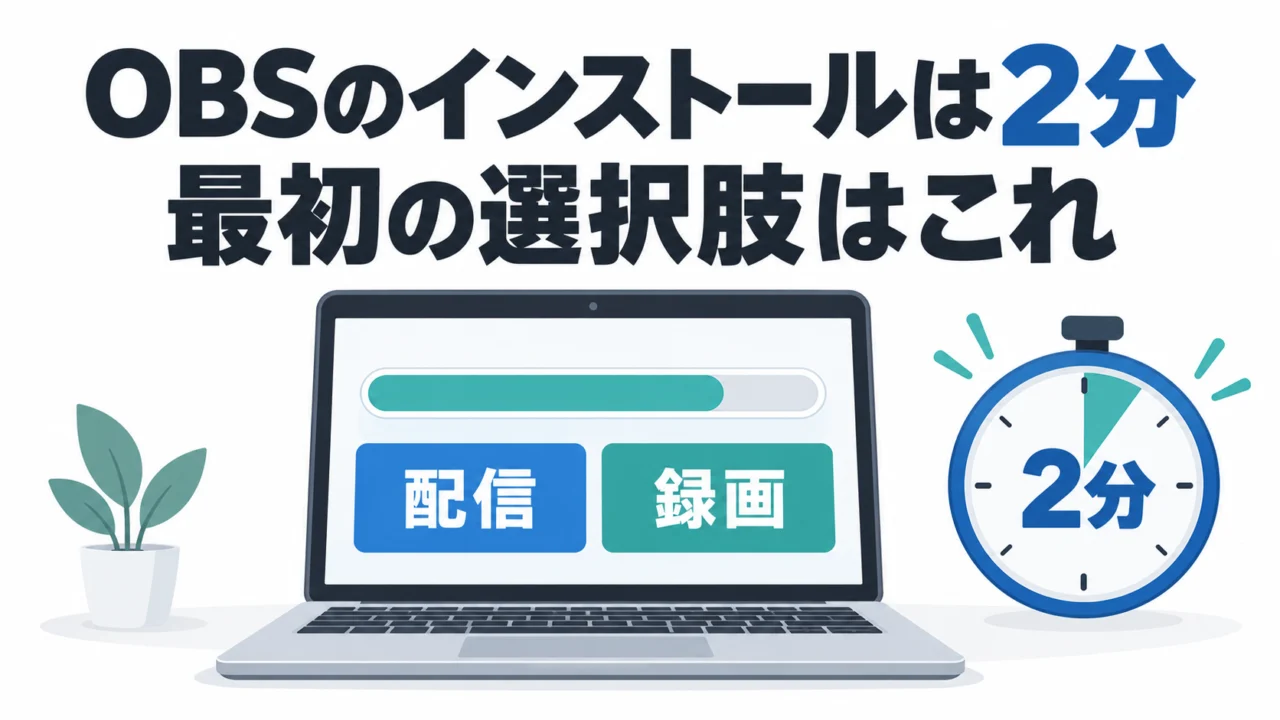







配信ソフトのOBSは無料で、入れるだけなら本当に2分で終わります。ところが初回起動で「プログラムの使用目的は?」と聞かれて、ここで手が止まる人が多い。動画ではそこも含めて、検索から起動まで一度も止まらずにやっています。
見どころは1:26から。初回起動の「自動構成ウィザード」で「配信のために最適化」を選び、その後の細かい設定は「後で入れる想定」でキャンセルしているところです。最初から全部決めようとしないのがコツです。
「ソフトを入れるところから自分でやる時間がない」という方は、OBSがインストール済みの配信用PCがパンダスタジオレンタルにあります。届いたら起動するだけです。
→ OBSインストール済ノートPC:
手順:検索からインストールまで(Windows)
| 順番 | やること | 動画 |
|---|---|---|
| 1 | 検索で「OBS」。「Open Broadcaster Software | OBS」の公式ページを開く | 0:07 |
| 2 | Windows/Mac/Linuxのうち、自分のOSを選ぶ。動画ではWindows | 0:34 |
| 3 | ファイルを取得したら開く。「このアプリがデバイスに変更を加えることを許可しますか」は「はい」 | 1:04 |
| 4 | Next → Next → Install。終わるとOBSが立ち上がる | 1:13 |
| 5 | 自動構成ウィザードで「配信のために最適化」を選んで次へ | 1:26 |
| 6 | 続く細かな設定(配信サービスの接続など)は一旦キャンセル。あとで入れる | 1:41 |
動画で「保護を解除して開く」と言っている箇所は、ブラウザやWindowsが出す「不明なファイルです」系の警告のことです。公式サイトから取得したものであればそのまま進めて問題ありません。
「使用目的」は配信か録画かで分ける
ウィザードの最初の質問は、ざっくり「配信がメインか、録画がメインか」です。動画では「OBSを使って配信をしてみよう」という話なので「配信のために最適化」。社内セミナーの録画だけが目的なら、録画側を選んでください。あとから設定で変えられるので、ここで悩む必要はありません。
インストールの次にやること
OBSは入れただけでは何も映りません。次に必要なのは「映像の入口」です。パンダスタジオの動画でよく出てくるのは、ATEM Miniをスイッチャー兼キャプチャーとしてUSBでつなぐ構成。OBS側で「映像キャプチャデバイス」のソースを追加して「Blackmagic Design」を選べば、ATEMの出力がそのままOBSに入ります。
この接続を5mの延長ケーブルで試した動画と記事もあります。→ 「ATEM MiniとPCが3m離れていた。USB-Cを5m延長して、OBSとGoogle Meetで映るか試した」(公開後にリンク)
この記事が役に立ちそうな人
- 来月、初めて社内イベントをYouTubeで配信することになった総務・広報の担当者
- Zoomウェビナーの画面にカメラ映像とスライドを合成したいが、OBSを触ったことがない人
- 配信当日のPCを借りて、ソフトのセットアップに時間を使いたくない人
レンタルで試す価値があるところ
OBS自体は無料なので、ソフトを試すのにレンタルは要りません。お金がかかるのは「OBSに映像を入れる機材」と「OBSを安定して動かせるPC」のほうです。ATEM Miniとインストール済みPCをセットで借りれば、この記事の手順ごと飛ばして配信の練習に入れます。
OBSまわりのレンタルはこちら
→ ATEM Mini+OBS入りノートPCのセット:
→ ATEM Mini 単体:
用途別に探すなら
→ スイッチャーをカメラ台数・端子から選ぶ
→ 「OBS」インストール済みのPCを検索
🎬 ソフトは無料、時間は有料。
セットアップ済みの機材を借りて、当日は配信そのものに集中してください。