050-3158-3507
 お問い合わせ

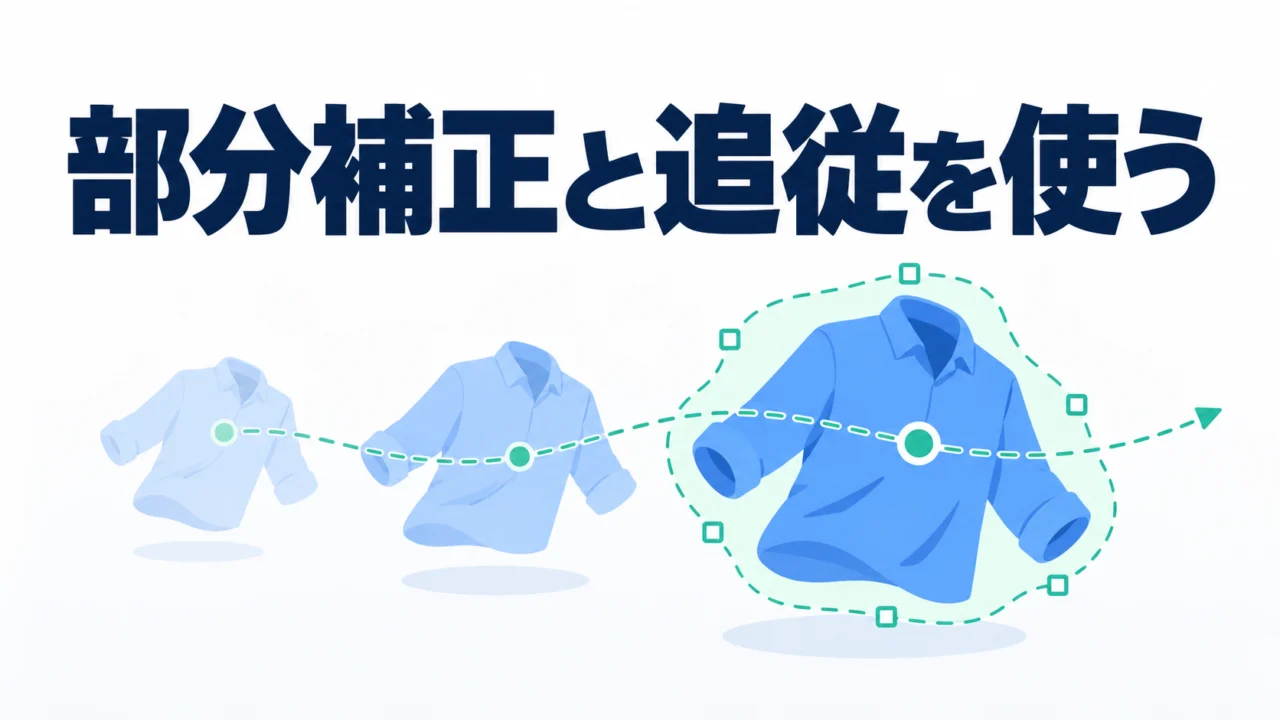







DaVinci Resolveの部分補正で、シャツの色だけ変えたいのに背景まで変わる。静止画ではよくても、人物が動くと補正が外れる。この二つは分けて考えます。色で選ぶクオリファイアーに、場所で絞るPower Windowを組み合わせ、動きはトラッカーで追うのが今回の入口です。
講習では、色だけの選択で不要な部分も拾ってしまい、シャツの形にウィンドウを作る流れが示されています。さらに再生すると被写体が枠から外れるため、追従を追加します。選択して終わりではなく、動いたあとの確認までが一組です。
色相 vs 彩度は、同じ色の強さをまとめて変える
空の青や砂地の赤みなど、特定の色の鮮やかさを調整したいときは「色相 vs 彩度(Hue vs Sat)」のカーブが入口になります。横方向は色相、縦方向はその色の彩度の調整です。明るさを変えるカーブとは用途が違います。
講習ではビューア上の色をクリックし、カーブに三つの点を作っています。中央の点で彩度を上げ下げし、両側の点は影響範囲を区切る目安になります。空の青を強める例もありますが、同じ青の看板や服があれば、そこへも影響する可能性があります。
私なら、画面内の同じ色をまとめて調整してよいかを先に見ます。「青を少し落ち着かせたい」ならカーブで始め、「このシャツだけ変えたい」なら、対象の選択へ進みます。
3Dクオリファイアーで色を拾い、白黒表示で選択を見る
クオリファイアーは、色の情報を使って補正対象を選ぶ道具です。今回の実演では3Dモードを使い、シャツの色をサンプリングしています。ドラッグで複数の色を拾えますが、描いた線がそのままシャツの外形を切り抜くわけではありません。形を囲むPower Windowとは役割が異なります。
選択状態はハイライト表示で確認できます。白黒のマット表示では、白い部分が補正の対象、黒い部分が対象外、グレーは部分的に効く領域です。通常のカラー表示で変化が見えにくい場合も、マットを見れば対象に穴が開いていないか、背景へ漏れていないか調べられます。
講習では選択の白い部分に欠けや細かなノイズが残り、「白クリーン」の調整を使っています。これも値を大きくすれば正解になるわけではありません。選択したいシャツの陰影を残しながら、不要な部分が広がっていないかを確認します。
背景も選ばれたら、Power Windowで場所を絞る
シャツの色を変えた実演では、クオリファイアーだけでは他の色も拾っていると説明されています。そこでPower Windowのペンを使い、シャツの周りに形を作ります。色の条件に、場所の条件を重ねることで、補正を当てる範囲を狭める流れです。
色を抜きたくない背景が離れた場所にあるなら、ウィンドウで除外しやすくなります。反対に、同じ場所で腕とシャツの色が近い場合は、ウィンドウだけでは解決しないこともあります。色のサンプルや除外操作も見直します。
境界に線が見える例では、ソフトネスを上げてなじませています。ただし、広げすぎるとシャツの外側や肌に補正がにじみます。拡大して縁を確認したあと、通常の表示サイズで違和感がないかも見てください。
トラッカーは前後へ追従させ、再生して外れを探す
静止したフレームで作ったウィンドウは、そのままでは人物の動きに付いていきません。講習でも再生するとシャツが枠から飛び出すため、隣のトラッカーパレットへ移り、順方向と逆方向へトラッキングする操作を使っています。
基準のフレームからクリップの前後を追ったら、先頭・中間・末尾を確認し、さらに一度再生します。解析が終了したことと、補正が正しく追従したことは同じではありません。体が大きく回る、別の物が横切る、対象が画面外へ出る、といった場所は特に見直します。
講習では、シャツの色を大きく変える実演を、できることを見せる例として説明しています。また、クオリファイアーの除外を使ってさらに詰めた方がよいとも述べています。完成済みのきれいなマスクという前提で手順を受け取らず、残った漏れを探すところまで持ち帰りたいです。
同じ考え方は、顔の明るさを少し整える場合にも使えます。今回の顔の例では、肌の色だけでは似た背景色も選ばれるため、円形のPower Windowを併用し、ソフトネスと追従を調整しています。人物をAIで自動選択する機能とは別の方法です。
シャツや顔の部分補正に使う確認リスト
- 同じ色をまとめて変えたいのか、一つの被写体だけ変えたいのか決める。
- 白黒マットで、対象の穴と背景への漏れを確認する。
- 必要なら色の選択とPower Windowを組み合わせる。
- ソフトネスを広げすぎず、境界と対象外へのにじみを見る。
- 基準フレームから前後へ追従させ、遮りや画面外へ出る部分を確認する。
- 通常表示へ戻し、補正のオン・オフとクリップ全体の再生で比べる。
部分補正の考え方を覚えたあと、同じ素材で色の微調整も繰り返すなら、カラーパネルの操作感を試す方法があります。基本のプライマリー調整を手元で扱い、ウィンドウや選択の操作とどう使い分けるかを確認します。
Micro Panelを借りるなら、色の操作感を確かめる
Blackmagic Design DaVinci Resolve Micro Panelは、Resolveのカラー調整を手で操作するためのパネルです。人物を自動で選ぶ機材でも、撮影中のカメラを人物へ向ける追尾装置でもありません。今回のウィンドウ追従は、Resolve内のトラッカーが行います。
この機材が向いていそうな人・現場
- 毎月の商品紹介動画で、ブランドの色を見ながら細かなカラー調整を繰り返す編集者。
- インタビューの顔を少し明るくし、前後のカットとのバランスも手元で調整したい担当者。
- マウス操作には慣れていて、パネルを買う前に机のスペースと操作の相性を確かめたい人。
今回の基本的なカーブ、クオリファイアー、Power Window、ウィンドウの追従は、専用パネルやStudio版を前提にした手順ではありません。まず手元のResolveで試せます。Micro Panelを借りる場合は、似た名称のMicro Color Panelと区別し、利用するResolve・OSとの対応、接続、付属品を確認してください。
購入前に借りて確認したいのは、「マスクが自動できれいになるか」ではなく、同じ短い素材を調整するときの操作のしやすさです。色を動かす量、オン・オフ比較、マウスへ持ち替える頻度を見て、自分の編集に必要か判断します。
部分補正のよくある疑問
シャツの色を選べたら、ウィンドウは不要ですか?
背景などに似た色がなく、全編で選択が安定していれば不要な場合もあります。必要性は一枚のマットだけで決めず、動きや照明の変化を含めて確認します。
トラッキングすれば、クリップの最後まで直さなくてよいですか?
保証はできません。対象が隠れる、変形する、画面外へ出る部分は外れる可能性があります。追従結果を見て、ウィンドウや選択を調整する必要があります。
顔の例は、肌を自動できれいにする機能ですか?
今回の範囲は、肌色と領域を絞り、顔の明るさを調整する例です。AIによる人物選択や肌修整の自動処理まで行う説明ではありません。
一本の中で、必要な部分だけ自然に整える
色を選び、場所で絞り、動きを追う。この三つを分けると、補正が外れたときに見直す場所も分かります。まず短いクリップで手順を確認し、操作機材を追加するなら同じ素材で比べましょう。料金・貸出状況・付属品は商品ページをご確認ください。
出典・参考資料
2026年9月30日のDaVinci Resolve講習、色の選択・Power Window・トラッキングのパート。動画の文字起こしをもとにまとめました。操作の役割はBlackmagic Design公式:Color、機材選定は公式:Panelsも参照しています。外部資料確認日:2026年10月6日。