050-3158-3507
 お問い合わせ

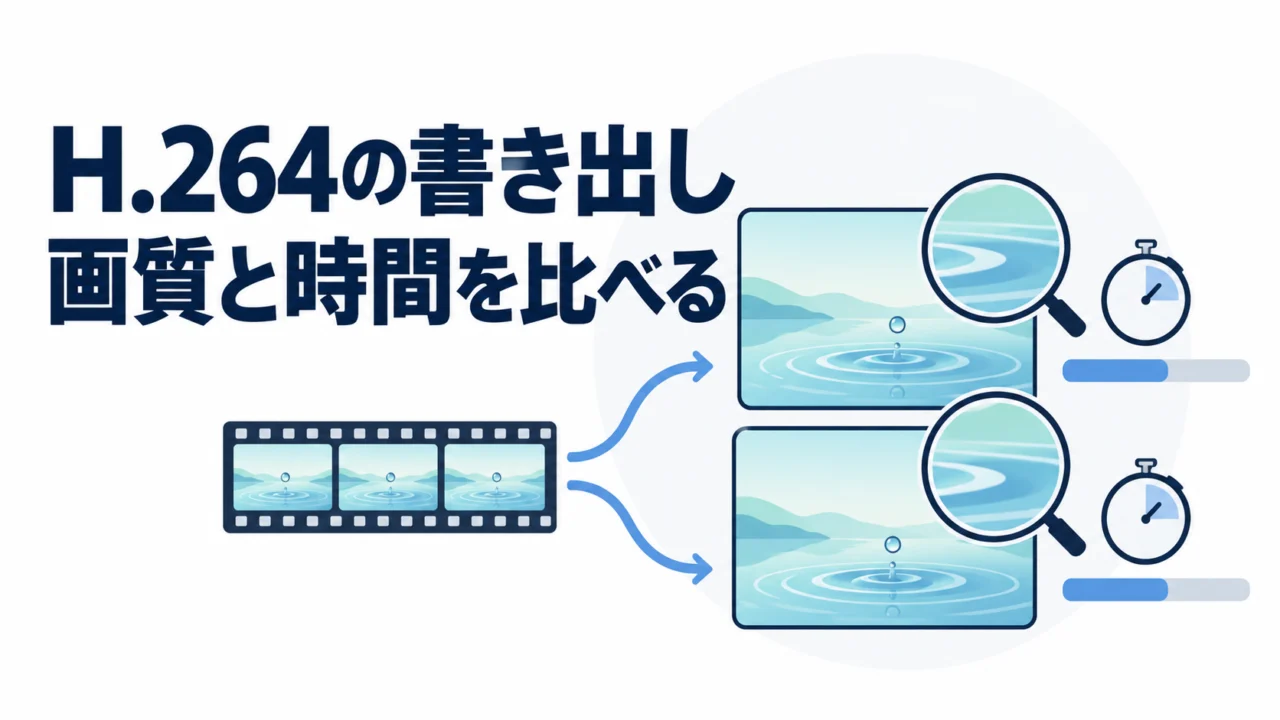







DaVinci ResolveでH.264を書き出すと、編集画面より細部が甘く感じる。きれいにしたいけれど、長い講演動画を何度も書き出す時間はない。そんな担当者に持ち帰ってほしいのは、同じ短い素材を使い、エンコーダーと設定を一つずつ変えて、画質・容量・時間を一緒に比べる方法です。
Blackmagic Designの映像編集ソフトを扱うDRUM vol.32では、松尾直樹さん(MATSUO ELECTRIC)を迎え、書き出しを担うデリバーページを掘り下げています。途中で比較条件を訂正し、Macの設定を変えて再確認する過程が、この回の大事な読みどころです。
動画では、水しぶきや花、アニメーションの素材を使って設定を比較しています。細部がどう変わるかを確かめたい人は、拡大した静止画だけでなく再生中の比較にも注目してください。
手持ちのPCでStudio版の書き出し環境を試すなら、USBドングルのレンタルを検討できます。ドングルを追加してもPCのエンコーダー性能が変わるわけではないため、OSとGPUを含む自分の構成で試すことが目的です。
MP4、H.264、エンコーダーは別々に決める
デリバーページで並ぶ用語を分けると、設定を追いやすくなります。MP4やQuickTimeは映像と音声をまとめる入れ物に当たるフォーマット。H.264やH.265は映像の圧縮方式です。さらに、その圧縮を実行するソフトウェアや専用回路がエンコーダーです。
同じH.264を選んでも、使用するエンコーダーや設定まで同じとは限りません。NVIDIAの公式NVENCガイドは、専用ハードウェアによる映像エンコードと、世代により異なる対応機能を説明しています。GPUを使ってカラーやエフェクトを処理することと、圧縮をどのエンコーダーに任せるかも、分けて考えましょう。
| 項目 | 確認内容 |
|---|---|
| 資料と確認日 | 2026年9月30日配信の提供SRTを、10月6日に公式資料と照合。映像の画質差は独自検証していません |
| 番組内の比較 | Windows/NVIDIAとMac、素材やビットレートを変えた比較。途中で素材・ビット深度の訂正があります |
| そろっていない情報 | 各比較のResolveの版、GPU・ドライバー、全設定を一式で照合できていないため、OS別・機種別の順位はつけません |
「CPUなら高画質」と決めつけず、比較条件をそろえる
文字起こしでは、水しぶきの比較でNVIDIA側の細部が自然に残っていると評価するやり取りがあります。ビットレートを変えると、背景のぼけや細かい模様の残り方が変わるという話も出ています。ただし、これは番組内の素材と設定についての評価です。
特に大事なのは、アニメーションの比較中に、話者が10bitで書き出していたことに気づき、比較の前提を見直した場面です。元素材をProResと説明していたものがDNxHDだったという訂正も入ります。こうした途中の訂正を省いて「この方式が勝ち」とだけ要約すると、読者は別の条件で同じ結果を期待してしまいます。
私なら、まず素材、尺、解像度、フレームレート、ビット深度、色設定、目標ビットレートをそろえます。そのうえでエンコーダーだけを変える。違いが見つかってから、容量や速さの調整に進むほうが、原因を追いやすいからです。
Macは設定変更後の再確認まで読んで判断する
Macの比較では、ハードウェアアクセラレーションを有効にした結果を見たあと、無効にして書き出し直しています。文字起こしでは、後者について細部の残り方を評価する一方、処理時間が長くなったと説明しています。
一度の比較で「Macは画質が悪い」「無効にすれば必ずよい」と結論づける内容ではありません。動画での報告を、自分のPCで比較するための候補として使いましょう。処理時間が増えた理由をデコード処理に求める発言もありますが、因果関係は確認できていないため、本記事では仕様として採用しません。
CBRとVBRは、容量と作業時間も含めて選ぶ
CBRは一定の目標ビットレートで制御する方式、VBRは映像に応じてビットレートを変化させる方式です。番組ではVBRの2パスも比較し、細部の評価と書き出し時間の両方を話題にしています。
NVIDIAの公式説明でも、マルチパスはビットの配分を改善し得る一方、1パスより処理性能が下がるとされています。ただし、NVENCの2パスはフレームごとの処理として説明されています。「全編を必ず2周する」「所要時間が必ず2倍になる」と一律には扱えません。使用中のResolveとエンコーダーで選べる項目を確認してください。
長尺の講演を当日中に納める人は、短い区間で標準設定を試し、必要な画質を満たすならその設定を候補にします。水しぶき、細かい模様、グレインを残したい短編では、比較に時間を使う理由があります。数値の大きさだけでなく、視聴者が実際に見る動きで判断したいところです。
納品前に使う書き出し比較メモ
以下は本記事で整理した比較手順です。画質の優劣を実測した表ではありません。
- 納品先のフォーマット、解像度、フレームレート、音声、容量条件を確認する。
- 動き・暗部・細かい模様を含む短い区間を選び、すべて同じ範囲で書き出す。
- Resolveの版、OS・GPU・ドライバー、キャッシュ/プロキシの使用、書き出し設定を記録し、比べたい条件だけを変更する。
- 出力を同じ視聴環境で比べ、実時間再生と拡大表示の両方で確認する。
- 画質、ファイル容量、処理時間を記録し、採用した設定を保存する。ビット深度などをそろえられない場合は、エンコーダー単独の優劣ではなく、その構成全体の比較として残す。
比較用のMacも用意するなら、M2 MacBookとStudio USBドングルのセットが候補になります。番組の検証機と同一ではありません。既存PCと何を比較したいかを決め、搭載ソフトの版と付属品を先に確認してください。
書き出しで迷いやすい3つの疑問
YouTube向けなら、どの設定から始めますか?
YouTubeの推奨アップロード設定は、MP4、H.264、可変ビットレートを案内しています。例えばSDRの1080pは24/25/30fpsで8Mbps、48/50/60fpsで12Mbpsが参考値です。これはアップロード用の目安で、すべての素材の画質を保証する値でも、ライブ配信設定でもありません。
HDR動画は、ProResでアップロードできないのですか?
2026年10月6日に確認したYouTubeのHDR公式ヘルプには、ProRes 422とProRes 4444も対応形式として記載されています。ただし高いビットレートが必要で、処理に時間がかかる可能性があるという説明です。番組内の体験談を、現在の非対応仕様として一般化しないでください。
書き出したファイルがきれいなら、確認は終わりですか?
提出ファイルの確認に加え、配信先で変換された映像も確認したいところです。HDRではメタデータを検知した後にHDR用とSDR用の変換が行われると、YouTubeが説明しています。納品ファイルの品質と、配信後の見え方を分けて確認しましょう。
買い替えの前に、自分の素材で書き出しを比べる
レンタルで確かめる価値があるのは、自分が毎週納品する素材を、許容できる時間と画質で処理できるかです。番組の評価だけでPCを選ぶより、テスト区間と採用基準を決めておくと判断材料が残ります。Studioを所有している人は、比較のためだけに同じライセンスを追加で借りる必要はありません。
手持ちPCのStudio機能を試すなら、下のUSBドングルから利用条件を確認できます。Macを含む環境が必要な場合は前掲のMacBookセットを検討し、まず自分の素材で比較する計画を立ててみてください。
出典・検証範囲
資料確認日:2026年10月6日。元動画はDaVinci Resolve User Meeting「DRUM vol.32」。本文の実演経過は、動画の文字起こしをもとにまとめました。関連仕様は、本文中のNVIDIAとYouTubeの公式資料をご参照ください。