050-3158-3507
 お問い合わせ

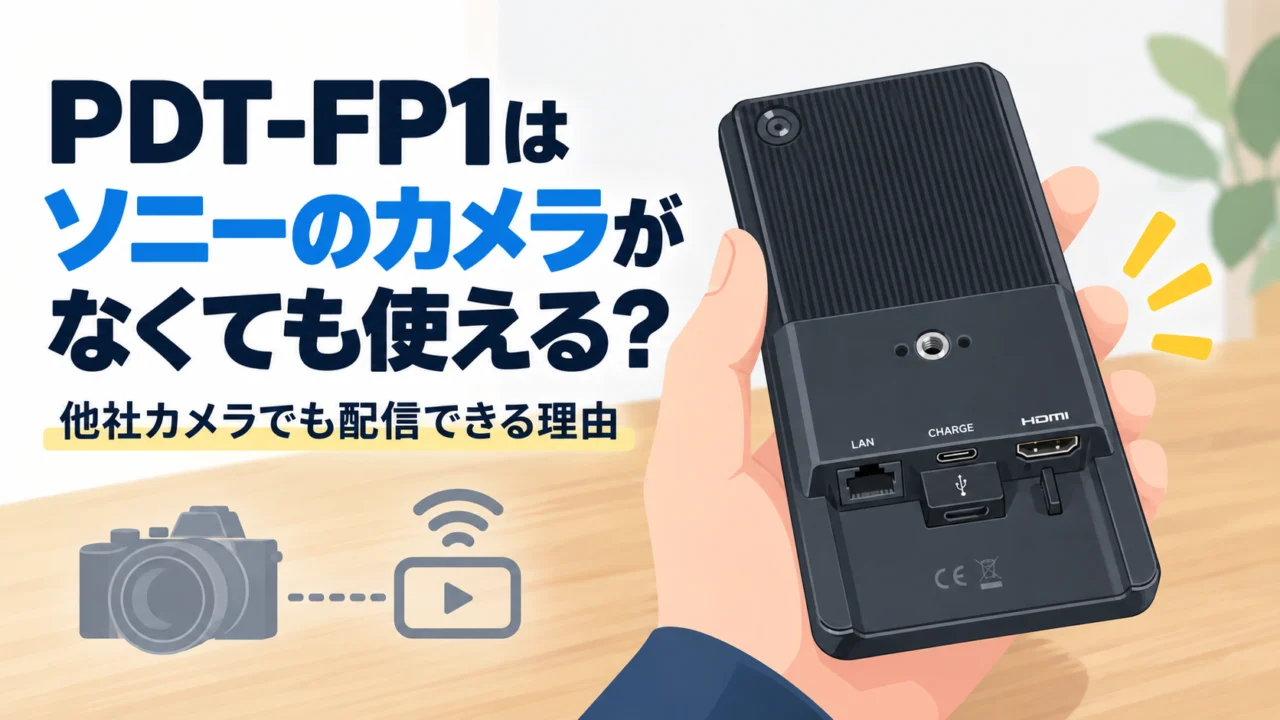







PDT-FP1は「ソニーのカメラと組み合わせる機材」として売られています。だから、LUMIXやキヤノンを使っている人は、最初から候補に入れていないと思います。
ところがこの動画の投稿主、ギュイーントクガワさんはソニーのカメラを1台も持っていないLUMIXユーザーで、それでもPDT-FP1を「2025年のベストバイガジェット、文句なしの1位」に選んでいます。理由は「良くも悪くもただのAndroid端末」だから。ソニー専用アプリ以外の部分は、どのカメラでも使えるわけです。
※この動画はパンダスタジオの動画ではありません。「ギュイーントクガワ」さんの公開動画を、参考になった動画として紹介しています。
見どころは2つ。冒頭2分で、ストリーミングモードからYouTubeアカウントを連携し、ライブイベントを端末上で新規作成して、実際に配信が始まるまでを通しで見せているところ。そして6分過ぎ、「ソニーさん本当に申し訳ないんですけど、こいつにLUMIXのアプリ入れていいですか?」と言ってLUMIX LabとLUMIX Flowをインストールし、普通に立ち上がるところです。
動画で紹介している SONY PDT-FP1 は、パンダスタジオレンタルで取り扱いがあります。au回線付きなので、動画と同じ「端末単体でYouTubeライブ」が、SIM契約なしで試せます。
→ SONY PDT-FP1:
PDT-FP1でできる3つのこと(投稿主の整理)
動画の冒頭で、投稿主が「こいつを入手してから実現したこと」を3つに絞っています。
- カメラのHDMI外部モニターとして使える
- HDMIの映像ソースをこいつでRECできる
- こいつ単体でそれをライブ配信できる
録画の設定は、ファイル形式がH.264とH.265から、解像度が3840(4K)とフルHDから選べて、オーディオのビットレートとサンプルレートも選べる、と画面を見せながら説明しています。
ライブ配信の実演:YouTubeのライブイベントを端末から作る
ストリーミングモードにして、設定からYouTubeアカウントと連携。ライブイベントを「新規作成」にして、タイトル、説明、子供向けかどうか、公開範囲(動画では限定公開)を端末上で入れて保存。戻ってストリーミング開始を押すと「接続しています」→配信開始。ここまで1分かかっていません。
「こんなコンパクトな端末でミラーレス一眼のHDMIのめちゃくちゃ綺麗な映像をライブ配信できてしまう」というのが、投稿主がこの機材を好きな理由の中心です。
ソニー専用機能以外は、LUMIXでも動く
PDT-FP1の中身はAndroidなので、Google Playからアプリが入ります。投稿主はLUMIX Lab(写真転送)とLUMIX Flow(動画のモニター・外部レコーダー的なアプリ)を入れて、LUMIXとUSBケーブルでつなぎました。LUMIX Flowは普通に立ち上がり、LUMIXをウェブカメラモードにすると、ソニーの「外部モニター」アプリでもそのまま外部モニターになった、とのこと。
「これでルミックスと組み合わせる最強端末の出来上がりです」と言ったあとに、「ディスプレイLUTは当てられへんのか」と気づく場面もあって、できること・できないことがその場で分かります。
スマホの「インカメラ」がHDMIに置き換わっている、という考え方
ここが一番の理解のコツでした。PDT-FP1には背面にカメラが1つありますが、インカメラに当たる部分がなく、そこがHDMI入力に置き換わっている。つまりHDMIから入ってきた映像と音声を、スマホのカメラの映像ソースとしてアプリが扱える。だからYouTube公式アプリからも、TikTokやInstagramの縦型配信アプリからも、ライバー向けプラットフォームからも、ミラーレスの画質で配信できる。
この使い方が向いていそうな人・現場
- LUMIXやキヤノンで撮っていて、Instagram・TikTokの縦型ライブをスマホ画質から脱却したいが、配信PCを持ち歩きたくない人
- キャンプ場や車内など、屋外で「アクティブなライブ配信」を遊びとしてやりたい人(投稿主の主な使い方)
- YAMAHA AGシリーズなどのオーディオインターフェースや、小型ワイヤレスマイクの受信機をUSBで挿して、音まで整えて配信したい人(動画では「AGシリーズつながります」と発言)
引っかかったこと①:配信アプリがカメラを認識せずフリーズする。原因は「外部接続カメラの向き」
ここは、これから買う人・借りる人のために、と投稿主が意識して話している部分です。
YouTubeアプリやPRISM Live Studioのような配信アプリは、インカメラとアウトカメラを切り替えながら配信できる仕様になっています。ところがPDT-FP1はカメラの1つがHDMIに置き換わっているので、設定が初期値の「指定しない」(オート)のままだと、アプリがどっちのカメラか迷って認識しなくなり、最悪フリーズする。
対処は、設定 → 機器接続 → 接続の詳細設定 → 外部接続カメラ の中にある「外部接続カメラの向き」を、正面か背面のどちらかに明示的にアサインすること。どちらでもいいので、決めておく。これでアプリ側がHDMIソースをカメラとして認識するようになった、とのことです。
持ち帰り用:配信アプリでHDMIを使う前の設定手順
| 順番 | やること | 理由 |
|---|---|---|
| 1 | 設定 → 機器接続 → 接続の詳細設定 → 外部接続カメラ を開く | 初期値は「指定しない」 |
| 2 | 「外部接続カメラの向き」を正面/背面のどちらかに指定する | アプリのイン/アウトカメラ切替で迷わせない |
| 3 | カメラのHDMIをつなぎ、まず「外部モニター」アプリで映像が来ることを確認する | ケーブル・出力設定の問題を先に切り分ける |
| 4 | 配信アプリ(YouTube公式など)を開き、カメラソースがHDMIになっているか確認する | フリーズしたら1〜2に戻る |
| 5 | 限定公開でテスト配信してから本番 | 動画でも限定公開でテストしていた |
→ この手順を自分のカメラで通してみるなら:
引っかかったこと②:投稿主が挙げていたデメリット
ベストバイに選んだ人が、最後にきちんと欠点も並べています。
- プラスチック筐体で軽い(308g)が、激しく使うと傷つきそう。丁寧に扱う前提
- 防水ではない。雨の中では注意
- 電話としての通話はできない。LINEやDiscordの通話は可
- 三脚ネジ穴が背面に1つだけ。縁(横)にも欲しかった。カメラに取り付けるには一工夫いる
- ボタンの位置。横持ちのモニターとしては良い位置だが、縦持ちのスマホとしては手のひらの柔らかいところに当たって、押したくないのに押してしまう
- モニターの発色。投稿主の言葉では「正直汚いな」「発色が下品というか」。色を厳密に見る用途には向かないという評価
この中で、レンタルで確かめるべきなのは最後の2つだと思います。ボタンの当たり方は自分の手の大きさ次第だし、発色の好みは人によります。動画では「良くも悪くもソニーやな」と言っていましたが、外部モニターとして使うなら、自分の目で見て判断したいところです。
ソニー以外のカメラと組み合わせて試すなら
投稿主と同じLUMIXで試したい人は、LUMIX S5と一緒に借りて、USB接続とHDMI接続の両方を試すのが分かりやすいです。音を整えたい人は、動画で「つながる」と言っていたYAMAHA AGシリーズも。
→ Panasonic LUMIX S5(ボディのみ):
→ YAMAHA AG06:
レンタルで試す価値があるところ
「Androidだから何でも入る」は、裏を返せば「自分の配信アプリで本当に安定するかは、入れてみないと分からない」ということです。YouTube公式アプリは動画で動いていましたが、あなたが使う縦型配信アプリや、ワイヤレスマイクの受信機の相性は、また別の話。
1日借りて、自分のカメラ、自分の配信アプリ、自分のマイクでテスト配信までやる。設定の罠を知ったうえで試せば、1日で答えが出ます。
用途別に探すなら
Panasonic LUMIXで組みたい人
配信の音を整えたい人
最新の入荷機材をチェックしたい人
→ 新着機材一覧
📦 ソニー専用だと思って外していた人ほど、一度挿してみてほしい。
HDMI出力のあるカメラなら、メーカーは関係ありません。まず1日、自分のカメラで配信テストを。
→ SONY PDT-FP1: