050-3158-3507
 お問い合わせ

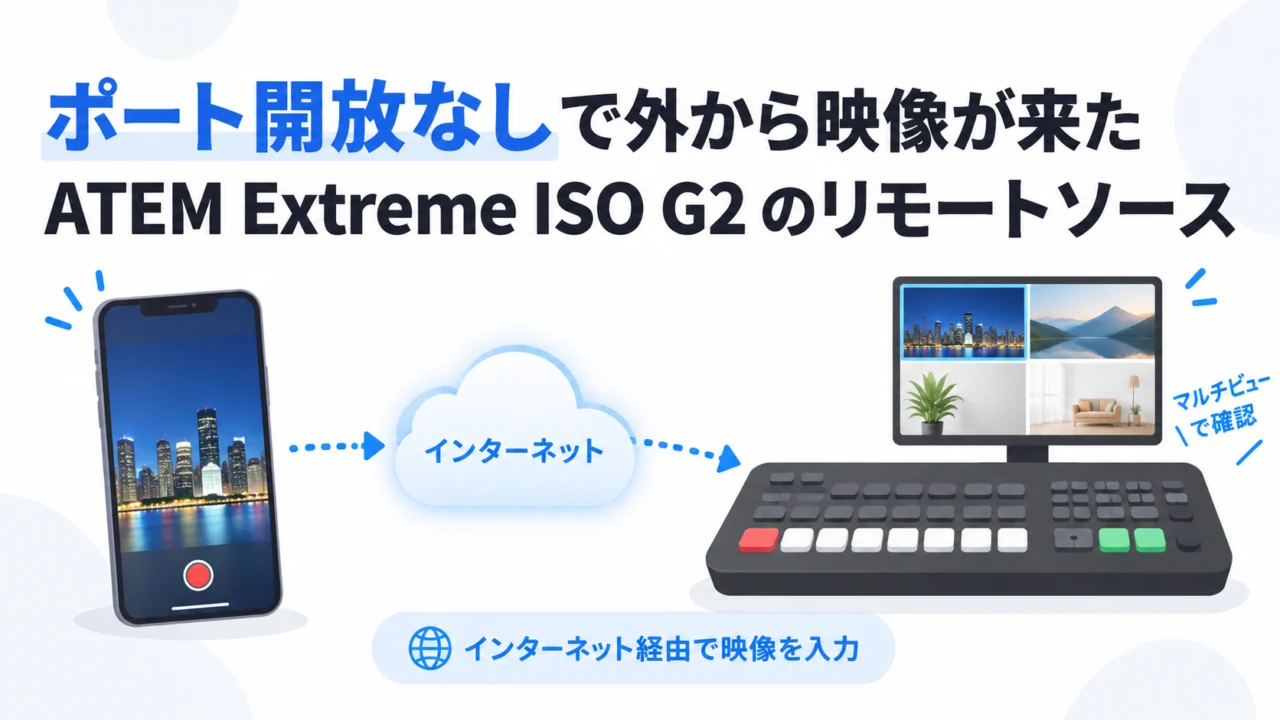







ATEM Mini のマニュアルを読んでいたら、「ATEM Mini Extreme ISO G2 におけるリモートソース」という章がありました。あれ、こんな機能あったんだ。自分で使っているスイッチャーなのに、知らなかった。
要するに、LANやインターネット越しにカメラの映像を入力に入れられる。ATEM Television Studio HD8 ISO が出たときに「Streaming Bridge が8台入っているのと同じ」と話題になった、あれです。それが ATEM Mini Extreme ISO G2 にも入っていた。しかも Blackmagic Cloud の Stream Router と組み合わせると、面倒なポート番号の設定なしで、外から映像を投げ込めます。実際にやってみたので、手順と引っかかったところを書きます。
見どころは2か所。パンダスタジオ浜町の地下スタジオで ATEM Software Control から Blackmagic Cloud にログインし、入力4をクラウドの出力に切り替えるところ(ポート番号を1つも打っていません)。そして、11階に上がって iPhone から配信した夜景が、地下のマルチビューの4カメに出てくるところです。おまけで、ポート転送が通らない7階の回線からも試しています。
動画で使っている ATEM Mini Extreme ISO G2 は、パンダスタジオレンタルで取り扱いがあります。借りた機材に ATEM Software Control をつなぎ、Blackmagic Cloud のアカウントでログインすれば、この記事の構成がそのまま試せます。
→ ATEM Mini Extreme ISO G2:
ATEM Mini Extreme ISO G2 の「リモートソース」とは何か
マニュアルいわく「イーサネット経由での配信時にリモートソースを接続する機能」で、「ローカルネットワークだけでなく、世界中からカメラを追加できます」。入り口は3つです。
①同じLANにいる Blackmagic カメラから
配信エンジン内蔵の Blackmagic カメラ(マニュアルでは Studio Camera 6K Pro、PYXIS 6K、URSA Broadcast G2 など)を同じLANに挿すか LAN ケーブルで直結すると、カメラ側の配信先に ATEM Mini Extreme ISO G2 が出てきます。間にネットワークスイッチがあっても大丈夫。動画では PYXIS を例にしました。多少の遅延はあります(動画では「0.5秒ぐらいだったかな」と記憶ベースの発言で、実測はしていません)。
→ 動画で例に出した PYXIS 6K:
②インターネット経由(従来の Streaming Bridge と同じ考え方)
ATEM Software Control の歯車 → 一般設定 → ネットワーク検出の「インターネット設定」で自動検出をかけると、スイッチャーのパブリックIPとポートが出ます。それを送り手(iPhone の Blackmagic Camera アプリなど)に渡して配信してもらう。接続情報は XML に書き出してメールできる仕組みで、回線によっては TCP 1935 のポート転送が要ります(マニュアル)。
ATEM Streaming Bridge の動画でさんざんやってきた、あのやり方です。目新しくはないですが、別の箱を足さずに本体でできるのは地味に大きい。
→ 従来型の受け口。ATEM Mini Pro など G2 以外のスイッチャーと組むなら:
③Blackmagic Cloud Stream Router 経由(ここからがポイント)
以前の動画で紹介した Blackmagic Cloud の Stream Router。クラウド上の仮想ビデオルーターで、SRT/RTMP のライブストリームを Blackmagic Cloud 経由でルーティングできます。カメラコントロールとタリーにも対応(マニュアル)。
これを使うと、ポート番号の設定をすることなく、外から映像を投げ込める。手順はこれだけです。
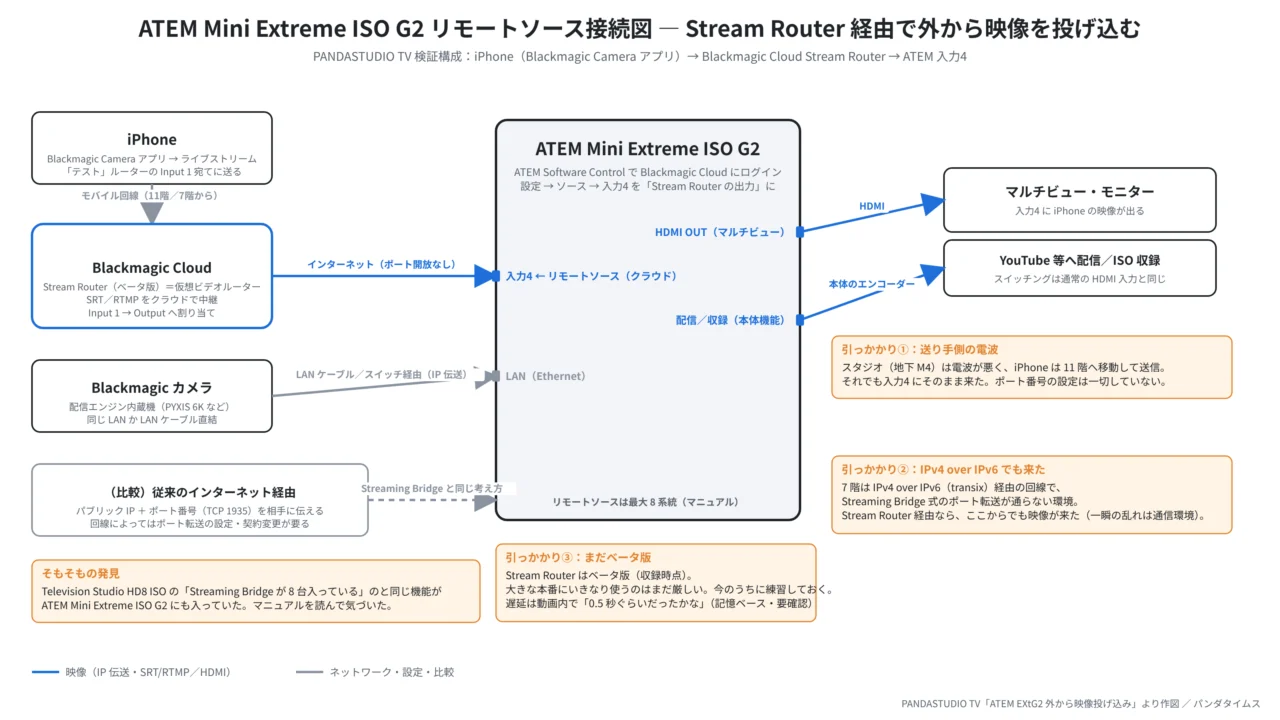
- ATEM Software Control の歯車アイコンから、Blackmagic Cloud にログインする
- 設定の「ソース」タブで、接続したい入力(動画では入力4)のメニューを開く
- 「HDMI」ではなく、クラウドのアイコンが付いた Stream Router の出力(動画では「テスト」ルーターの出力)を選ぶ
- 送り手は、Blackmagic Camera アプリのライブストリームで、そのルーターの Input 宛てに配信する
マルチビューに映像が出れば完了。あとは普通の HDMI 入力と同じようにスイッチングできます。マニュアルでは、この手順を繰り返して最大8つの配信ソースを追加できるとあります。
浜町の地下スタジオで、実際にやってみた
場所はパンダスタジオ浜町の地下、M4スタジオ。この動画自体を ATEM Mini Extreme ISO G2 で撮っています。歯車から Blackmagic Cloud にログインして、入力4を「テスト」ルーターの出力に変更。ルーター側は前に作ったものが残っていたので、今回は何もいじっていません。
引っかかり①:地下は電波が入らない
地下スタジオは電波が非常に悪いので、iPhone を持って11階に移動しました。Blackmagic Camera アプリのライブストリームで、Blackmagic Cloud の Input 1 宛てに配信開始。地下に戻ってマルチビューを見ると、来てました。4カメに切り替えると、浜町の夜景(窓ガラスにライトが映り込んでいますが)がプログラムに出ます。
スマホからインターネットを経由して、地下の ATEM で受けている。ポート番号の開放は一切していません。
引っかかり②:7階は IPv4 over IPv6 で、普通ならポート転送が通らない
ここからはおまけで撮った部分。浜町7階の外に出る回線は少し特殊で、一見 IPv4 なのに途中経路が IPv6。確認すると IPv4 と IPv6 の橋渡しをしている事業者名が見えます。Streaming Bridge 方式の「このパブリックIPのこのポートに投げて」だと、特殊な設定かプロバイダーの契約変更なしには外から映像が入ってきません。
この環境で、Stream Router の「テスト」に Output 01 ← Input 01 を割り当て、iPhone から Input 1 に配信。結果、来ました。一瞬乱れたのは通信環境のせいで、その後は普通に映っています。動画では「この環境でもいける。すごい強い」と言っています。
引っかかり③:まだベータ版
Stream Router は収録時点でベータ版。大きな本番で「今日は映像が来ないですね」となっても誰にも文句が言えないので、いきなりの本番投入はまだ厳しい。でも今のうちに練習して「こんなに簡単に投げ込めるんだ」と体で分かっておく価値はあります。
検証条件
| 確認日 | 2026年10月1日 |
|---|---|
| 使用機材 | ATEM Mini Extreme ISO G2、ATEM Software Control(Mac)、iPhone(Blackmagic Camera アプリ)【要確認:iPhoneの機種】 |
| ファームウェア等 | 【要確認:ATEM ファームウェア/ATEM Software Control のバージョン/Blackmagic Camera アプリのバージョン】。Stream Router は収録時点でベータ版 |
| 接続構成 | iPhone(Blackmagic Camera アプリ・ライブストリーム)→ モバイル回線 → Blackmagic Cloud Stream Router「テスト」Input 1 → Output → ATEM Mini Extreme ISO G2 入力4(ATEM Software Control のソース設定で割り当て) |
| 環境・条件 | 受け側:パンダスタジオ浜町 地下 M4スタジオ(通常回線)、および7階(IPv4 over IPv6 経由の回線)。送り側:同ビル11階および7階からモバイル回線。短時間の接続確認のみ。長時間の安定性・遅延の実測は未実施 |
| 確認者 | パンダスタジオ 中村 |
この機能が向いていそうな人・現場
- ゴルフやマラソンのように、ゴールと折り返し地点が離れている中継。昔 LiveU でカヌーの大会を配信したとき、2km先の折り返し地点から本部へ映像を戻すのに苦労しましたが、あれが「iPhone と Stream Router」で済みます
- 本社のセミナー配信に、支社の会議室からの映像を1カメだけ混ぜたい担当者。支社側はスマホと Blackmagic Camera アプリだけで、ネットワーク管理者にポート開放を頼まなくていい
- すでに ATEM Mini Extreme ISO G2 を使っていて、「外からの映像が要るなら Television Studio HD8 ISO を借り直すしかない」と思っていた人。手元の G2 で同じことができます
持ち帰り用:リモートソース3方式の早見表
マニュアルの記載と、今回動画で確認した範囲をまとめておきます。
| ①LAN内のBlackmagicカメラ | ②インターネット(直接) | ③Stream Router(Blackmagic Cloud) | |
|---|---|---|---|
| 送り手に必要なもの | 配信エンジン内蔵のBlackmagicカメラ | Blackmagic Camera アプリのスマホ、またはBlackmagicカメラ+XMLの接続情報 | Blackmagic Camera アプリのスマホ、またはSRT/RTMPを送れる機材 |
| ネットワーク設定 | DHCPのまま同じLANに挿すだけ | パブリックIP+ポート。回線によってはTCP 1935のポート転送が必要 | Blackmagic Cloudにログインするだけ。ポート開放なし |
| ATEM側の操作 | 設定→ソース→入力でカメラ名を選ぶ | 一般設定→インターネット設定→自動検出→リモートソース設定でキー生成 | 設定→ソース→入力でクラウドアイコンの出力を選ぶ |
| タリー・カメラコントロール | ATEMカメラIDを入力番号に合わせれば可(マニュアル) | 同左 | 対応(マニュアル)。動画では未確認 |
| 動画での確認 | 以前のPYXISの動画で確認(本動画では説明のみ) | 設定画面の説明のみ | 地下スタジオ、7階(IPv4 over IPv6)の2か所で映像が来た |
| 注意 | 多少の遅延(実測は未) | IPv4 over IPv6の回線では通らないことがある | 収録時点でベータ版。大きな本番の前に練習を |
→ 表の③を自分の回線で試すなら:
→ 「8入力を全部リモートで」まで考えるなら、HD8 ISO も候補:
レンタルで試す価値があるところ
手順だけ見ればログインして入力を選ぶだけ。でも本当に知りたいのは、自分の会場の回線で来るのか、本番と同じ時間回して止まらないか、遅延が司会の掛け合いに耐えるか。浜町で来たからといって、あなたの会場で来る保証にはなりません。
ATEM Mini Extreme ISO G2 を1日借りて、本番と同じ会場・同じ回線でスマホから投げ込んでみる。ベータ版のクセも含めて体感できます。「外から映像を投げ込みたい」案件は多いはずなので、Streaming Bridge を足す前に、まずこの構成で。
用途別に探すなら
スイッチャーをカメラ台数・端子・録画機能から選びたい人
Blackmagic Design の配信・収録機材をまとめて見たい人
最新の入荷機材をチェックしたい人
→ 新着機材一覧
📦 ポート開放なしで、外から映像が来る。
マニュアルを読み返して見つけた機能ですが、Stream Router と組むと一気に実用の顔になりました。ベータのうちに、まず1日、組んでみてください。
→ ATEM Mini Extreme ISO G2: