050-3158-3507
 お問い合わせ

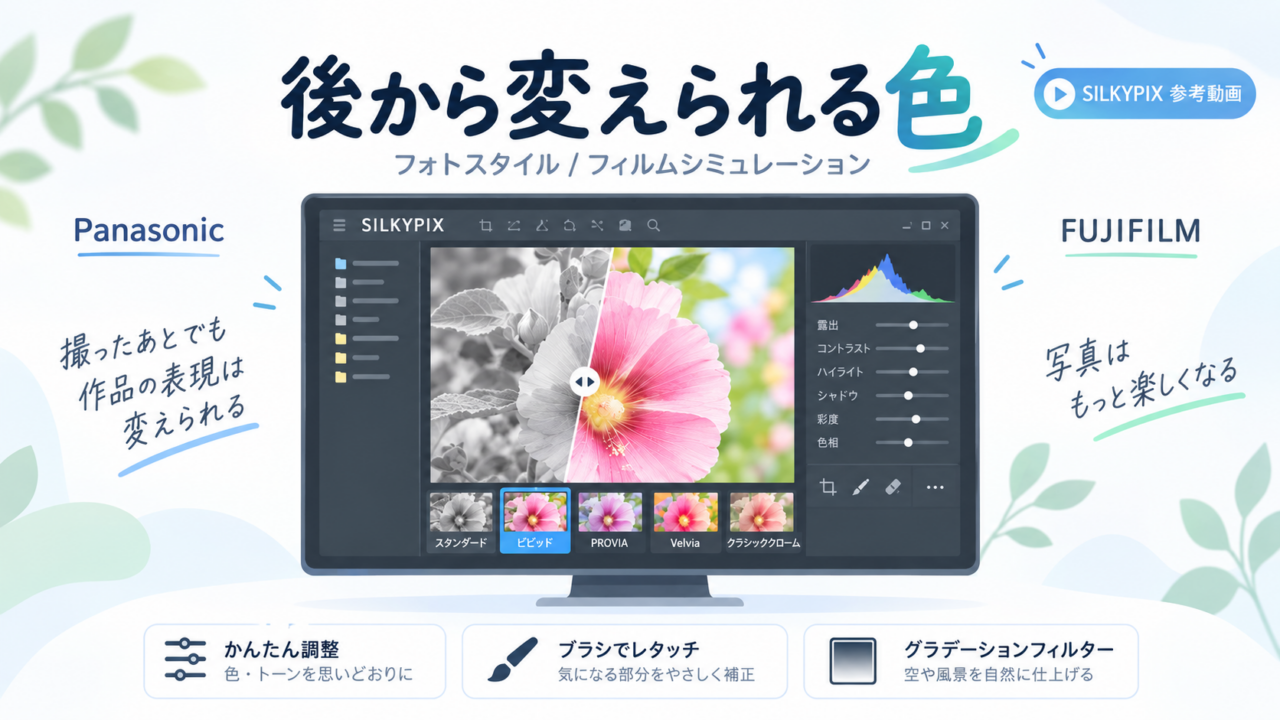







※この動画はパンダスタジオの動画ではありません。「SILKYPIX 公式チャネル – silkypixmovie」さんの公開動画を、参考になった動画として紹介しています。
LUMIXやFUJIFILMのカメラを買うと、メーカー推奨の無償RAW現像ソフトが付いてきます。それで十分だと思って使っていた人に、「専用版に上げると何が増えるのか」を、作った側が1時間半かけて実演した配信です。
出演は、パンダスタジオのRAW現像セミナーでも講師をしてくれたカメラマンの横山さんと、テクノホライゾンの西巻さん(配信内では「西君」)。前半40分が「SILKYPIX 12 for Panasonic/for FUJIFILM」の紹介動画の公開収録、後半はコメントを拾いながらの雑談と、スタッフが撮った夏の写真の現像です。
見どころは14分から。LUMIXのRAWを開いて、カラーの「プロファイル」をフォトスタイルにすると、スタンダード、ビビッド、ナチュラル、風景、人物が出てくる。これはSILKYPIXの色ではなく、LUMIXの色表現そのもの。「モノクロで撮っちゃって、後からカラーにしときゃよかったな」がRAWなら戻せる、という場面です。FUJIFILMなら同じ場所が「フィルムシミュレーション」になり、PROVIA、Velvia、クラシッククロームが並びます。
この動画の操作を自分のRAWで試すなら、SILKYPIXがインストール済みのノートPCと、LUMIXかFUJIFILMのボディをまとめて借りるのが早いです。
→ SILKYPIX インストール済ノートPC:
無償版と専用版は何が違うのか
横山さんの整理はこうでした。LUMIXにはSILKYPIX Developer Studio SE、FUJIFILMにはRAW FILE CONVERTER EXという無償版が用意されていて、それぞれのメーカーのRAWだけに対応し、フォトスタイルやフィルムシミュレーションも再現できる。「これだけでも結構楽しめる」。ただしベースが少し前の世代のSILKYPIX。
専用版の「for Panasonic」「for FUJIFILM」は、最新のPro 12がベースで、画面もPro 12と全く同じ。開けるRAWがそのメーカーだけに限られる代わりに、収録時点でダウンロード版が6,930円という価格でした(現行価格は公式サイトでご確認ください)。増えるのは、画像のセレクト・検索機能、部分補正や修正ブラシなどの補正機能、霞除去やソフトフィルターといったフィルター系、そしてクイック調整パネル。
クイック調整パネル:露出・WB・コントラストは「3つのバランス」
横山さんが一番推していたのがクイックパネルです。従来は露出を開いて調整、ホワイトバランスを開いて調整、コントラストを開いて調整、だったのが、よく使う機能がカテゴリをまたいで上から並ぶ。なぜそれが効くかというと、露出とホワイトバランスとコントラストは単独で成り立っているのではなく、3つのバランスで成り立っているから。暗くしたら青めがいい、コントラストを立てたら露出を少し戻す、明るくしたら色温度をもう少し青く。それをワンパネルの近い場所でできる。
「個人的にはこのクイックパネルだけで、8割は言いすぎだけど、7割6割の写真は仕上がっちゃうイメージ」。後半のコメント返しでは「最初は初心者向けかなと思ったんだけど、思いのほか便利。クイックじゃなくてコンフォート(快適)パネルでも良かった」とまで言っていました。
無償版にない機能を、実演で3つ
修正ブラシ:焚き火の跡と飛行機を消す
画面の中の要らないものを消す機能。バンドエイドのマークをクリックして、ブラシで塗ると、周りの情報を持ってきて埋めてくれる自動スタンプツール。焚き火の跡(「俺じゃないよ」)と、空の飛行機を消していました。絞ったときに出るイメージセンサーのゴミにも使える、と。
部分補正:段階補正フィルターで「上だけ暗く」「下だけ青を抜く」
逆光の砂浜で、空の色を濃くしたいが露出を下げると砂浜が暗くなる。部分補正の段階補正フィルターで、水平線に線を合わせて上だけ暗くする。逆に、夕日に照らされたビル群の手前で影になって青っぽい船を、線をぐるっと回して下だけ明るくし、ホワイトバランスも下だけ青を緩和する。部分ごとにホワイトバランスを変えられるのは、無償版にはない使い方です。ブラシなら、水面と空のような出っ張った形にも塗った部分だけ効かせられます。
ハイライト/シャドウと霞除去
逆光の岩場で、露出を上げると空が飛ぶ。シャドウを持ち上げてHDRを少し足すと、真っ黒だった岩からディテールが出てくる。ハイライトは「きれいに飛ばすのか、少し残すのか」を別に決められる。塩風でもやっとした部分はトーンの中の霞除去で、霞んだ部分に優先的に効かせる。ここでフィルムシミュレーションをVelviaからPROVIAに変えて「もっと優しい夕焼けに」する流れは、専用版ならではです。
後半の雑談から、私が持ち帰ったこと
後半はコメントを拾いながらの雑談ですが、写真の話が二つ効きました。一つはガンマは「中間濃度」だと思えばいいという話。写真屋さんのプリンターの機械では「濃度」という名前で入っていて、露出が動かせない(上げると白くなり、下げると黒くなる)写真では、露出補正の代わりにガンマで中間を調整する方が楽。「風景写真家の方も、明るさは撮影現場で決めてきて、写真の明るさはガンマで調整すると言っていた」と。
もう一つは、ダイナミックレンジが広すぎると見せたい部分が見えてこなくなる、という話。人間の目の感度に対してRAWのデータは小さく、プリントや画面で出せる範囲はもっと小さい。だから写真は「今見ている風景の中を、どこのトーンで切り出すか」。目で見たままなら写真じゃなくてCGみたいな表現になる。見せたい部分を露出で合わせるのではなく強調する。それがハイコントラストの写真だったり、逆に広げたHDR的な手法だったりする。天使のはしごの写真をトーンカーブ3点で「やりすぎ」まで持っていって、「ハードロックのレコードジャケットならこれくらいいってもいい」と笑っていました。
持ち帰りツール:無償版と専用版、何が増えるか早見表
| 機能 | 無償版(SE/RAW FILE CONVERTER EX) | for Panasonic/for FUJIFILM(Pro 12ベース) |
|---|---|---|
| 対応RAW | そのメーカーのみ | そのメーカーのみ(同じ) |
| フォトスタイル/フィルムシミュレーションの後変更 | できる | できる。さらに彩度やコントラストをSILKYPIX側で調整して「風景の色でコントラストは弱め」のようなカスタムが可能 |
| クイック調整パネル | なし | あり。露出・WB・コントラスト・HDRを1パネルで |
| 修正ブラシ(要らないものを消す) | なし | あり |
| 部分補正(段階補正フィルター・ブラシ・円形) | なし | あり。部分ごとにWBも変えられる |
| ハイライト/シャドウ | なし(動画内の説明) | あり |
| 霞除去・ソフトフィルター | なし | あり |
| サムネイルの条件検索(ISO・撮影日など) | 星マークの絞り込みまで | フィルター検索あり |
| 初期化ボタン | なし(動画内の説明) | あり |
| 複数枚の合成(多重、比較明、ピクセルシフト等) | — | あり(カメラによる) |
「無償版にない」の欄は動画内の発言に基づいています。バージョンで変わる可能性があるので、購入前に公式サイトで確認してください。
→ 表の右列を、自分のLUMIXのRAWで試すなら:
→ フィルムシミュレーションを後から変える体験をするなら:
この動画が向いていそうな人
- LUMIXでイベントや商品を撮っていて、風景モードのまま人を撮って肌が赤くなった、という経験がある担当者。RAWなら後から人物モードに変えられます
- FUJIFILMのフィルムシミュレーションが好きで買ったが、Velviaで撮ると色がきつすぎることがある人。後からPROVIAに変えて彩度だけ少し足す、ができます
- メーカー無償版で「ここだけ明るくしたい」「これ消したい」に突き当たった人。部分補正と修正ブラシが、その答えです
レンタルで試す価値があるところ
専用版の売りは「フォトスタイルやフィルムシミュレーションを後から決められる」ことですが、これはそのメーカーのカメラでRAWを撮っていないと体験できません。他社カメラの人が「乗り換えたらこれができるのか」を確かめるには、LUMIXかFUJIFILMのボディを1台借りて、RAWで一日撮って、SILKYPIX入りのPCで開いてスタイルを切り替えてみるのが一番安い方法です。横山さんはマイクロフォーサーズについて「パナのレンズもOMのレンズも使えるからいい」、APS-Cについて「用途によってはフルサイズよりいい場合も結構ある」とも言っていました。ボディを借りる前に、その話も聞いておいてください。
用途別に探すなら
Panasonic(LUMIX)のカメラをまとめて見たい人
FUJIFILMのカメラをまとめて見たい人
📦 RAWで撮っておけば、色のスタイルは撮ったあとに決められます。
パンダスタジオでは、この動画の出演者お二人による「いまさら聞けないRAW現像超入門編セミナー SILKYPIX」の全編アーカイブとダイジェスト5本も公開しています。