050-3158-3507
 お問い合わせ

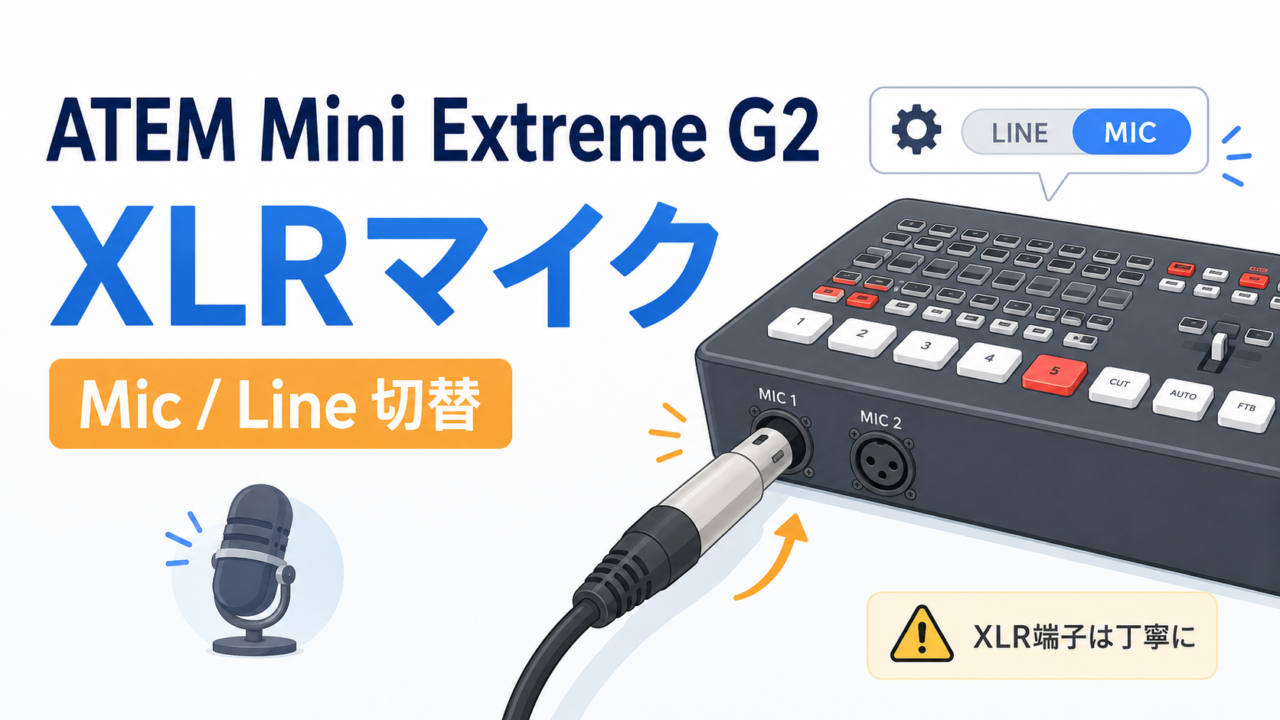







ATEM Mini Extreme ISO G2には、XLR(キャノン)端子が付いている。付いているのは知っていても、実際に使ったことがある人は意外と少ないのではないだろうか。
パンダスタジオでも事情は同じで、普段はMADI入力ばかり使っていて、XLRはほぼ出番がなかったという。今回はその「せっかく付いているのに使っていない」XLRにマイクを直挿しして、音が出るまでを検証した動画だ。設定でつまずきやすいポイントが1か所だけあるので、そこを押さえておけば数分で終わる話でもある。
つまずきポイントは「初期設定がライン」なこと
手順は動画のとおりで、ATEM Software Controlの歯車アイコンから設定を開き、「オーディオ」タブへ。ここにXLR入力の「ライン/マイク」切替がある。
設定の場所(動画内の手順)
ATEM Software Control → 歯車(設定)→ オーディオ → ライン/マイクを選択
初期設定はおそらく「ライン」。つまりミキサーからの出力を受ける前提になっているので、マイクを直挿しするなら「マイク」に切り替える。ファンタム電源もここで有効化できるため、コンデンサーマイクの直挿しも可能だ。
動画では切り替えた瞬間に「XLR1で音が入ってきて出ている」ことが画面のレベルメーターで確認できる。マイクが刺さらない・音が来ないと悩んだら、まずここを疑えばいい。途中で「あー、ヤベ、ファンタム」と設定を確認し直す場面もそのまま収録されていて、実際の操作の流れとして参考になる。
4本以上使うならMADI、1〜2本ならXLR直挿し
ではなぜ普段XLRを使っていなかったのか。答えはシンプルで、Extreme G2クラスを持ち出す現場ではマイクを4本使いたいことが多いからだ。
パンダスタジオの構成では、ATEM Microphone ConverterにXLRを4本挿し、MADI(BNCケーブル1本)でATEMに送り込んでいる。マイク4本がケーブル1本にまとまるので、多ch運用ならこちらが楽だ。逆に、演台マイク1本、ピンマイク2本といった小規模構成なら、コンバーターを挟まずXLR直挿しで完結できる。「そういえば便利に使ってたな、と思い出すやつ」という位置づけが実感がこもっている。
レンタル現場から一つだけ注意:XLR端子は電気に弱い?
この動画で一番価値があるのは、レンタル会社ならではの故障情報かもしれない。
動画内の注意喚起(要約)
XLR端子付きのBlackmagic製品(かつてのTelevision Studio 4K世代など)で多かった故障が「XLR端子まわりの基板が死ぬ」というもの。メーカー曰く、想定されていない電流がXLRに流れ込んだのが原因ではないかとのこと。微弱な電流でやり取りする部分なので、丁寧に扱ってほしい。
ファンタム電源のかけっぱなしや、素性の分からない機器との接続には気をつけたい。「キャノンにすごい電気をかけないでください」——これだけ覚えて帰ってもらえれば、この記事の元は取れる。
このネタが役立ちそうな人・現場
- ATEM Mini Extreme ISO G2をレンタル・購入したが、XLR入力を使ったことがない配信担当者
- 登壇者1〜2名の小規模セミナー配信で、ミキサーを省いて機材を減らしたい人
- マイク4本以上の座談会・パネル収録を予定していて、MADI構成を検討している人
マイク直挿し構成、まず借りて確かめられます
「自分のマイクで音が入るのか」「ファンタムは問題ないか」「4本ならMADIの方が楽か」。この手の音まわりの検証は、本番前にレンタルで一度組んでみるのが一番確実だ。本番当日に初めてXLRに挿す、が一番危ない。
関連レンタル機材
→ 動画の主役。XLR搭載スイッチャー:
→ マイク4本をMADIでまとめるなら:
→ 上記をまとめて試すセット:
📦 関連レンタル機材を探す
→ Blackmagic Design製品のレンタル一覧:
Blackmagic Design(ブラックマジックデザイン) 製品一覧
→ 新着機材をチェック:
新着機材一覧
🎓 映像制作・撮影技術のセミナーも定期開催中。
→ セミナー情報はこちら