050-3158-3507
 お問い合わせ

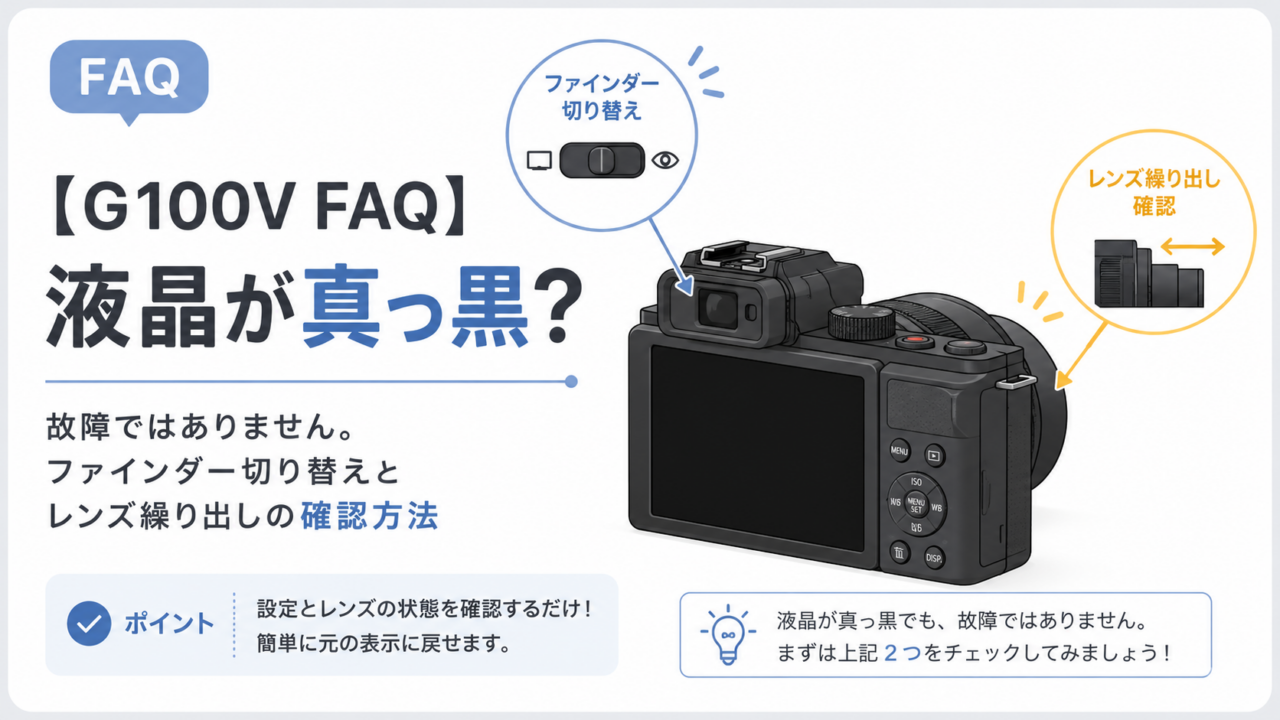







「電源は入っているのに、液晶モニターが真っ黒。故障かな?」
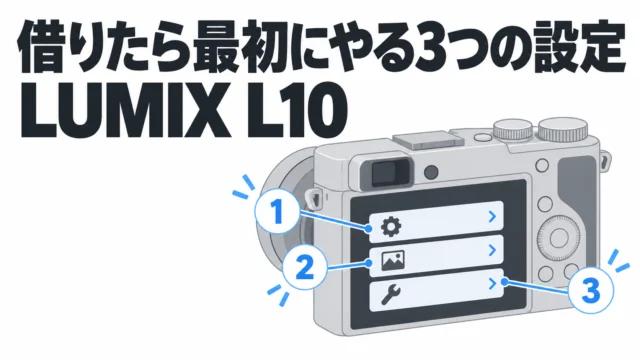
PanasonicのVlogカメラ LUMIX G100Vをレンタルされた方から、実際によくいただく質問です。結論から言うと、故障ではなく、表示先がビューファインダー側に切り替わっているだけのことがほとんど。今回のFAQ動画では、実機を使ってこの切り替え方法と、もうひとつのつまずきポイント「レンズの繰り出し」を解説しています。
症状:LCDが真っ黒。でもファインダーを覗くと映っている
電源が入った状態でLCDに何も映らないとき、まずファインダーを覗いてみてください。そちらにはちゃんと映像が出ているはずです。これはG100Vが「モニター表示」と「ファインダー表示」を切り替える仕様のためで、両方同時には表示されません。
対処:切り替えボタンを押すだけ
ファインダーの横に、ビューファインダーとモニターの切り替えボタンがあります。これを押せばLCD側に表示が戻ります。ファインダー表示の状態でボタンを押すと、切り替えメニューはファインダー側に出るので、ファインダーを覗きながら操作するのがコツです。
ちなみにファインダーの出番は、屋外撮影。晴天下では液晶が明るさに負けて全然見えないことがあるので、そういうときにファインダーが活躍します。
もうひとつのFAQ:レンズは「繰り出して」から使う
G100Vのキットレンズ(LUMIX G VARIO 12-32mm)は沈胴式です。収納時のモードと撮影時のモードが違い、鏡筒の印を目印にズームリングを回して繰り出してから使います。12mm〜32mmの表示が出る位置まで回せば撮影OK。しまうときは印の位置まで戻すとコンパクトに収納できます。
「電源を入れたのに撮影できない」というときは、モニター切り替えとレンズ繰り出し、この2点をまず確認してみてください。ボタンの位置や繰り出しの手順は、動画で実機を見るのが一番早いです。
関連レンタル機材
動画で使用しているG100Vは、パンダスタジオレンタルで取り扱いがあります。
→ LUMIX G100V ズームキット:
このカメラが向いていそうな人・現場
- これからVlogを始めたい人。軽くて構えやすい入門ミラーレスを探している人
- 屋外ロケが多く、ファインダー付きの小型カメラが欲しい人
- 企業のSNS動画・社内動画を内製し始めた担当者
レンタル前にFAQを知っておくと、現場で慌てません
沈胴式レンズやファインダー切り替えは、初めて触る人が現場で一度は戸惑うポイントです。パンダスタジオレンタルでは、こうしたよくある質問をFAQ動画で公開しています。レンタル機材が届いたら、撮影当日の前に一度動画を見ておくと安心です。
📦 関連レンタル機材を探す
→ Panasonic製品一覧:Panasonic(パナソニック)製品一覧
→ 新着機材をチェック:新着機材一覧
🎓 映像制作・撮影技術のセミナーも定期開催中。
→ セミナー情報はこちら