050-3158-3507
 お問い合わせ

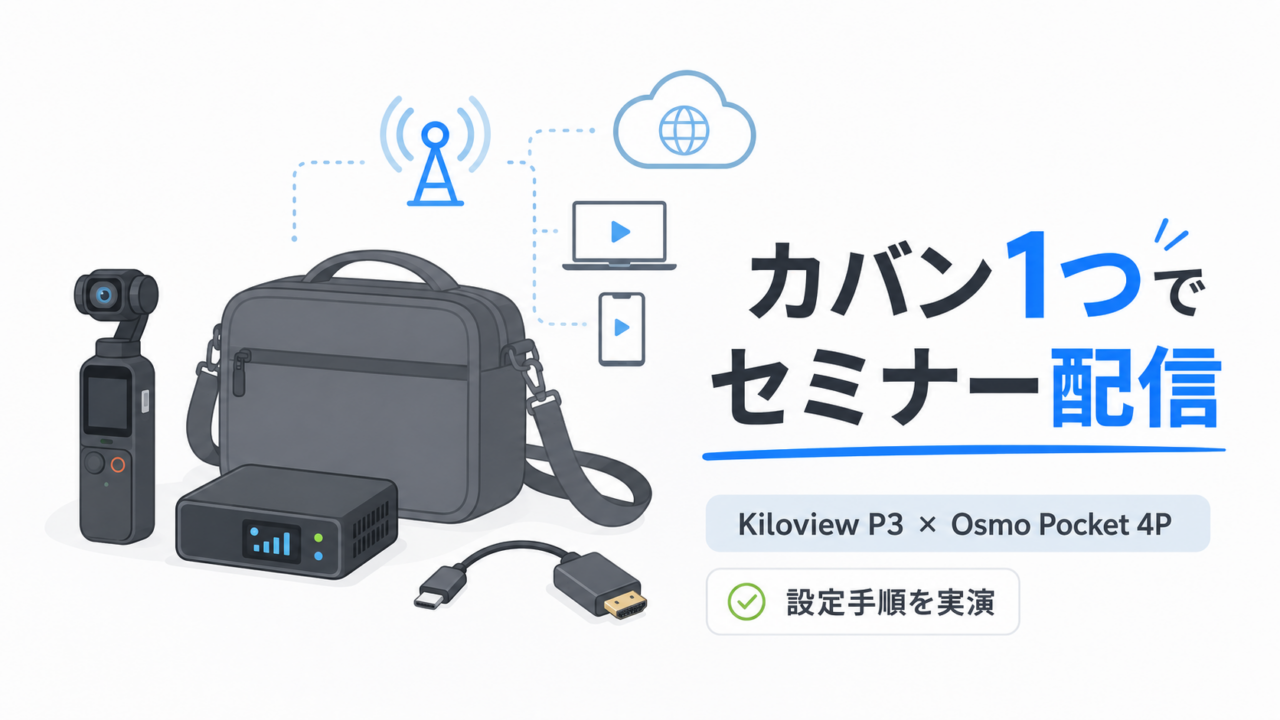







セミナー配信の機材って、どうしても荷物が増えがちです。カメラ、スイッチャー、配信用PC、回線……気づけばキャリーケース1個では収まらない。
ところが今回の動画で紹介しているのは、小さなカバン1つで完結する配信セット。中身はKiloview(キロビュー)のボンディングエンコーダー「P3」と、DJIの小型ジンバルカメラ「Osmo Pocket 4P」、あとは変換ケーブルだけ。これで「携帯電話の電波が届く場所ならどこからでも」セミナー配信ができてしまいます。
実際のサーバー設定からYouTube配信開始までを、パンダスタジオの中村とバンナイが画面を見ながら通しでやっています。設定でつまずきやすいポイントは動画で確認するのが早いです。
持ち物はこれだけ。カバン1つの配信セットの中身
- Kiloview P3(ボンディングエンコーダー)
- DJI Osmo Pocket 4P(撮影カメラ)
- USB Type-C → HDMI 変換ケーブル(動画ではラトックシステム製を使用)
接続は拍子抜けするほど簡単で、Osmo Pocket 4PにType-C→HDMI変換ケーブルをつなぎ、そのHDMIをP3に挿すだけ。カメラ側の設定はこれで終わりです。
Kiloview P3とは何か。「ボンディング」で回線を束ねる配信機材
動画内では「分かっている方向けにざっくり言うとLiveU Soloみたいなもの」と説明しています。
P3はいわゆるボンディングエンコーダー。携帯電話回線を複数枚入れられて、それらを束ねて(=ボンディング)映像データを送れます。スマホ1台のテザリング配信だと「途中で途切れるかも」「回線が落ちるかも」という不安がつきまといますが、複数回線を束ねれば、1回線が弱くても他の回線でカバーできます。ドコモは弱いけどauなら入る、という場所でも配信を担保できるわけです。
つまり、携帯の電波さえあれば、会議室でも屋外でもそこが配信現場になる。これがP3の価値です。
関連レンタル機材
Kiloview P3は、パンダスタジオレンタルでレンタルするとマイページから専用サーバーを立ち上げられるのが特徴です(動画内でも実際にこの手順で設定しています)。
→ Kiloview P3・KILOVIEW製品を探す:
KILOVIEW(キロビュー)製品一覧
→ 撮影に使うカメラはこちら:
→ 動画で使っていた変換ケーブル:
設定手順のポイント(動画のダイジェスト)
1. マイページからサーバーを立ち上げ、ログインする
レンタルすると、パンダスタジオレンタルのマイページからKiloviewサーバーを立ち上げられます。ログインID・パスワードはP3のマニュアルに記載。初回ログイン時にパスワード変更を求められますが、ここで設定したパスワードを忘れるとリカバリーが難しいので、必ず控えておいてください(動画内でも念押ししています)。
2. サーバーにP3端末を登録する
Device Management → メンテナンスモードをON → Add Deviceで、alias(好きな名前でOK)、端末記載のシリアルナンバー、オーサリゼーションコード(Generateボタンで生成)を登録します。コードはスクショでもメモでもいいので控えておくこと。登録が済んだらメンテナンスモードをOFFに戻すのを忘れずに。ここが抜けやすいポイントです。
3. P3端末側でサーバーアドレスとコードを入力する
端末側のボンディング設定で、サーバーのIPアドレス(レンタルした方ごとに異なります。ご自身のレンタル詳細ページに記載)とオーサリゼーションコードを入力。KiloLinkをONにすると回線が束ねられ、通信帯域がぐっと増えるのが画面で見えます。入力ソースをHDMIにすれば、Osmo Pocketの映像がサーバーに届きます。
4. YouTubeへ配信する
チャンネル設定からAdd Stream Serviceを選び、YouTubeのストリーミングURLとストリームキーを入力します。注意点はひとつ、P3の入力欄には「URLとストリームキーをつなげた形」で入れること。ここは入力欄の名前がYouTube側の表記と違うので、マニュアルを見ながらやるのがおすすめです。Start Allボタンで配信開始。動画では実際にストリームが立ち上がるところまで確認しています。
マルチカムにしたくなったら、小型スイッチャーを足すだけ
「1カメじゃなくてマルチカムでやりたい」という場合は、ATEM Miniのような小型HDMIスイッチャーにOsmo Pocket 4Pを複数台入力し、プログラムアウトをP3に入れればOK。動画の締めで語られている通り、「3カメ配信、ワンオペ、電車で移動」が現実的にできる荷物量になります。ひと昔前なら考えられなかった構成です。
→ マルチカム化に使える小型スイッチャー:
このセットが向いていそうな人・現場
- 会議室・貸し会場など有線ネット回線が使えない場所でセミナー配信を頼まれる人
- 電車移動・ワンオペで配信現場に入ることが多い制作者
- テザリング配信で「途切れないか」冷や冷やした経験のある人
- 社内イベントや講演会を、大掛かりな機材なしで中継したい広報・情シス担当
買う前に、レンタルで試す価値があるタイプの機材です
ボンディングエンコーダーは、スペック表を眺めても一番肝心なことが分かりません。自分の配信現場で、実際にどれくらい回線が安定するのか。これは現地の電波状況次第だからです。
しかもP3はサーバー側の設定も含めて初回はつまずきやすい機材。パンダスタジオレンタルならマイページからサーバーを立ち上げられて、マニュアルも用意されているので、本番前に一度レンタルして通しでリハーサルしておくのが安心です。
📦 関連レンタル機材を探す
→ Kiloview 関連製品:Kiloview 関連製品を検索
→ DJI製品一覧:DJI(ディージェーアイ)製品一覧
→ 新着機材をチェック:新着機材一覧
🎓 映像制作・撮影技術のセミナーも定期開催中。
→ セミナー情報はこちら