050-3158-3507
 お問い合わせ

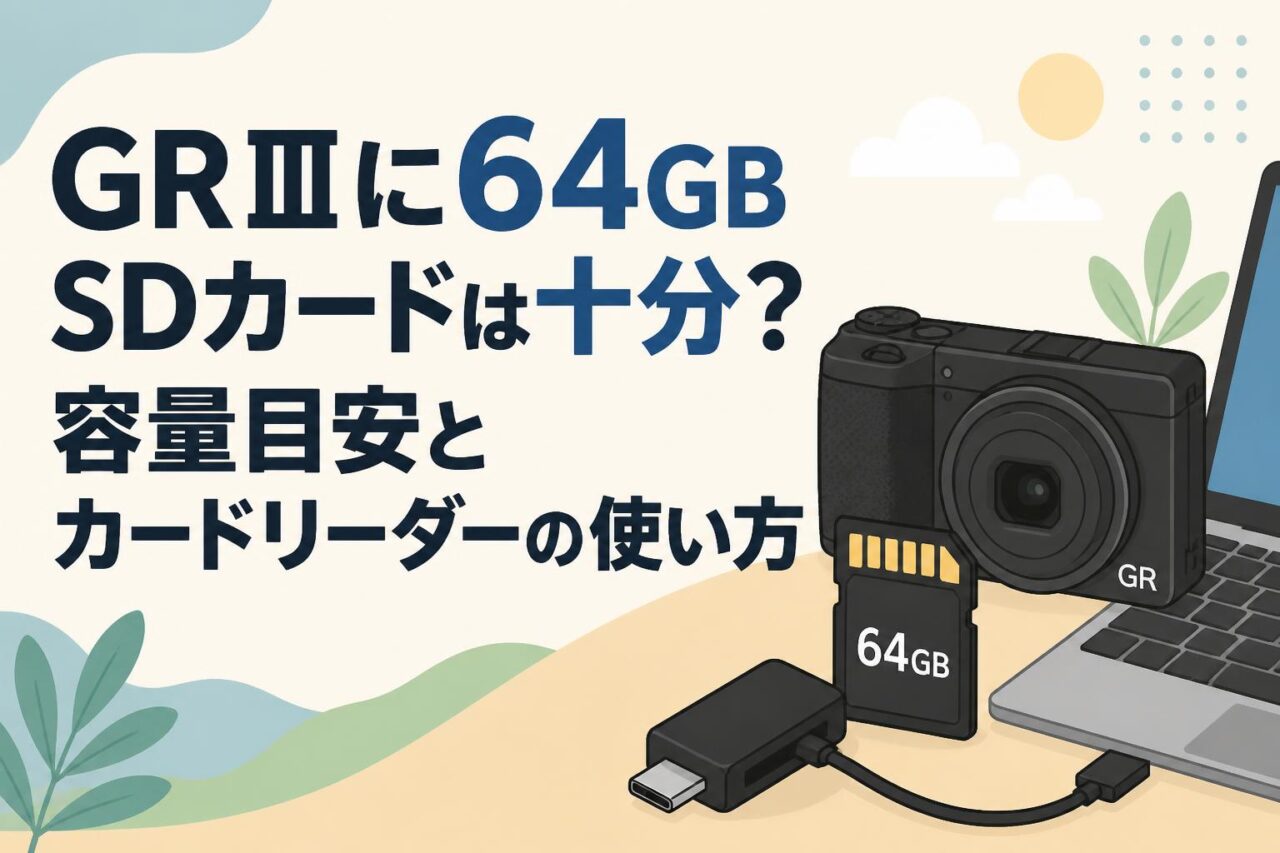







RICOH GR III(GR3)に64GB SDカードは十分か:容量の結論

GR IIIの画像サイズと1枚あたりのファイル容量
RICOH GR III(GR3)は、有効約2,424万画素のAPS-CサイズCMOSセンサーを搭載した高級コンパクトデジタルカメラです。記録画素数は最大6,000×4,000ピクセルで、28mm相当の単焦点レンズによる高精細なスナップ写真を撮影できます。高画質なAPS-Cセンサーを搭載しているため、撮影設定によっては1枚あたりのファイル容量が比較的大きくなります。
目安として、JPEGの最高画質・Lサイズでは1枚あたり約8~15MB程度、RAW(DNG)では約20~30MB程度になることが一般的です。被写体の細かさ、暗部の情報量、ノイズ量などにより、実際の容量は変動します。街並み、樹木、夜景のように細部が多い被写体は容量が増えやすく、空や壁面など単純な被写体は比較的小さくなる傾向があります。RAW+JPEG同時記録では、両方の容量が必要になるため、1枚あたり約30~45MB前後を見込んでおくと安心です。
64GB SDカードに保存できるJPEG・RAW写真の枚数目安
64GBのSDカードは、実際に使用できる容量が表示上の容量より少なくなります。カメラ側の管理領域やファイルシステムを考慮すると、使用可能容量はおおむね57~59GB程度です。GR IIIで撮影する場合、JPEGのみなら約4,000~7,000枚、RAWのみなら約1,900~2,800枚程度が保存枚数の目安です。RAW+JPEG同時記録では約1,300~1,900枚程度を想定するとよいでしょう。
| 記録形式 | 1枚あたりの容量目安 | 64GBでの保存枚数目安 |
|---|---|---|
| JPEG(L・最高画質) | 約8~15MB | 約4,000~7,000枚 |
| RAW(DNG) | 約20~30MB | 約1,900~2,800枚 |
| RAW+JPEG | 約30~45MB | 約1,300~1,900枚 |
日常的なスナップ写真や週末の外出であれば、64GBでも十分な容量です。一方で、旅行中にRAW+JPEGで大量撮影する場合や、撮影後にカードからデータを移さない運用では、予備カードを用意することをおすすめします。
旅行・日常スナップで64GBが足りる撮影日数の目安
GR IIIは小型・軽量で携帯性に優れており、日常のスナップシューターとして持ち歩く方も多いカメラです。1日に100~300枚程度の撮影であれば、JPEGのみでは64GBカード1枚で2週間以上、RAWのみでも1週間前後は余裕を持って運用できるケースが多いでしょう。旅行で1日500枚程度撮影しても、RAW+JPEG同時記録で約3~4日分を保存できる計算です。
ただし、撮影枚数は被写体や撮影スタイルで大きく変わります。観光地を歩きながら記録する程度であれば、1日100~200枚程度に収まることもあります。反対に、イベント、街角スナップ、子どもやペットの撮影では、連写を含めて1日1,000枚以上になる場合もあります。長期旅行では、64GBカードを複数枚用意するか、付属の2in1 SDカードリーダーを使ってパソコンやスマートフォンへ定期的にバックアップすると安心です。
動画撮影もする場合に必要なSDカード容量
GR IIIは静止画撮影を主目的としたコンパクトデジタルカメラですが、フルHD動画の記録にも対応しています。動画は写真よりも短時間で容量を消費するため、動画撮影を多用する場合は64GBの残量管理が重要です。動画の画質設定やフレームレートによって差はありますが、フルHD動画では数分の撮影でも数百MBを使用することがあります。
旅行中に短い動画クリップを数本撮る程度なら、64GBでもJPEGやRAW撮影と併用できます。しかし、長時間の動画記録、旅行Vlogのような連続撮影、写真と動画をともに高頻度で保存する使い方では、128GB以上のSDXCカードや予備カードが適しています。なお、動画撮影中に容量が不足すると記録が停止するため、撮影前にはカード残量を確認してください。大切な写真を確保したい場合は、動画用と写真用でカードを分ける方法も有効です。
GR IIIの撮影設定別に見る64GB SDカードの容量目安

JPEGのみで撮影する場合の保存枚数とおすすめ設定
JPEGのみで撮影する場合、64GBのSDカードはGR IIIで最も余裕を持って使いやすい容量です。最大記録サイズかつ高画質設定で撮影しても、約4,000~7,000枚程度の保存が見込めます。SNS投稿、スマートフォンでの閲覧、プリント、簡易的な色調整が主な用途であれば、JPEGのみの運用で十分対応できることが多いでしょう。
画質を重視する場合は、記録サイズをL、画質を最高設定にするのが基本です。GR IIIはAPS-Cセンサーと28mm相当の単焦点レンズを搭載しており、JPEGでも解像感のある写真を得やすい点が特長です。撮影後の大幅な露出補正やホワイトバランス補正を行う予定が少ない場合、JPEGのほうがデータ転送や管理が簡単になります。容量を節約したい場合は画質設定を下げることもできますが、トリミングや大判プリントの可能性を考えると、通常はLサイズ・高画質設定を推奨します。
RAWのみで撮影する場合の保存枚数と運用上の注意点
RAWのみで撮影する場合、64GB SDカードには約1,900~2,800枚程度を保存できます。GR IIIのRAWデータはDNG形式で記録されるため、対応ソフトウェアがあれば比較的扱いやすく、Adobe Lightroomなどで現像作業を行う方にも適しています。露出、ハイライト、シャドー、ホワイトバランスを撮影後に細かく調整したい場合は、RAW撮影が有利です。
一方で、RAWはJPEGより容量が大きく、現像作業にも時間と保存領域が必要です。64GBカード1枚で数千枚を撮影できるとはいえ、旅行中に毎日大量撮影する場合は、カード残量の確認とバックアップを習慣化してください。また、スマートフォンへすぐに送って共有したい場合、RAWファイルは扱いにくいことがあります。撮影時はRAWのみ、共有時は現像したJPEGを書き出すという流れが基本です。カードをフォーマットする前には、必ずパソコンやクラウドストレージなど複数の場所へデータを保存しましょう。
RAW+JPEG同時記録時の容量消費と必要枚数
RAW+JPEG同時記録は、現像用のRAWデータと、すぐに確認・共有できるJPEGデータを同時に残せる便利な設定です。GR IIIでのスナップ撮影では、撮影直後にJPEGをスマートフォンへ転送し、後日必要なカットだけRAW現像する運用に適しています。ただし、1枚あたり約30~45MB程度を使用するため、64GBカードで保存できる枚数は約1,300~1,900枚程度になります。
一般的な日常撮影や2~3泊程度の旅行なら、RAW+JPEGでも64GBで対応しやすい容量です。ただし、連写を多用する場面、イベント撮影、長期旅行では容量が想定より早く減少します。撮影枚数に余裕を持たせたい場合は、予備の64GBカードを追加するか、128GBカードを選択するとよいでしょう。RAW+JPEGを常時使う必要がない場合は、重要な撮影日だけ同時記録に切り替え、普段はJPEGまたはRAWのみで撮影する方法も効率的です。
高画質設定・連写・動画がSDカード容量へ与える影響
GR IIIで高画質JPEG、RAW、RAW+JPEGを選択すると、順にSDカード容量の消費量は増加します。特にRAW+JPEG同時記録では、同じ写真を2形式で保存するため、連写時には残量が急激に減ることがあります。連写そのものが1枚あたりのデータ量を増やすわけではありませんが、短時間に多くのカットを記録するため、結果として容量消費が大きくなります。
また、動画は静止画よりも連続的にデータを書き込むため、カード容量と書き込み速度の両方が重要になります。64GBカードで静止画を中心に撮影する場合は十分実用的ですが、動画を多く撮る予定がある場合は、静止画用のカードを確保する意識が必要です。撮影終了後には、不要な写真をカメラ内で安易に削除するよりも、まずデータを別媒体へバックアップすることを優先してください。削除作業はパソコンなどの大きな画面で確認してから行うほうが、必要な写真を誤って消すリスクを抑えられます。
RICOH GR IIIに適したSDカードの選び方

GR IIIで使えるSD・SDHC・SDXCカードの規格
RICOH GR IIIは、SDメモリーカード、SDHCメモリーカード、SDXCメモリーカードに対応しています。64GBのSDカードはSDXC規格に該当するため、GR IIIで使用する容量として問題ありません。一般的にSDHCは4GB~32GB、SDXCは64GB以上の容量帯で採用される規格です。64GBを選ぶ場合は、パッケージやカード本体にSDXC表記があることを確認してください。
購入後は、カードをGR III本体に入れてからカメラ側でフォーマットして使用することが重要です。パソコンや他機器でフォーマット済みのカードでも使用できる場合がありますが、カメラで安定して記録するためには本体フォーマットが基本となります。また、microSDカードをSD変換アダプターで使用する方法は、相性や接触不良の原因になる可能性があります。旅行など失敗できない撮影では、フルサイズのSDXCカードを選ぶことをおすすめします。
64GB SDカードで確認したいスピードクラスと転送速度
GR IIIで64GB SDカードを選ぶ際は、容量だけでなくスピードクラスも確認してください。静止画中心の撮影であれば、Class 10、UHS Speed Class 1(U1)以上のカードが実用的です。RAW撮影、連写、フルHD動画撮影を快適に行いたい場合は、UHS-I対応かつU3またはV30表記のあるカードを選ぶと、書き込み速度に余裕を持たせやすくなります。
カードに表示される「最大読み出し速度」は、主にパソコンなどへ写真を転送する際の性能です。一方、カメラでの連写や動画記録に関係するのは「最低書き込み速度」です。パッケージの大きな数字だけではなく、U1、U3、V10、V30といった表記を確認しましょう。GR IIIはUHS-IIカードの性能を最大限に活用する機種ではないため、費用対効果を考えると、信頼性の高いUHS-I・U3・V30クラスの64GB SDXCカードが選びやすい選択肢です。
信頼性を重視したSDカードメーカーと購入時の確認点
SDカードは撮影データを保存する重要な媒体です。価格だけで選ばず、SanDisk、KIOXIA、Samsung、Lexar、ProGrade Digitalなど、実績のあるメーカーの製品を選ぶと安心です。ただし、同じメーカーでもシリーズによって速度や保証内容が異なるため、GR IIIでの用途に合った仕様を確認してください。スナップ写真中心なら標準的なUHS-Iカードで対応できますが、RAW連写や動画も重視する場合は高速モデルが適しています。
購入時には、販売元の信頼性も確認しましょう。極端に安価な商品、容量表記が不自然な商品、説明が不十分な並行輸入品などには注意が必要です。偽造品や品質の低いカードは、記録エラーやデータ消失の原因になるおそれがあります。カード到着後は、GR IIIでフォーマットしたうえで試し撮りを行い、パソコンやカードリーダーで正常に読み込めるか確認してください。重要な撮影前に初めて使うカードを投入しないことも、トラブル防止につながります。
撮影データを守るための予備SDカードと交換タイミング
64GB SDカードを1枚使う場合でも、予備カードを最低1枚携帯することをおすすめします。予備があれば、容量不足だけでなく、カードの紛失、破損、認識不良、予期しないエラーにも対応できます。特に旅行、結婚式、イベント、仕事での撮影など、撮り直しが難しい場面では複数枚のカードを準備してください。大容量カード1枚にすべてを保存するよりも、64GBカードを複数枚に分けるほうが、万一の際のリスク分散になります。
カード交換のタイミングは、残量が少なくなったときだけではありません。旅行では1日ごと、イベントでは区切りごとにカードを交換すると、撮影データを整理しやすくなります。使用済みカードは専用ケースに入れ、未使用カードと混ざらないように管理しましょう。書き込み禁止スイッチを使う方法も、誤削除対策として有効です。カードに寿命を感じるエラーや転送不良が出た場合は、継続使用せず早めに交換してください。
付属2in1 SDカードリーダーの使い方と写真転送手順

2in1 SDカードリーダーの対応端子と使用前の確認事項
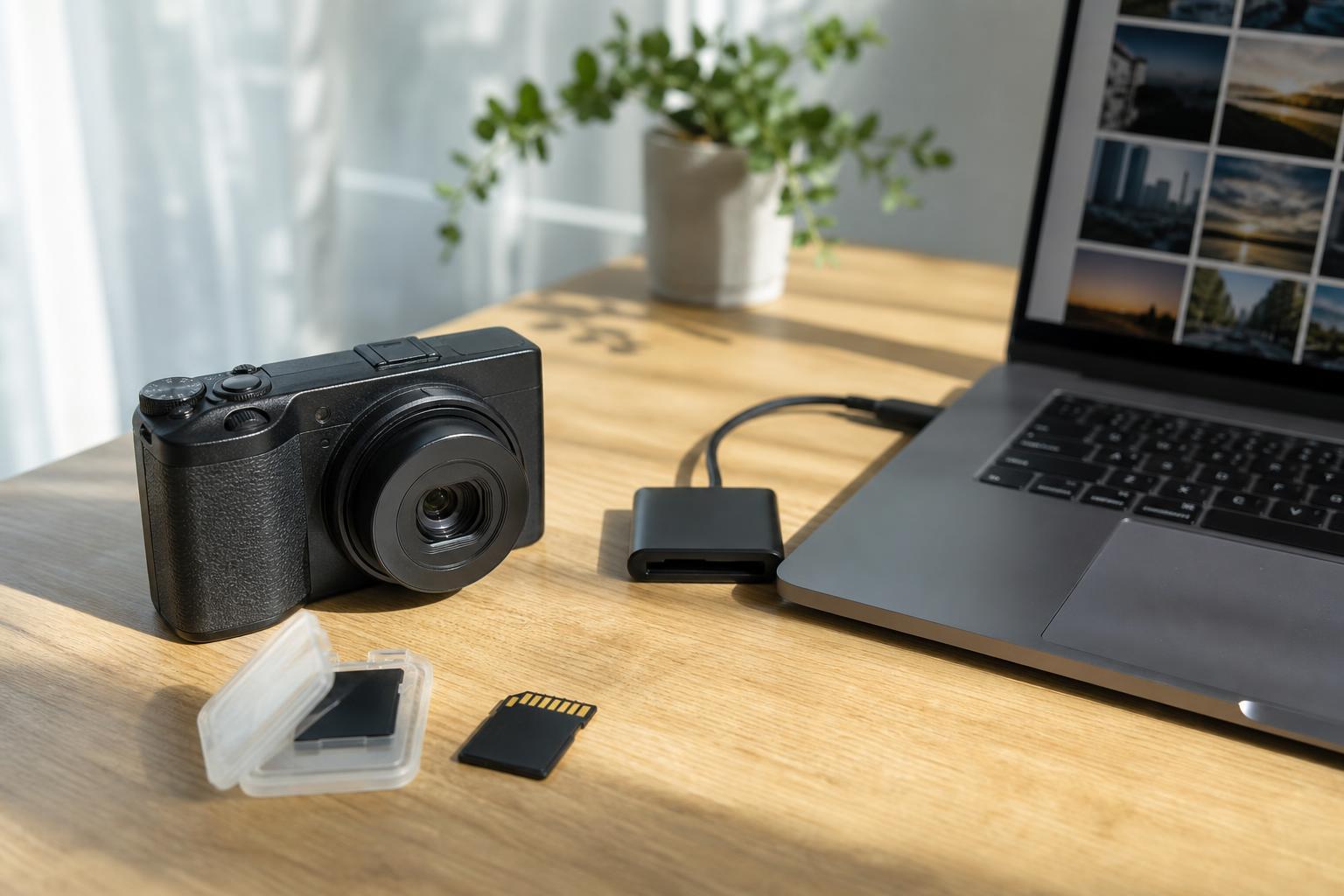
付属する2in1 SDカードリーダーは、SDカードの写真をパソコンやスマートフォンへ取り込むための便利なアクセサリーです。ただし、「2in1」の仕様は製品によって異なり、USB Type-AとUSB Type-C、USB Type-CとLightning、SDスロットとmicroSDスロットなど、対応端子の組み合わせが異なります。使用前に、カードリーダー本体の端子と、ご利用のパソコン・スマートフォンの端子が一致しているか確認してください。
また、スマートフォンで使用する場合は、端末のOS、ファイルアプリ、電力供給、OTG対応状況によって認識の可否が変わります。iPhoneの場合はLightningまたはUSB-Cの仕様、Androidの場合はUSB-C端子とUSB OTG対応の確認が必要です。カードを抜き差しする際は、GR IIIの電源を切り、アクセスランプの状態を確認してから行ってください。データ転送中にカードリーダーやカードを取り外すと、写真ファイルが破損するおそれがあります。
SDカードリーダーでパソコンへGR IIIの写真を取り込む方法
パソコンへ写真を取り込む手順は簡単です。まずGR IIIの電源を切り、SDカードスロットから64GB SDカードを取り出します。次に、SDカードを2in1 SDカードリーダーへ奥まで差し込み、カードリーダーをパソコンのUSB端子へ接続します。Windowsではエクスプローラー、MacではFinderに外部ドライブとして表示されることが一般的です。カード内のDCIMフォルダーを開き、必要な写真をパソコン内の保存先へコピーします。
RAWで撮影した写真はDNGファイル、JPEGで撮影した写真はJPGファイルとして保存されています。コピーが完了したら、写真が正常に開けるか確認してください。その後、必ずパソコン側で「取り出し」または「安全な取り外し」を実行してからカードリーダーを外します。データを取り込んだ直後にカードを消去せず、外付けSSD、クラウドストレージ、別のパソコンなどへ二重にバックアップすると安全です。バックアップ確認後にGR III本体でフォーマットすれば、次回撮影時の管理がしやすくなります。
スマートフォンへ写真を転送する際のカードリーダー活用法
スマートフォンへ写真を素早く取り込みたい場合、2in1 SDカードリーダーはWi-Fi転送の代替手段として役立ちます。GR IIIからSDカードを取り出し、スマートフォンに対応した端子のカードリーダーへ装着します。端末の「ファイル」アプリや写真管理アプリでSDカードを開き、DCIMフォルダー内のJPEGファイルを端末へコピーしてください。JPEGはそのままSNS投稿やメッセージ送信に利用しやすい形式です。
RAWのDNGファイルも対応アプリへ取り込める場合がありますが、ファイル容量が大きく、端末の空き容量を圧迫します。スマートフォンで現像する目的がない場合は、共有したいJPEGだけを選んで転送すると効率的です。カードリーダー経由の転送は、Wi-Fi接続設定が不要で高速に処理できる場合がある一方、端子の相性や端末側の電力制限を受けることがあります。大切な写真を移動する際は、コピー完了後に画像を開いて確認し、元のSDカード上のデータはすぐに削除しないようにしてください。
SDカードリーダーが認識しない場合の原因と対処法
SDカードリーダーが認識しない場合は、まず接続順と端子の状態を確認してください。SDカードが最後まで差し込まれていない、USB端子に汚れがある、スマートフォンケースが干渉している、といった物理的な原因は少なくありません。カードを一度抜き、接点に触れないよう注意しながら差し直してください。別のUSB端子や別のパソコンで試すことで、カードリーダー側と端末側のどちらに原因があるか切り分けられます。
スマートフォンで認識しない場合は、OSの更新、ファイルアプリの権限、OTG対応、カードリーダーの端子仕様も確認しましょう。SDカード自体が認識されない場合は、GR III本体で再生できるか確認してください。カメラで再生できるなら、カードリーダーまたは接続先端末の問題である可能性が高くなります。カメラでも再生できない場合は、すぐにフォーマットせず、データ復旧サービスや専門ソフトの利用を検討してください。異常が出たカードには新たな撮影を行わず、まずデータ保全を優先することが重要です。
GR IIIで快適にスナップ撮影するための保存・管理方法
GR IIIのAPS-Cセンサーと28mm単焦点レンズを活かす撮影設定
GR IIIの魅力は、コンパクトなボディにAPS-Cサイズセンサーと28mm相当F2.8の単焦点レンズを搭載している点です。28mm相当は街並み、建築、旅行、日常の記録、人を含めた環境写真などに適した画角です。スナップ撮影では、絞り優先モードでF4~F5.6付近を基準にし、被写界深度を確保しながら撮影すると扱いやすくなります。
暗い場所ではF2.8を活用しつつ、ISO感度を必要に応じて上げることで、シャッター速度を確保できます。GR IIIはRAW撮影にも対応しているため、明暗差が大きい場面や夜景ではRAWを残しておくと、後から調整しやすくなります。容量を抑えたい通常の散歩や日常記録ではJPEG、作品づくりや旅行ではRAW+JPEGというように、目的に応じて記録形式を使い分けると、64GB SDカードを効率よく運用できます。
ハイブリッドAF・手ぶれ補正・タッチパネルの実用的な使い方
GR IIIはハイブリッドAFを採用し、コントラストAFと像面位相差AFを組み合わせてピント合わせを行います。スナップ撮影では、被写体に応じて通常のAFとスナップフォーカスを使い分けると快適です。動きの少ない被写体にはタッチパネルで狙った位置を指定し、歩きながら素早く撮る場面では、あらかじめ撮影距離を設定できるスナップフォーカスが有効です。
手ぶれ補正機能は低速シャッター時のブレを軽減する助けになりますが、被写体の動きまでは止められません。人物や車など動く被写体を撮影する際は、手ぶれ補正に頼り切らず、シャッター速度を意識してください。タッチパネルはAF位置の指定、再生時の拡大確認、設定操作にも役立ちます。撮影後にピントを拡大して確認する習慣を付けると、失敗カットを早い段階で把握できます。ただし、不要な写真をその場で大量削除するより、撮影データをバックアップしてから整理するほうが安全です。
Wi-Fi対応機能とカードリーダーを使い分ける写真転送方法
GR IIIはWi-Fi対応機能を備えており、対応アプリを利用することでスマートフォンへの写真転送やリモート操作が可能です。撮影直後に数枚だけ共有したい場合、カードを取り出さずに転送したい場合、SNSへすぐ投稿したい場合にはWi-Fi転送が便利です。カメラとスマートフォンの接続設定を事前に確認しておけば、外出先でもスムーズに使えます。
一方、大量のJPEGやRAWデータをまとめて取り込む場合は、2in1 SDカードリーダーを使う方法が効率的です。カードリーダーはパソコンへのバックアップ、旅行中の大量データ移動、スマートフォンへの複数ファイル転送に適しています。使い分けの基本は、少量・即時共有ならWi-Fi、大量・高速転送ならカードリーダーです。どちらの方法でも、転送完了を確認する前に元データを削除しないことが重要です。撮影データはSDカード、パソコンまたはスマートフォン、クラウドや外付けストレージの複数箇所に保存すると、紛失リスクを抑えられます。
多言語対応GR IIIの初期設定とSDカードのフォーマット手順
多言語対応のGR IIIを使用する場合は、購入後にまず表示言語、日時、タイムゾーンを確認してください。旅行先で撮影日時を正しく記録するためにも、日時設定は重要です。メニュー内の言語設定から日本語を選択できる場合は、普段使いやすい表示言語に変更します。メニューの表記が異なると設定項目を探しにくくなるため、撮影前に基本操作、画像再生、Wi-Fi設定、フォーマット項目の位置を確認しておくと安心です。
SDカードは、GR IIIに挿入後、カメラのセットアップメニューからフォーマットを実行して使用します。フォーマットを行うとカード内のデータは原則として消去されるため、必要な写真が残っていないことを必ず確認してください。パソコンで写真をコピーしただけではバックアップが不完全な場合もあるため、画像が実際に開けるかを確認してからフォーマットすることが大切です。新しい64GB SDカードを使用する際も、他機器で使ったカードを再利用する際も、GR III本体で初期化してから撮影を開始すると、記録エラーの予防につながります。