050-3158-3507
 お問い合わせ








DJI Osmo Mobile 8 スタンダードコンボの特徴と自撮り動画に適した理由
スマホジンバル DJI Osmo Mobile 8の手ぶれ補正性能
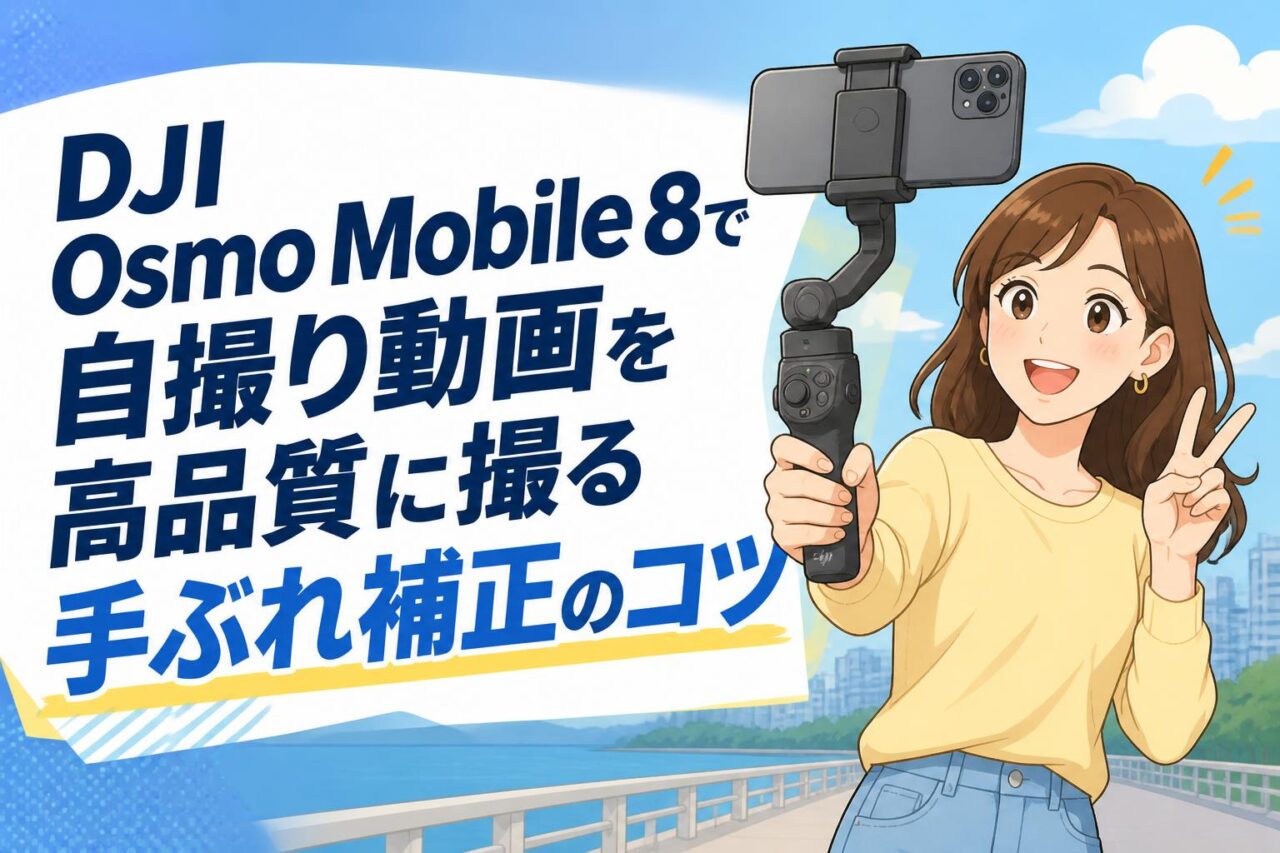
DJI Osmo Mobile 8 スタンダードコンボは、スマートフォンで撮影する動画の揺れを抑え、Vlog撮影や自撮り動画を見やすく仕上げるためのモバイルスタビライザーです。歩行中の上下動、手首の細かな振動、カメラを向ける方向を変える際の急な動きをジンバルが補正するため、スマートフォン単体での撮影よりも滑らかな映像を目指せます。
特に自撮りでは、画面を確認しながら片手で持つ場面が多く、映像が不安定になりがちです。Osmo Mobile 8では、被写体を中央に保ちやすい追跡機能や、パン・チルト動作を穏やかに制御する機能を活用できます。ただし、ジンバルは激しい振動を完全に消す機材ではありません。正しい装着、安定した歩き方、適切な撮影モードを組み合わせることが高品質な映像につながります。
スタンダードコンボに含まれる付属品と活用方法
スタンダードコンボを利用する際は、本体だけでなく、同梱されるスマートフォンクランプ、充電用ケーブル、収納ポーチ、三脚や延長ロッドなどの付属品構成をレンタル前に確認することが重要です。付属品はレンタルプランや提供時期によって異なる場合があるため、パンダスタジオレンタルの商品ページに記載された内容を事前に確認してください。
スマートフォンクランプは端末をしっかり固定するための重要な部品です。装着時には、音量ボタンや電源ボタンを押していないか、カメラレンズを覆っていないかを確認します。ミニ三脚が利用できる場合は、机上での商品紹介、定点での自撮り、タイムラプス撮影に有効です。収納ポーチは移動中のモーター部やアーム部の保護に役立つため、返却時まで保管しておくと安心です。
iPhone・Androidで使えるスマートフォン対応条件
DJI Osmo Mobile 8はiPhoneとAndroidスマートフォンでの利用を想定したスマホジンバルですが、すべての端末で同一の機能が使えるわけではありません。対応OS、DJI Mimoアプリの対応状況、端末サイズ、重量、カメラ位置、ケースの厚みなどを確認する必要があります。大型端末や折りたたみ式端末、レンズ周辺が大きく突出した端末は、物理的なバランスに影響する場合があります。
iPhoneでは標準カメラアプリとDJI Mimoの使い分け、Androidでは機種ごとのアプリ対応機能や接続方式の確認がポイントです。高画質撮影を行う場合は、撮影前に空き容量、バッテリー残量、保存形式も確認しましょう。厚手のケース、カード収納付きケース、磁力の強いアクセサリーはバランスを崩す要因になるため、基本的には取り外してから装着することをおすすめします。
Vlog撮影や自撮り動画で役立つ操作性と携帯性
Vlog撮影では、撮りたい瞬間にすぐ撮影を始められる操作性が重要です。Osmo Mobile 8のようなスマートフォン用ジンバルは、スマートフォンを装着して電源を入れ、アプリまたは本体操作で撮影を開始できるため、カメラ機材を大がかりに準備しにくい旅行先やイベント会場でも活用しやすい機材です。
自撮りでは、グリップ部のボタン操作、ジョイスティック、トリガー、撮影モードの切り替えを事前に練習しておくと、画面を見続けなくても自然な動きを作れます。移動時は、アームを無理に折り曲げず、専用ポーチに収納して持ち運びます。コンパクトな機材でも、スマートフォンを装着したままバッグに入れるとモーター部に負担がかかるため、撮影後は端末を外して保管することが基本です。
Osmo Mobile 8で手ぶれを抑える基本セットアップ
スマートフォンを水平に装着してバランスを整える方法
手ぶれ補正を十分に活かすためには、スマートフォンをクランプの中央に近い位置で水平に装着することが基本です。端末が大きく片側に寄っている状態では、モーターに余計な負荷がかかり、振動、傾き、作動音、バッテリー消費の増加につながる可能性があります。装着前にはケースを外し、レンズ位置とクランプの干渉がないことを確認します。
装着後は、電源を入れる前に端末が極端に傾いていないかを確認してください。電源投入後にジンバルが自動調整を行う場合でも、物理的なバランスが悪い状態を完全に補正できるわけではありません。画面が水平か、カメラがアームに接触していないか、可動範囲に余裕があるかを確認したうえで、短いテスト撮影を行うと本番時の失敗を防げます。
DJI Mimoアプリの初期設定とファームウェア更新
DJI Mimoアプリを使用する場合は、撮影前にスマートフォンへインストールし、アカウント設定、Bluetooth接続、必要な権限の許可を済ませます。カメラ、写真、マイク、位置情報などの権限が不足すると、撮影、音声収録、機能連携に影響する場合があります。特にiPhone・AndroidともにOSの権限管理が細かく設定されているため、事前確認が必要です。
初回接続時には、ジンバル本体やアプリのファームウェア更新を案内されることがあります。更新は通信環境が安定した場所で、スマートフォンとジンバルのバッテリーに余裕がある状態で実施してください。撮影直前の更新は時間切れや接続不良の原因になりやすいため、レンタル品を受け取ったら早めに動作確認を行うことが実務的です。更新後は追跡、録画開始、モード切替の基本動作を確認します。
撮影前に確認したいジンバルモードとカメラ設定
撮影前には、使用するジンバルモードとカメラ設定を撮影目的に合わせて選びます。自撮りVlogでは、顔の位置を安定させやすいフォローモードを基本とし、風景を見せる場面ではパン方向の動きを活かす設定が便利です。素早いアクションを撮る場合は反応性を高めたモードが適することもありますが、動きが急になるため、落ち着いた映像を求める場面では慎重に使います。
カメラ設定では、解像度、フレームレート、手ぶれ補正機能、HDR、露出、フォーカス、ホワイトバランスを確認します。ジンバルとスマートフォン本体の電子手ぶれ補正を併用すると、画角が狭くなったり不自然な補正が出たりする機種もあります。撮影前に4K、フルHD、30fps、60fpsなどを試し、使用する端末に適した設定を決めておくと編集作業も効率化できます。
自撮り棒・三脚を活用した安定した撮影環境の作り方
自撮り棒や内蔵・外付け三脚を活用すると、手持ちだけでは難しい安定した映像を作れます。自撮り棒を使う場合は、伸ばしすぎると先端が揺れやすくなるため、必要な長さにとどめることが重要です。顔を大きく見せたいときは、棒を極端に短くするより、少し離れて広角側のカメラを使うほうが自然な遠近感を得やすくなります。
三脚を使った定点撮影では、平らで硬い場所に設置し、人が通行する場所や振動するテーブルを避けます。商品紹介、オンライン配信、料理動画、インタビューでは、カメラの高さを目線と同程度か少し高めにすると、見やすい画角になります。屋外では風に注意し、三脚の脚を十分に開いてください。転倒のおそれがある場所では、機材から離れず、スマートフォンの落下を防ぐ運用を徹底します。
DJI Osmo Mobile 8のアクティブトラックで被写体追跡を成功させるコツ
アクティブトラックの設定手順と被写体の選び方
アクティブトラックを使用する際は、DJI Mimo上で追跡機能を有効にし、画面上で人物の顔や上半身など、追跡したい被写体を選択します。被写体の輪郭が背景と区別しやすく、画面内で十分な大きさがあるほど、追跡は安定しやすくなります。選択後は、枠表示や追跡状態のアイコンを確認し、実際にジンバルが被写体へ追従しているかをテストします。
追跡対象には、顔が明るく見え、帽子やマスクで特徴が隠れすぎていない人物が適しています。商品やペットを追跡する場合も、画面に対して小さすぎる対象、反射の強い対象、似た被写体が多い対象は認識が不安定になることがあります。追跡に任せきりにせず、構図を整える補助機能として扱い、必要に応じて手動で向きや距離を調整することが大切です。
自撮り中に顔追跡を安定させる構図と距離
自撮り中の顔追跡を安定させるには、顔を画面内で極端に小さくしないことが重要です。目安として、上半身から胸上程度が入る距離を保つと、表情と背景のバランスを取りやすくなります。顔を画面の端に寄せすぎず、頭上に少し余白を残しながら中央付近に配置すると、追跡が外れた場合でも映像の破綻を抑えられます。
逆光、強い日差し、頻繁に変化する照明は顔認識の精度に影響します。屋外では太陽を背にし、顔側に光が当たる位置を選ぶと効果的です。また、スマートフォンを近づけすぎると広角レンズ特有の歪みが目立ち、遠すぎると顔が小さくなります。自撮りVlogでは、レンズを見て話す、手元ではなく前方を見て歩く、急に振り向かないといった基本動作も追跡安定化に役立ちます。
歩き撮り・移動撮影で追跡が外れにくい操作方法
歩き撮りでは、追跡を開始してから急激に方向転換したり、カメラを地面や空へ急に向けたりしないことが基本です。被写体が画面内に残るよう、移動速度を一定に保ちながら、身体ごとゆっくり向きを変えます。特に自撮りでは、腕だけでジンバルを振るより、肘を軽く曲げて身体の近くで支え、腰と足で進行方向を変えるほうが安定します。
追跡中に被写体がフレーム外へ出そうな場合は、無理にジンバルに任せず、ジョイスティックやグリップ操作で補助してください。障害物の裏に隠れる、背中を向ける、急にしゃがむといった動きは追跡ロストの原因になります。撮影ルートを事前に確認し、階段、段差、狭い通路、人混みなどでは速度を落とすことで、映像の揺れと追跡の不安定さを同時に抑えられます。
暗所や混雑した場所で被写体追跡を使う際の注意点
暗所ではスマートフォンのシャッター速度が遅くなり、映像に残像やブレが出やすくなります。アクティブトラックの認識も、被写体の輪郭や顔の特徴を捉えにくくなるため、昼間や明るい室内より不安定になる可能性があります。必要に応じて照明を追加し、被写体の顔に柔らかい光が当たる環境を作ることが望ましいでしょう。
イベント会場、駅、観光地などの混雑した場所では、似た服装の人物が画面を横切ったり、被写体が一時的に隠れたりします。追跡対象を選ぶ際は、背景とのコントラストがある位置に立ち、被写体の周囲に余白を確保してください。また、周囲の方の映り込み、肖像権、施設の撮影ルールにも配慮が必要です。混雑場所では、追跡機能よりも安全な歩行と周囲確認を優先して運用します。
Vlog撮影・動画制作で使えるOsmo Mobile 8の撮影テクニック
歩きながらのVlog撮影で揺れを減らす持ち方と歩き方
歩きながらVlogを撮影する場合は、ジンバルを腕だけで前方に突き出さず、肘を軽く曲げて身体に近い位置で保持します。グリップは強く握り込みすぎず、親指で操作部へ届く程度に安定させます。手首で細かく補正しようとすると、かえって不要な動きが映像に伝わるため、ジンバルの補正を信頼して大きな操作を減らすことがポイントです。
歩き方は、足裏全体で静かに着地し、膝を軽く使って上下動を吸収する「忍者歩き」を意識すると効果的です。歩幅を小さめにし、一定の速度で進みます。階段や段差では、映像より安全を優先し、片手がふさがる状況を避けてください。撮影前に10秒程度歩いて映像を確認し、画角、顔の位置、水平、揺れを調整してから本番を開始すると、編集で使いやすい素材を確保できます。
自撮り動画を見やすくするカメラアングルとフレーミング
自撮り動画では、カメラを目線と同じ高さか、わずかに高い位置に置くと、自然で見やすい印象になります。下から見上げるアングルは顔や背景が不自然に見えやすいため、意図的な演出以外では避けるのが無難です。広角レンズを使う場合は、顔を画面の端に置くと歪みが目立ちやすいため、中央付近に配置します。
フレーミングでは、話している人物の視線方向に少し余白を作ると、窮屈さを抑えられます。背景にはブランドロゴ、商品、観光地など、動画の内容を補足する要素を入れると情報量が増します。一方で、背景が雑然としていると主役が埋もれるため、撮影前に不要な物を片付けることも重要です。縦動画はSNS向け、横動画はYouTubeやプレゼン用途向けなど、公開先に合わせて最初に画面比率を決めましょう。
タイムラプス・モーションラプスを活用した印象的な映像演出
タイムラプスは、長時間の変化を短時間に凝縮できる機能です。雲の流れ、夕景、街の往来、会場準備、料理の工程などを印象的に見せられます。通常のタイムラプスでは、三脚を使用してカメラを固定し、構図が動かない状態で撮影するのが基本です。撮影中にスマートフォンが振動しないよう、安定した場所に設置してください。
モーションラプスでは、ジンバルの動きを利用して、ゆっくりパンやチルトする映像を作れます。開始位置と終了位置を明確に決め、動作時間を長めに設定すると、急なカメラ移動を避けられます。日没や夜景など明るさが変化する場面では露出変動に注意が必要です。バッテリー、端末の発熱、保存容量を事前に確認し、長時間撮影ではモバイルバッテリーや予備端末を準備すると安心です。
パン・チルト・ズームを滑らかに見せるジンバル操作の基本
パンは左右方向、チルトは上下方向のカメラ移動です。滑らかに見せるには、開始と終了の動きを特にゆっくり行い、途中の速度を一定に保ちます。急に操作を始めたり止めたりすると、映像に機械的な印象が出やすくなります。ジョイスティックを強く倒し込むのではなく、少しずつ入力して、撮影前に動作速度を確認することが重要です。
ズームは便利な機能ですが、デジタルズームでは画質低下が起きることがあります。また、ズーム操作とパン・チルトを同時に多用すると、視聴者が画面酔いを感じる可能性があります。商品紹介では、まず全体を見せ、次にゆっくり近づき、最後に細部を撮るという順序が効果的です。動画制作では、一つのカットに複数の動きを詰め込みすぎず、編集でつなげやすい短い動きを意識すると品質が向上します。
パンダスタジオレンタルでDJI Osmo Mobile 8を活用する方法とライバル機種比較
パンダスタジオレンタルでスマホジンバルを借りるメリット
パンダスタジオレンタルでDJI Osmo Mobile 8 スタンダードコンボのようなスマホジンバルを借りるメリットは、購入前に自分のiPhone・Android端末との相性、操作感、手ぶれ補正の効果を実際に確認できる点です。旅行、展示会、結婚式、企業SNS用動画、商品紹介といった短期の撮影案件であれば、必要な期間だけ機材を用意でき、保管場所や長期管理の負担も抑えられます。
レンタル時には、本体のほか、付属クランプ、三脚、充電ケーブル、ケースの有無を確認しましょう。初めてスマホジンバルを使う場合は、撮影日の前日までに受け取り、アプリ接続や追跡機能を試す時間を確保することをおすすめします。返却日、返送方法、補償条件、同梱品のチェック方法も事前に確認し、撮影終了後に不足品がないよう整理して返却準備を進めることが大切です。
DJI Osmo Mobile 8とライバル機種の機能・用途比較
スマホジンバルのライバル機種としては、DJIの他モデルに加え、Zhiyunやhohemなどのモバイルスタビライザーが比較対象になります。比較では、単純な価格だけでなく、対応スマートフォンのサイズ、重量、折りたたみやすさ、三脚の有無、被写体追跡、アプリの使いやすさ、操作ボタンの配置、充電方法を確認することが重要です。
| 比較項目 | DJI Osmo Mobile 8 | ライバル機種を選ぶ際の確認点 |
|---|---|---|
| 手ぶれ補正 | Vlog・自撮り向けの安定化運用 | モーター性能、可動範囲、動作の滑らかさ |
| 追跡機能 | アプリ連携による被写体追跡を活用 | 追跡対象、ジェスチャー操作、対応アプリ |
| 携帯性 | スマートフォン撮影向けの機動性 | 重量、折りたたみ構造、収納性 |
| 用途 | 自撮り、旅行、SNS、商品紹介 | 配信、アクション撮影、長時間撮影への適性 |
高機能な機種が常に最適とは限りません。初めて使う方は、短時間で扱える操作性と、自分のスマートフォンで安定して使えることを優先してください。
旅行・イベント・商品紹介など活用シーン別のおすすめ設定
旅行では、歩き撮り用のフォローモードを基本にし、景色を見せる場面では広角カメラを活用します。自撮りでは顔追跡を使い、観光地の説明や移動中のコメントを安定して収録できます。イベントでは、会場全体を見せる引きのカット、出演者や展示物を見せる寄りのカット、歩いて会場を案内する移動カットを分けて撮影すると、編集しやすい映像になります。
商品紹介では、三脚を使った固定撮影と、ジンバルを使った寄りの移動撮影を組み合わせると効果的です。まず正面から全体を撮影し、次に側面、素材感、操作部などをゆっくりパンして見せます。飲食店や店舗紹介では、明るさを一定にし、人物の顔と商品の両方が見える構図を意識してください。用途ごとに撮影モード、画角、フレームレートを統一すると、完成動画に一体感が生まれます。
レンタル前に確認したい対応スマホ・必要アクセサリー・返却時のポイント
レンタル前には、使用するスマートフォンの機種名、サイズ、重量、OSバージョン、DJI Mimoの対応可否を確認します。ケースを付けたまま使う予定の場合は、厚みやカメラユニットの出っ張りも考慮してください。長時間撮影では、モバイルバッテリー、十分な空き容量、必要に応じて外部マイク、LEDライト、microSDカード対応の記録機器などを準備すると運用が安定します。
返却時は、スマートフォンを外し、ジンバルの電源を切り、アームを無理なく収納位置に戻します。クランプ、三脚、ケーブル、ポーチ、説明書など、受け取り時の同梱品をチェックリストで確認してください。端末内に残したDJI Mimoの接続情報や撮影データも必要に応じて整理します。レンタル品にテープを貼る、改造する、強い汚れが残る環境で使用するといった行為は避け、次の利用者も安全に使える状態で返却することが重要です。