050-3158-3507
 お問い合わせ








Insta360 Mic Air(マイクエアー)送信機単品の基本仕様と特徴
Insta360 Mic Air(マイクエアー)は、Vlog、ライブ配信、インタビュー、旅行動画などで話し手の声をワイヤレス収録できる小型マイクです。送信機単品(トランスミッター1台)は、既存のMic Airセットへ話者用マイクを追加したい場合や、複数人での収録体制を整えたい場合に適しています。
Insta360 Mic Air送信機単品(トランスミッター1台)とは
Insta360 Mic Air送信機単品は、音声を無線で送るためのトランスミッター1台のみを購入できる製品です。カメラやレシーバー、充電ケースなどが一式になったスターターセットとは異なり、すでにMic Airの受信環境を持っているユーザー向けの追加用アクセサリーとして位置付けられます。たとえば、1人用のVlog撮影から2人対談へ撮影スタイルを広げたい場合、出演者ごとに送信機を用意することで、より柔軟な音声収録が可能になります。
ただし、送信機単品だけでは音声を記録できる環境が整わない場合があります。使用するには、対応するInsta360カメラ、専用レシーバー、または対応する接続環境が必要です。購入前には、手持ちのMic Airセットに追加送信機を登録できるか、使用予定のカメラが直接接続に対応しているかを必ず確認しましょう。
最大10時間バッテリーで実現する長時間の音声収録
Insta360 Mic Airは、送信機単体で最大10時間の長時間使用に対応する設計が特徴です。日帰り旅行のVlog、イベント取材、セミナー収録、長時間のライブ配信など、途中で何度も充電することが難しい撮影シーンで役立ちます。短時間の動画を複数本撮る場合にも、撮影のたびにバッテリー残量を過度に気にせず運用しやすい点がメリットです。
なお、実際の連続使用時間は、ノイズキャンセリングの利用状況、通信状態、録音設定、周囲の温度などによって変動する可能性があります。長時間撮影を予定している場合は、撮影前に満充電にすることに加え、充電ケースやモバイルバッテリーを準備しておくと安心です。特にライブ配信では、映像機器と音声機器の両方の給電計画を立てることが重要です。
最大300m通信に対応するワイヤレスマイクの接続性能
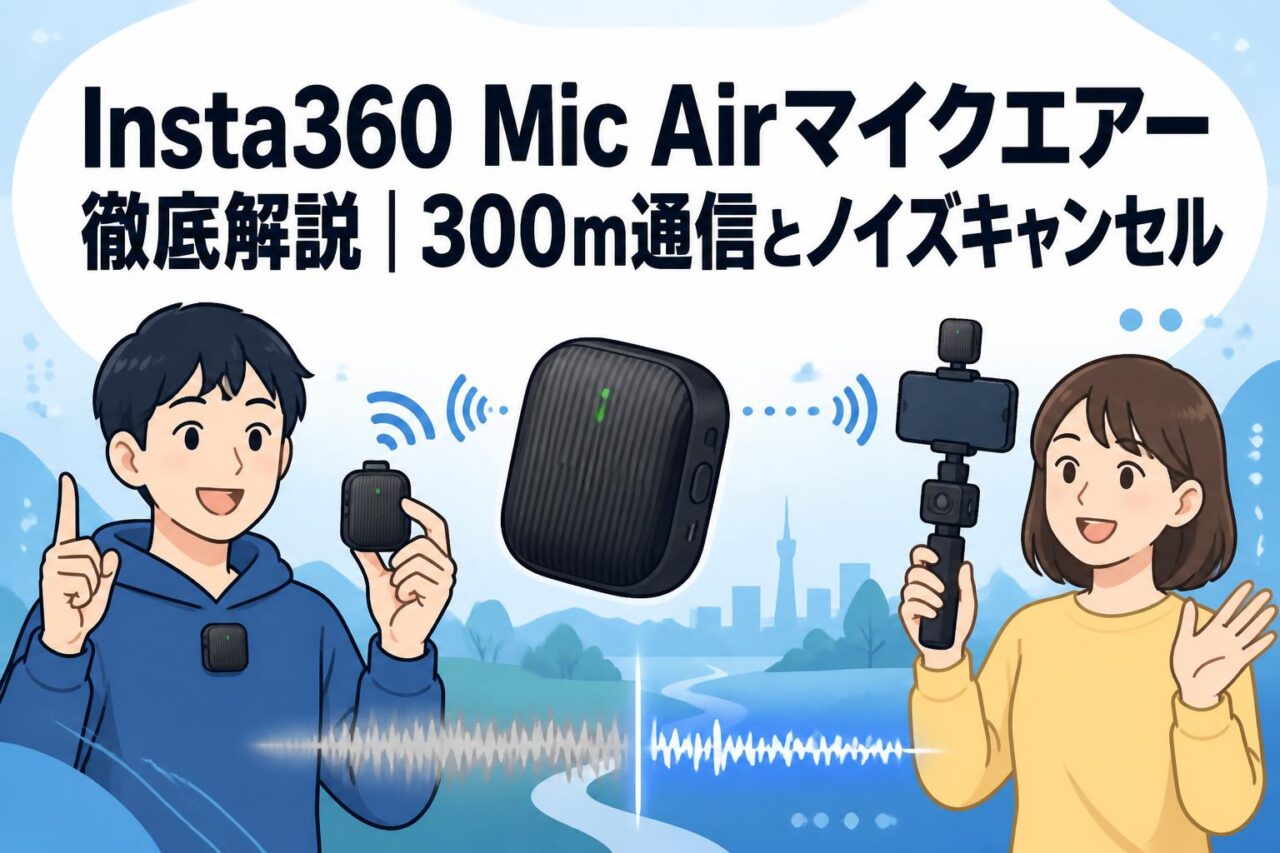
Insta360 Mic Airは、見通しのよい環境で最大300mのワイヤレス通信に対応しています。撮影者と出演者が離れるスポーツ撮影、広い会場でのイベント動画、屋外のウォーキングVlog、ドローン風の遠景演出を含む映像制作などで、ケーブルに縛られない音声収録を実現します。出演者の動きを制限しにくいため、自然な会話やアクションを収録しやすいことも利点です。
ただし、最大300mは障害物や電波干渉が少ない条件での目安です。壁、人体、車両、樹木、建物、Wi-Fi機器などが通信経路にあると、接続距離が短くなったり、音声が途切れたりする場合があります。安定性を優先する撮影では、送信機と受信側の間にできるだけ障害物を置かず、必要以上に距離を離さない運用が推奨されます。
軽量設計とピンマイク感覚で使える装着方法
Mic Airの送信機は、衣服へ取り付けやすい軽量コンパクト設計が魅力です。襟元、シャツの前立て、ジャケット、Tシャツの首元などに装着することで、ピンマイクに近い感覚で話し手の声を近距離から収録できます。カメラを向けられることに慣れていない出演者でも、大型マイクを手で持つ必要がないため、自然な表情や動きを保ちやすくなります。
装着時は、送信機のマイク部分が衣服で覆われないように注意してください。ネックレス、マフラー、髪の毛、衣服の擦れはノイズの原因になります。口元から近すぎる位置では息の音が強調され、遠すぎる位置では周囲の雑音を拾いやすくなるため、胸元付近の安定した位置に固定するのが基本です。撮影前には短いテスト録音を行い、音量と衣擦れを確認しましょう。
Insta360 Mic Airのノイズキャンセリングと音声品質を解説
ノイズキャンセリング機能で抑えられる周囲の雑音
Insta360 Mic Airのノイズキャンセリング機能は、空調音、周囲のざわめき、道路付近の環境音などを抑え、話し手の声を聞き取りやすくするための機能です。Vlogやライブ配信では、視聴者が映像より先に音声の聞きづらさを感じることも少なくありません。不要な背景音を適切に抑えることで、スマートフォンやカメラの内蔵マイクのみで録音する場合よりも、明瞭な会話を届けやすくなります。
一方で、ノイズキャンセリングはすべての雑音を完全に消す機能ではありません。強風、突然の大きな音、衣服の擦れ、至近距離の車両音などは残る場合があります。また、強い処理をかけると声の質感が変化して聞こえることもあります。静かな室内では通常モード、騒がしい屋外ではノイズキャンセリングを活用するなど、撮影環境に応じて使い分けることが重要です。
Vlogや屋外動画撮影で聞き取りやすい声を録音するポイント
屋外Vlogで聞き取りやすい音声を録るには、マイクの装着位置と風対策が特に重要です。送信機は口元に近い胸元へ固定し、衣服との接触が少ない場所を選びます。風がある環境では、対応するウインドスクリーンや風防アクセサリーを使用すると、風による「ボボボ」という低いノイズを軽減しやすくなります。ノイズキャンセリングと物理的な風対策を組み合わせることが効果的です。
また、屋外ではカメラに向かって話すことだけに集中せず、一定の声量で話すことを意識しましょう。小声では環境音との比率が悪くなり、大声では音割れの原因になる可能性があります。撮影開始前に10秒程度の試し録りを行い、イヤホンや再生機能で確認すると失敗を減らせます。交通量の多い場所や強風時は、撮影場所を数メートル移動するだけでも音質が改善する場合があります。
ライブ配信で活用したいワイヤレス音声収録のメリット
ライブ配信では、映像の安定性だけでなく、視聴者に会話内容を正確に届ける音声品質が重要です。Insta360 Mic Airを利用すれば、カメラから離れて動きながら配信する場合でも、話し手の声を近距離で収録できます。キッチン配信、商品紹介、屋外散歩配信、イベント会場からの中継など、移動を伴う配信で特に活用しやすいワイヤレスマイクです。
配信時は、開始前に送信機の接続状態、バッテリー残量、音声入力レベルを確認してください。ライブ配信は撮り直しができないため、通信が不安定になりやすい場所や、電波機器が集中している会場では事前テストが欠かせません。さらに、配信プラットフォーム側の音声設定や、スマートフォン・カメラ側の入力設定も確認し、マイク入力が正しく選択されていることを確認しましょう。
外部マイクとして使用する際の音質と注意点
Mic Airを外部マイクとして使用する最大の利点は、カメラ本体から離れた位置にいる話し手の声を、より近い距離で収録できることです。カメラの内蔵マイクは、撮影者の声、操作音、周囲の反響音まで拾いやすい傾向があります。一方、送信機を話者の胸元に装着すれば、声を中心とした音声を取り込みやすく、編集時のノイズ処理負担も軽減できます。
ただし、外部マイクを使用しても、音質は設置環境に左右されます。室内では壁や天井からの反響、屋外では風や人混みの音に注意が必要です。また、マイクを服の内側に隠すと見た目はすっきりしますが、布によるこもりや擦れが発生しやすくなります。収録後に気付くトラブルを防ぐため、重要な撮影では別機器でバックアップ録音を行う方法も検討するとよいでしょう。
Insta360 X5との連携方法と対応デバイスを確認
Insta360 X5でMic Airを使用するメリット
Insta360 X5とMic Airを組み合わせることで、360度映像の没入感を保ちながら、話し手の声を明瞭に収録しやすくなります。360度カメラでは、カメラ本体を被写体から離して撮る場面や、自撮り棒を使って広い画角を作る場面が多くあります。そのような撮影では、内蔵マイクだけでは話者の声が遠くなりやすいため、ワイヤレスマイクを使う価値が高まります。
Vlog、バイク・自転車動画、旅行記録、アクション撮影などでは、映像と音声の距離感を分けられることが大きな利点です。映像は広くダイナミックに撮影し、音声は胸元の送信機でしっかり収録することで、視聴者にとって理解しやすいコンテンツに仕上げられます。利用可能な接続機能や設定項目は、X5本体のファームウェアやMic Airの仕様により変わるため、最新版の公式情報も確認してください。
カメラと送信機をペアリングする基本手順
カメラと送信機を接続する際は、まず両方のバッテリーを十分に充電し、近い距離に置いた状態で電源を入れます。その後、カメラ側の音声設定またはBluetooth・マイク接続メニューを開き、Mic Airを検索してペアリングを実行します。送信機側もペアリングモードにする必要があるため、LED表示や操作方法は取扱説明書に従って確認してください。
接続後は、カメラ画面上で外部マイクが認識されているかを確認し、短いテスト動画を撮影します。音声メーターが反応していること、再生時に送信機の音声が入っていることを必ず確認しましょう。接続できない場合は、カメラと送信機を再起動し、以前のペアリング情報を解除してから再登録すると改善することがあります。ファームウェア更新が必要な場合もあるため、アプリや公式サポート情報を確認することが大切です。
Insta360製品との互換性と使用前に確認すべき点
Mic Airの使用前には、対象となるInsta360製品がMic Airに対応しているかを確認する必要があります。対応状況はカメラのモデル、ファームウェアのバージョン、接続方法によって異なることがあります。特に送信機単品を購入する場合は、既存のレシーバーやカメラが追加送信機を何台まで認識できるか、複数マイクの同時利用に対応しているかを事前に確認することが重要です。
また、同じInsta360ブランドの製品であっても、すべてのカメラで同じ方法によるワイヤレス接続ができるとは限りません。USB-C接続、専用レシーバー、Bluetooth接続など、必要なアクセサリーや設定が異なる可能性があります。公式サイトの商品ページ、対応機種一覧、FAQ、ファームウェア更新情報を確認し、購入予定の送信機単品が現在の撮影システムに組み込めることを確認しましょう。
スマートフォン撮影や外部レシーバー利用時の注意事項
スマートフォンでMic Airを使う場合は、端末側の接続方式と対応アクセサリーを確認してください。スマートフォンの機種によっては、USB-CまたはLightning対応のレシーバー、変換アダプター、専用アプリの設定が必要になることがあります。接続できたように見えても、スマートフォン本体の内蔵マイクが選択されている場合があるため、録画前に必ず音声テストを行うことが必要です。
外部レシーバーを利用する場合は、レシーバーの電源、接続端子、ケーブルの規格、カメラ側の外部マイク設定も確認しましょう。変換アダプターの相性によっては音声入力が認識されないケースもあります。また、スマートフォンへ給電しながら撮影する場合、レシーバーと充電アクセサリーの物理的な干渉にも注意が必要です。長時間のライブ配信では、音声接続と給電を同時に安定させる構成を事前に検証してください。
Vlog・ライブ配信・動画撮影におけるInsta360 Mic Airの活用法
Vlog撮影で話し手の声をクリアに収録する使い方
VlogでMic Airを活用する場合は、話し手の胸元に送信機を装着し、カメラは撮りたい画角を優先して配置するのが基本です。自撮り棒を長く伸ばしたり、景色を広く入れたりしても、音声は話者の近くで収録できます。映像の自由度と音声の明瞭さを両立しやすいため、旅行Vlog、街歩き、商品レビュー、料理動画など幅広いジャンルに適しています。
撮影時には、送信機を装着したまま衣服を強く触らないこと、バッグのストラップや上着がマイクに当たらないことを確認しましょう。また、複数のカットを撮影する際には、音声の一貫性を保つため、送信機の位置をなるべく変えないことがポイントです。撮影後の編集では、BGMを入れすぎるとせっかくの音声が聞き取りにくくなるため、ナレーションや会話が主役になる音量バランスを意識すると効果的です。
ライブ配信で安定したワイヤレス音声を届けるコツ
ライブ配信で安定した音声を届けるには、通信距離に余裕を持たせることが重要です。最大通信距離に近い状態で運用するのではなく、送信機と受信側を比較的近い範囲に保ち、間に壁や大型機材を置かないようにします。会場内で移動する配信では、事前に歩くルートを確認し、音声が不安定になりやすい場所を把握しておくと安心です。
配信開始前には、視聴用端末で実際の配信音を確認し、音量が小さすぎないか、ノイズが目立たないかをチェックしてください。イヤホンでモニターできる環境があれば、異常を早期に発見しやすくなります。さらに、送信機の充電残量だけでなく、カメラ、スマートフォン、モバイル回線、配信アプリの状態も確認しましょう。ワイヤレスマイクは便利ですが、配信全体の安定性は複数の機器設定に左右されます。
インタビューや対談で送信機単品を追加する活用例
送信機単品の代表的な活用方法は、インタビューや対談における話者用マイクの追加です。撮影者または司会者がすでにMic Airを使用している場合、追加のトランスミッターを導入することで、ゲストや共同出演者にも個別にマイクを装着できます。カメラ1台で対談を撮影する場合でも、各話者の声を近い位置で拾えるため、会話の聞き取りやすさを高めやすくなります。
複数人収録では、対応する受信機またはカメラが複数送信機の同時接続に対応しているかを必ず確認してください。また、送信機ごとの音量バランス、左右チャンネルの扱い、モノラル・ステレオ記録の設定なども、編集作業に影響します。重要なインタビューでは、開始前に全員が話すテストを行い、声量の差や衣擦れの有無を確認しましょう。送信機単品は、既存システムを拡張するための有効な選択肢です。
旅行・スポーツ・屋外撮影で300m通信を活かす場面
最大300mの通信性能は、旅行や屋外アクティビティの撮影で活用しやすい特徴です。たとえば、広い公園でカメラを固定して話者が歩くシーン、海辺やキャンプ場での移動撮影、スポーツ練習中の解説動画などで、カメラと話者が離れても音声を収録しやすくなります。ケーブルを使わないため、動きのある映像でも機材の取り回しが比較的簡単です。
ただし、スポーツやアウトドアでは、通信距離よりも安全性と装着の安定性を優先してください。激しい動きでは送信機が外れないように確実に固定し、雨、水しぶき、汗、砂ぼこりなどへの対策も必要です。風の強い場所では風防を用意し、撮影前に音声を確認しましょう。300mという数値はあくまで良好な条件での目安であり、実際の撮影では余裕を持った距離で運用することが安定収録につながります。
Insta360 Mic Air送信機単品の購入前に確認したいポイント
送信機単品が向いているユーザーと追加購入の判断基準
Mic Air送信機単品が向いているのは、すでに対応する受信機、充電ケース、またはMic Air対応カメラを所有しており、話者用マイクを増やしたいユーザーです。1人でのVlog撮影から、2人での対談、インタビュー、複数出演者のコンテンツ制作へ移行する場合に、送信機を追加することで撮影の幅を広げられます。必要な機器だけを追加できるため、セットを再購入するより効率的な場合があります。
一方、初めてMic Airを導入するユーザーや、レシーバー・充電ケースを持っていないユーザーは、送信機単品だけで目的を達成できるか慎重に確認する必要があります。単品購入の前に、現在所有している機材、想定する撮影人数、利用するカメラやスマートフォン、必要な充電環境を書き出すと判断しやすくなります。追加マイクが必要な頻度と将来の撮影計画を考慮して選びましょう。
セット内容とレシーバー・充電ケースの有無を確認する方法
送信機単品を購入する際は、商品ページの「同梱物」または「パッケージ内容」を必ず確認してください。送信機単品には、一般的にレシーバー、充電ケース、カメラ接続用ケーブル、変換アダプターなどが含まれない可能性があります。掲載画像に複数の機器が写っていても、販売対象がトランスミッター1台のみである場合があるため、商品名とセット内容を照合することが重要です。
確認する際は、販売店の説明だけでなく、Insta360公式サイトの製品仕様も参照すると安心です。特に、充電方法、付属するマグネットやクリップ、風防の有無、対応レシーバーの種類を確認しましょう。中古品や並行輸入品を検討する場合は、保証内容、ファームウェア更新の可否、付属品の欠品にも注意が必要です。必要な周辺機器を後から追加購入する場合の総額も含めて比較することをおすすめします。
バッテリー持続時間と長時間撮影に備える充電のポイント
最大10時間のバッテリー性能は長時間撮影に便利ですが、実際の運用では余裕を持った充電計画が必要です。撮影前日に送信機を満充電にし、当日も出発前に残量を確認しましょう。複数の送信機を使用する場合は、どの送信機が誰のものか分かるように管理すると、バッテリー切れや取り違えを防ぎやすくなります。長時間のイベントでは、休憩時間に充電できる環境を確保することも重要です。
低温環境や高温環境では、一般的にバッテリー性能が低下しやすくなります。冬の屋外撮影では、使用しない間は送信機を保温できるポーチに入れるなどの工夫が有効です。また、充電ケースを使用する構成では、ケース自体の残量も確認してください。ライブ配信や一発撮りの収録では、撮影中に電源が切れるリスクを避けるため、仕様上の最大時間だけに頼らず、余裕のある運用を行うことが大切です。
通信距離・ノイズキャンセル・対応機種から選ぶチェック項目
購入前には、通信距離、ノイズキャンセリング、対応機種の3点を中心に確認しましょう。最大300m通信は魅力的ですが、実際に必要な距離がどの程度かを考えることが重要です。室内の固定撮影やデスク配信が中心であれば、長距離通信よりも音声の安定性や装着性を優先する方が合理的です。屋外Vlogやスポーツ撮影では、障害物の多さ、風対策、移動範囲も判断材料になります。
ノイズキャンセリングについては、使用場所が静かな室内中心なのか、人混みや道路沿いなど騒音の多い環境なのかを考慮してください。さらに、最も重要なのが対応機種の確認です。Insta360 X5をはじめ、利用予定のカメラやスマートフォンでMic Airが使えるか、送信機単品を追加登録できるか、必要なレシーバーやアダプターは何かを公式情報で確認しましょう。購入後すぐに活用するためには、撮影機材全体との互換性確認が欠かせません。