050-3158-3507
 お問い合わせ

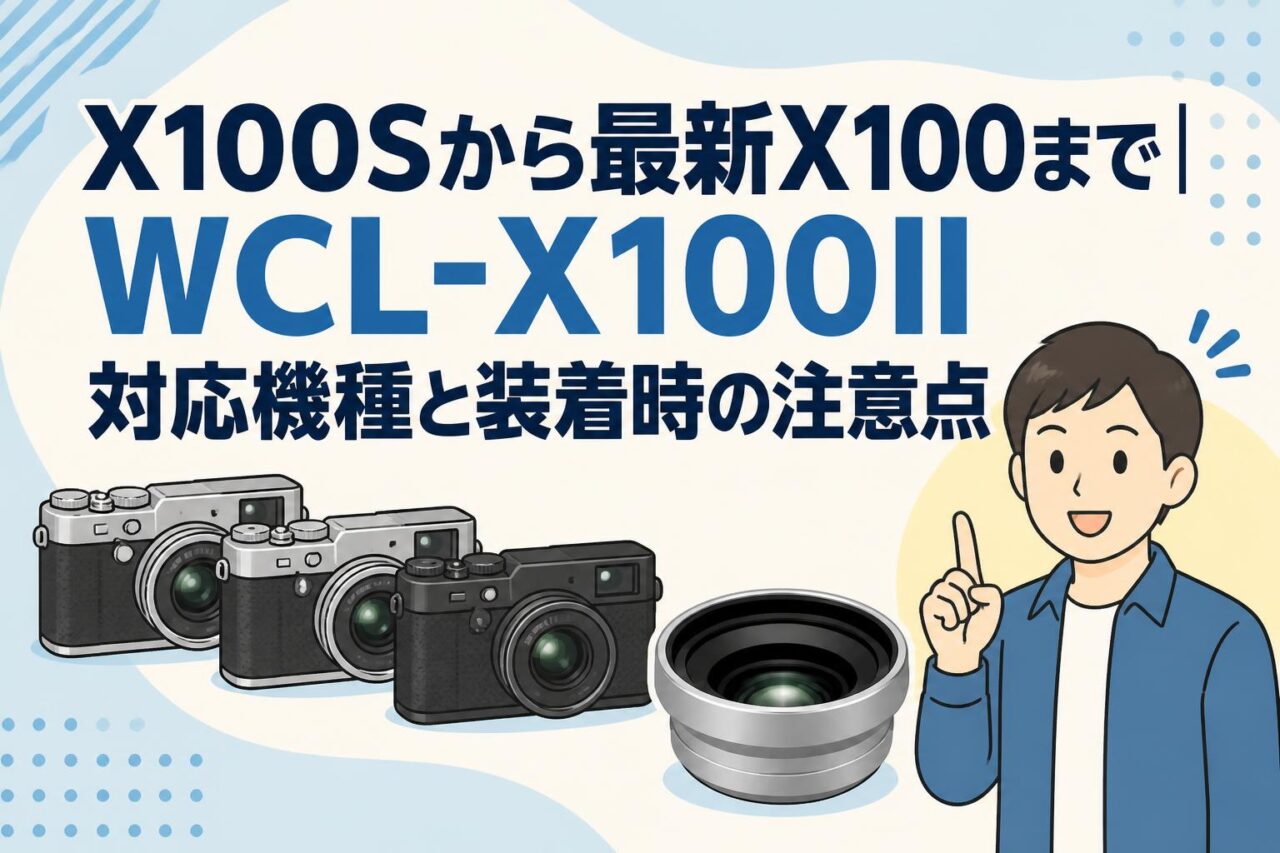







WCL-X100IIとは?X100シリーズ用ワイドコンバージョンレンズの特徴
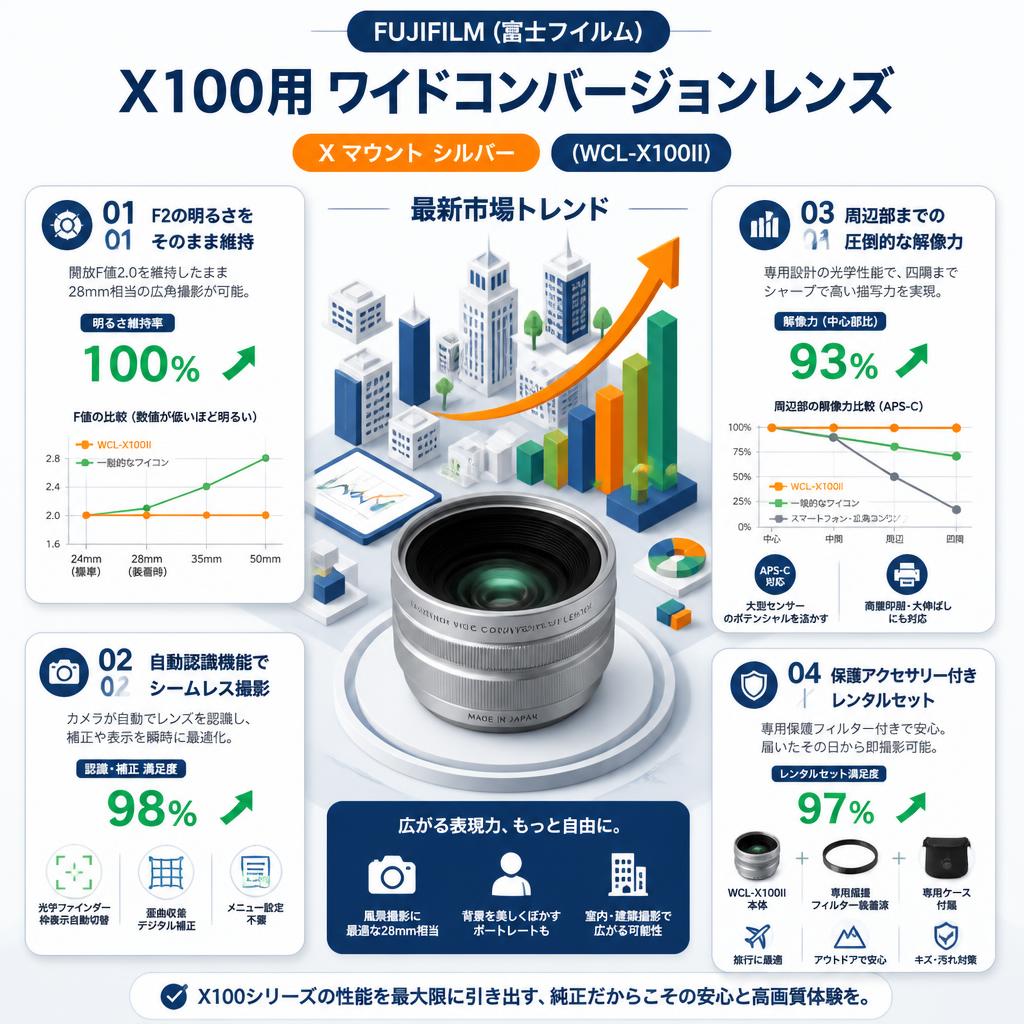
0.8倍で35mm判換算28mm相当を実現する広角性能
FUJIFILM(富士フイルム)のWCL-X100IIは、X100シリーズの固定式レンズ前面に装着するワイドコンバージョンレンズです。倍率は0.8倍で、カメラ本体の35mm判換算35mm相当の画角を、約28mm相当まで広げられます。レンズ交換式カメラで広角レンズへ付け替えるような感覚で、X100シリーズの操作性を保ちながら広角撮影へ移行できる点が特徴です。
28mm相当は、風景、建築、室内、旅先の記録、街歩きスナップなどに活用しやすい画角です。35mm相当よりも写る範囲が広がるため、被写体の周辺環境を取り込みながら、空間の広がりや距離感を表現できます。一方で、広角では画面周辺に余計な要素が入りやすいため、撮影前に四隅まで確認し、主題を明確にする構図づくりが重要です。
FUJIFILM X100用アタッチメントレンズとしての設計とシルバー外観
WCL-X100IIは、FUJIFILM X100用に設計された純正アタッチメントレンズです。X100シリーズの内蔵レンズの前面へねじ込み式で装着する構造となっており、レンズ交換の工程を必要としません。純正品として光学設計やカメラ側の補正機能との連携が考慮されているため、対応機種と適切な設定を確認したうえで使用することが基本となります。
シルバーの外観は、シルバーボディのX100シリーズとの統一感を得やすい仕様です。ただし、ブラック系ボディに装着しても機能上の問題はありません。撮影機材としての見た目だけでなく、前玉が大きくなることで携行時の扱いも変わります。カメラバッグ内では前面がほかの機材と接触しないよう、専用ポーチや仕切りを用意すると安心です。
レンズ交換なしで広角撮影を楽しめるワイコンのメリット
WCL-X100IIを活用する大きなメリットは、X100シリーズのコンパクトな撮影スタイルを大きく変えずに、広角側の表現を追加できることです。レンズ交換式カメラのようにボディキャップやレンズキャップを扱う必要がなく、撮影中でもフロントリングを外して装着すれば、35mm相当から28mm相当へ画角を変更できます。
旅行やイベント撮影では、街並みは28mm相当、人物や日常のスナップは35mm相当という使い分けが有効です。X100シリーズならではのファインダー、フィルムシミュレーション、絞りリングなどの操作感を維持できる点も魅力です。ただし、頻繁な脱着はねじ部への負荷や落下リスクにつながるため、移動前に必要な画角を予測して装着しておくと効率的です。
標準レンズの描写を活かしたまま画角を広げられる理由
WCL-X100IIは、X100シリーズに搭載されたレンズの前に追加することで、レンズ全体の画角を広げるコンバージョンレンズです。単純に画像をトリミングして広げるのではなく、光学的に写る範囲を拡大するため、広角撮影に必要な画角を撮影時点で確保できます。広い風景や室内を高解像で残したい場面で有効です。
ただし、コンバージョンレンズ装着時にはカメラ側で適切な補正や画角表示を行うための設定が必要になる場合があります。設定が合っていないと、ファインダー表示、歪曲補正、撮影情報などが意図した状態にならない可能性があります。対応機種のファームウェアとコンバージョンレンズ設定を確認し、撮影前に試写して周辺部の写りも確認してください。
WCL-X100IIの対応機種一覧|X100S・X100T・X100Fから最新モデルまで
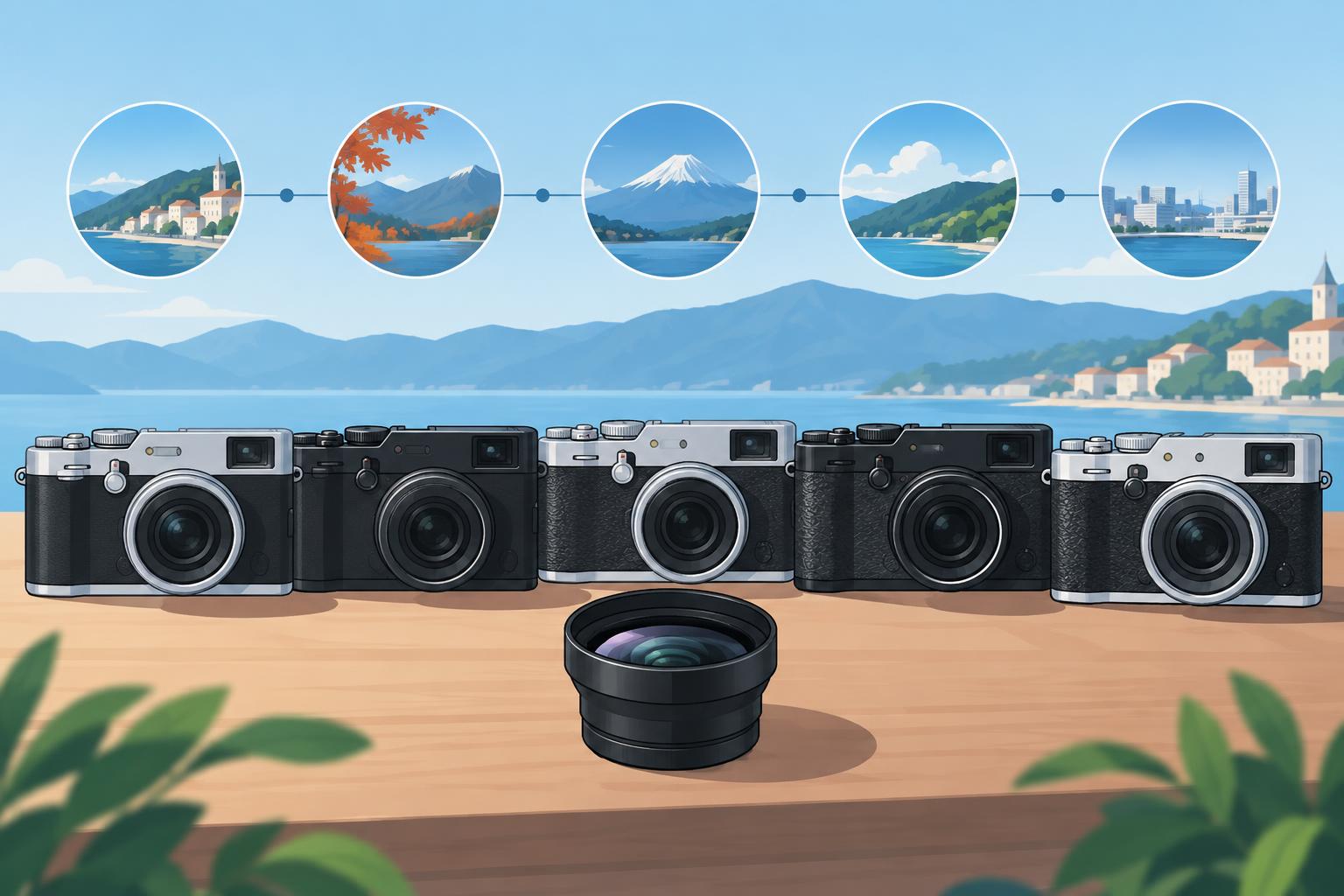
X100・X100Sで使用する場合の対応状況と確認ポイント
WCL-X100IIは、初代X100およびX100Sでの使用も想定されたX100シリーズ用ワイドコンバージョンレンズです。ただし、旧世代モデルでは本体ファームウェアのバージョンによってコンバージョンレンズへの対応状況が異なるため、装着前に富士フイルム公式サイトおよびカメラの取扱説明書で確認する必要があります。中古品や長期間更新していないボディでは、特に注意が必要です。
旧機種では、カメラ側メニューからコンバージョンレンズを「WIDE」へ手動設定する運用が基本となります。設定を変更せずに撮影すると、補正や撮影情報が適切に反映されない場合があります。レンタル利用時は、到着後すぐに装着可否だけを確認するのではなく、ファームウェア、メニュー設定、AF動作、撮影画像の四隅まで確認してから本番へ進むことをおすすめします。
X100T・X100Fでの装着可否とコンバージョンレンズ設定
X100TおよびX100Fは、WCL-X100IIを活用しやすい代表的な対応機種です。いずれも、使用前にはカメラ本体のファームウェアが対応バージョンであることを確認してください。特にX100Tでは、コンバージョンレンズ対応のためにファームウェア更新が必要となる場合があります。更新の有無は、起動時の表示やセットアップメニューで確認できます。
装着後は、撮影メニュー内の「コンバージョンレンズ」または同等の項目を確認し、ワイドコンバージョンレンズ用の設定を選択します。X100F以降では装着状態を認識する機能を備える場合がありますが、認識任せにせず表示内容を確認することが重要です。ファインダーでのフレーム表示や撮影データを確認し、28mm相当の画角として運用できているか試写で判断してください。
X100V・X100VIでWCL-X100IIを活用する際の注意点
X100VおよびX100VIでも、WCL-X100IIは広角撮影の選択肢として活用できます。高画素化したX100VIでは、旅先の広い風景や建築、室内の記録などを高精細に残したい用途に適しています。ボディ単体では35mm相当の画角に特化しているため、28mm相当を必要とする撮影案件では、ワイコンを追加することで表現の幅を広げられます。
注意点は、コンバーター装着によりカメラ前方の重量と全長が増えることです。ストラップで持ち歩く際は、レンズ部をぶつけないよう配慮してください。また、X100VやX100VIの防塵防滴性能を意識する場合でも、ワイコン装着状態での防塵防滴性は別途確認が必要です。雨天や砂埃の多い環境では、接合部を濡らしたまま脱着しないことが基本です。
ファームウェア更新とカメラ側メニュー設定の確認方法
WCL-X100IIを正しく使用するには、まずカメラ本体のファームウェアバージョンを確認します。一般的には、カメラの電源を切った状態で特定のボタンを押しながら電源を入れる、またはセットアップメニューからバージョン情報を確認します。操作方法は機種ごとに異なるため、必ず該当モデルの取扱説明書を参照してください。
ファームウェアが古い場合は、富士フイルム公式サポートページから対象機種の更新ファイルと手順を確認します。更新中の電源断は故障の原因となるため、十分に充電した純正バッテリーを使用してください。更新後は、コンバージョンレンズ設定を「WIDE」に切り替え、撮影メニュー、ファインダー表示、記録画像を確認します。現場で初めて設定するのではなく、事前に一連の操作を試しておくことが大切です。
WCL-X100IIの装着方法と使用前に確認したい注意点
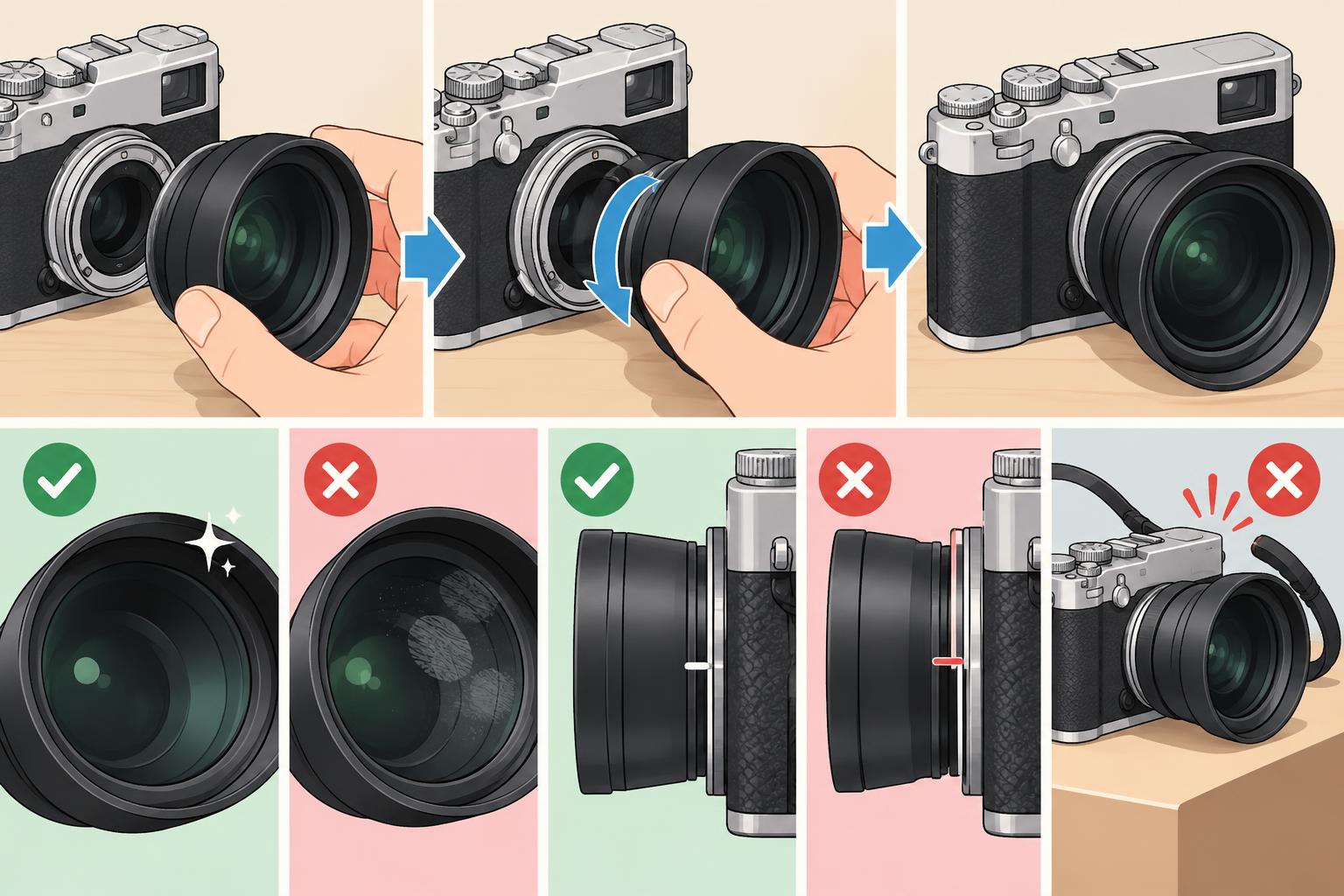
純正レンズキャップとフロントリングを外して装着する手順
WCL-X100IIを装着する際は、最初にカメラの電源を切り、純正レンズキャップを外します。続いて、X100シリーズのレンズ先端に装着されているフロントリングを取り外します。フロントリングは傷つきやすいため、外した後は紛失しない場所に保管してください。砂や埃が多い環境では、ねじ部に異物が付着していないかも確認します。
ワイコンは、ねじ山をまっすぐ合わせてゆっくり回し、抵抗を感じた場合は無理に締め込まないでください。斜めに入った状態で力を加えると、ねじ部を傷めるおそれがあります。装着後は軽く触れて緩みがないことを確認し、前玉に指紋や汚れが付いていないかチェックします。取り外したフロントリングを再装着する必要がある移動もあるため、専用ケースなどで管理すると便利です。
装着後にコンバージョンレンズ設定を切り替える重要性
物理的にWCL-X100IIを装着しただけでは、すべてのカメラ設定が自動的に最適化されるとは限りません。対応機種では、撮影メニュー内のコンバージョンレンズ設定を確認し、ワイドコンバージョンレンズ用の項目を選択してください。この設定により、カメラがワイコン装着を前提とした補正や表示を行えるようになります。
設定確認を怠ると、撮影時に見えていた範囲と記録画像の感覚が異なったり、周辺部の補正が適切に反映されなかったりする可能性があります。撮影後に確認するだけでなく、装着直後に建物の直線や格子模様などを試写し、画面端の見え方をチェックすることが有効です。レンタル品を受け取った場合は、現場へ出発する前に設定状態を一度リセットして確認すると安心です。
フィルター・レンズフード・保護アクセサリーの干渉を確認する
WCL-X100IIの装着部には、フィルター、レンズフード、保護リングなどのアクセサリーが干渉することがあります。X100シリーズを保護フィルターやフードと組み合わせて使用している場合は、ワイコン装着前に取り外しが必要になることがあります。無理に重ねて装着すると、ねじ部の損傷、ケラレ、外れにくさにつながるため注意してください。
前面保護を行いたい場合でも、WCL-X100II用として対応が明記されたアクセサリーを選ぶことが重要です。特に広角撮影では、厚みのあるフィルター枠やフードが画面の四隅に写り込む可能性があります。購入品とレンタル品を組み合わせる際は、事前に口径、取付方式、対応表を確認し、実際に最広角側で試写してケラレがないか確認してください。
持ち運び時の傷・緩み・落下を防ぐ取り扱いのポイント
WCL-X100II装着時は、カメラの前方が重くなり、机へ置く際やバッグへ収納する際の衝撃がレンズ部へ集中しやすくなります。ストラップで携行する場合は、カメラを体の前側に収め、壁、手すり、テーブルなどへ前玉をぶつけないよう注意します。特に混雑したイベント会場や移動中の駅では、レンズ部を手で支える意識が有効です。
撮影前後には、装着部に緩みがないかを確認してください。緩んだ状態で持ち歩くと、意図しない脱落やねじ部の摩耗につながります。収納時は前玉を保護できるキャップを使用し、硬いアクセサリーと直接接触させないようにします。レンタル品の場合は、返却前に付属キャップ、ケース、説明書などをまとめ、借りた時点の構成を維持して返却することが大切です。
28mm相当の広角を活かすWCL-X100IIの利用シーンと撮影テクニック
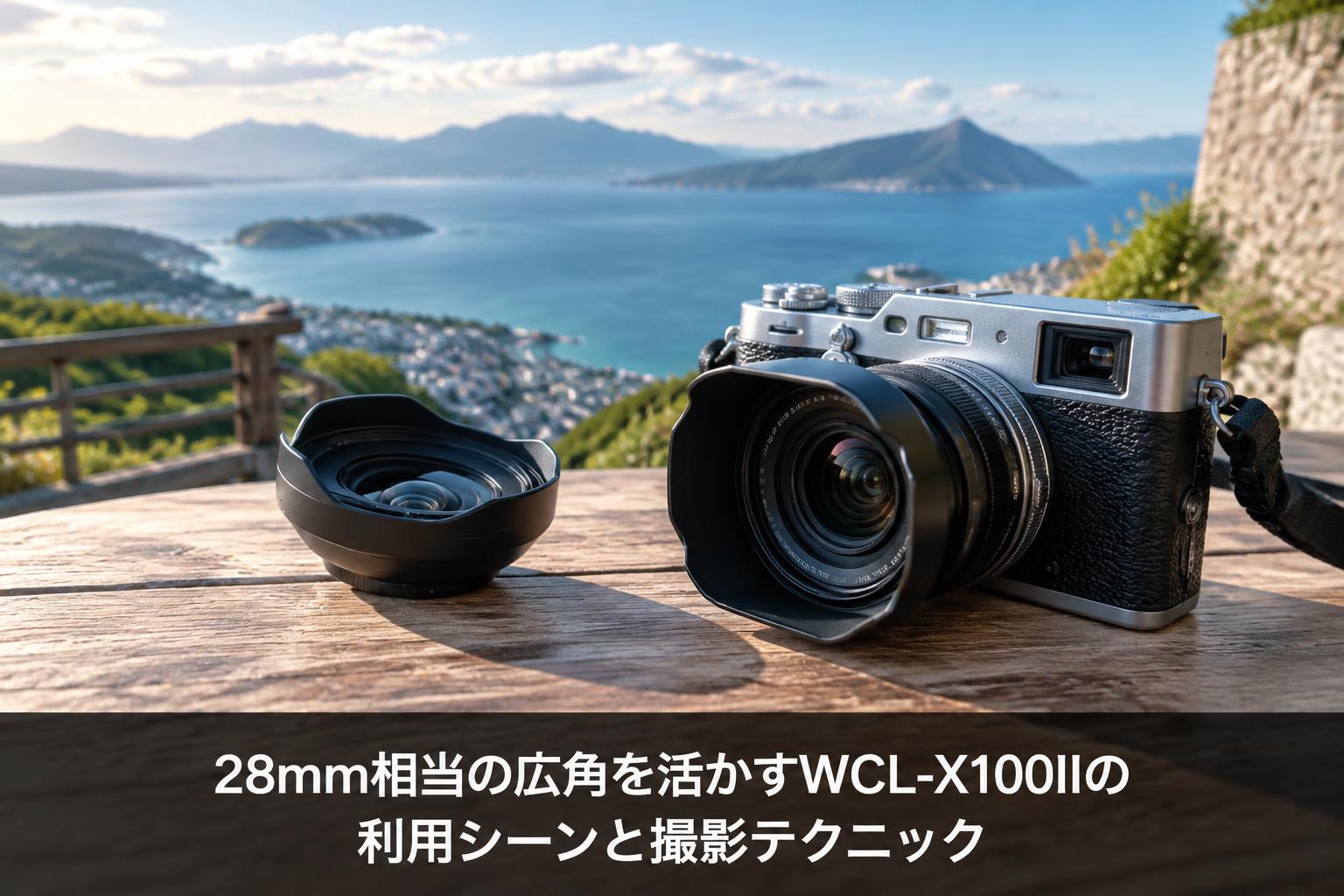
風景撮影で広い空と奥行きのある構図を表現する方法
28mm相当の広角は、空、山、海、道路、前景を一枚にまとめたい風景撮影で効果を発揮します。広角らしい奥行きを出すには、遠景だけを狙うのではなく、手前に岩、草花、柵、水面などの前景を配置することがポイントです。前景から中景、背景へ視線が流れる要素を入れると、画面に立体感が生まれます。
広い空を入れる場合は、地平線や水平線の位置を意識してください。空の表情を主役にするなら地面を少なめに、地上の被写体を主役にするなら空を抑えるなど、目的に応じて比率を変えます。画面端は伸びて見えやすいため、人物や建物の柱などを端に置き過ぎないことも重要です。撮影後は水平を確認し、必要に応じて現像時に微調整します。
建築・室内撮影で限られたスペースを広く写す活用法
建築や室内では、後ろへ下がれない場所でも28mm相当の画角が役立ちます。ホテルの客室、店舗、展示会ブース、会議室、住宅の内覧記録などでは、35mm相当より広い範囲を一枚に収めやすくなります。撮影時は、カメラをむやみに上向き・下向きにせず、できるだけ水平を保つことが、垂直線の傾きを抑える基本です。
室内では窓からの強い光と室内照明の差が大きくなりやすいため、露出補正やフィルムシミュレーション、RAW記録を活用すると調整しやすくなります。広角では自分の足元、照明器具、不要な備品が写り込みやすいため、撮影前に床面と四隅を確認してください。商業用途の撮影では、被写体の歪みを最小限にしたい場合、中央寄りに配置する構図が有効です。
街歩きスナップで被写体との距離感と臨場感を高めるコツ
街歩きスナップでは、WCL-X100IIによる28mm相当の画角を使うことで、人物、街並み、看板、乗り物、光の反射などを同時に取り込みやすくなります。広角スナップは、被写体へ近づくほど距離感や臨場感が強く出ます。遠くから広く撮るだけでは散漫になりやすいため、主役を決めて一歩近づくことが重要です。
ただし、人物を近距離で撮影する場合は、相手の許可や周囲への配慮を欠かせません。特に画面端へ人物の顔や手を配置すると、遠近感により大きく伸びて見えることがあります。人物は中央寄りに置き、背景の線や光を活かして構図を整えると自然に仕上がります。移動中はワイコンの出っ張りにも注意し、ストラップを活用して落下を防止してください。
遠近感を強調した人物撮影で注意したい画面端の歪み
広角での人物撮影は、被写体と背景の距離を活かした表現に向いています。例えば、人物を手前に置き、奥に街並みや自然を配置することで、旅の空気感や現場の広がりを伝えられます。全身ポートレートでは、カメラ位置を低めにすると脚を長く見せる演出も可能ですが、効果が強くなり過ぎないよう試写しながら調整してください。
注意したいのは、広角による遠近感の誇張です。顔を画面端に寄せたり、極端に近づいたりすると、鼻や手足が不自然に大きく見える場合があります。自然な人物描写を優先するなら、顔は画面中央付近に配置し、適度な撮影距離を確保してください。歪みはレンズだけでなく、撮影距離とカメラ角度の影響も大きいため、構図を少し変えるだけでも印象を改善できます。
パンダスタジオレンタルでWCL-X100IIを活用するメリットと選び方
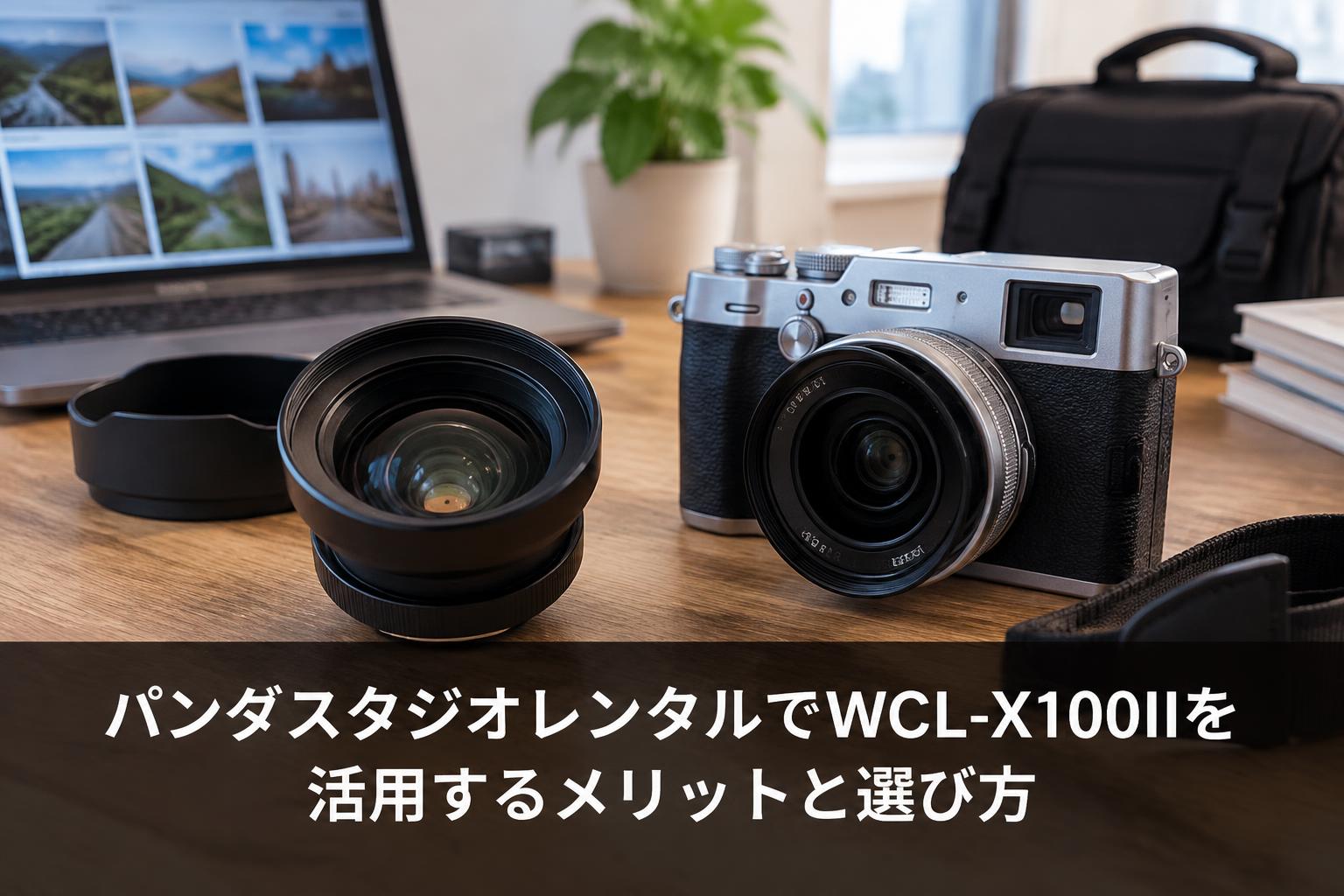
購入前にX100シリーズとの操作性や画角を試せるレンタル活用法
WCL-X100IIは、購入前にレンタルで画角や携行性を確認する価値が高いアクセサリーです。28mm相当が自分の撮影スタイルに必要か、35mm相当のままで十分かは、実際の撮影環境で判断するのが確実です。パンダスタジオレンタルを活用すれば、旅行、街歩き、室内撮影など、予定している利用シーンに近い条件で試せます。
確認すべき項目は、画角だけではありません。装着時の重量バランス、バッグへの収まり、フロントキャップの扱いやすさ、設定変更の手順、オートフォーカスの感覚などもチェックしてください。特にX100S、X100T、X100Fなど複数世代のボディを使用している場合は、機種ごとの設定差を試すことが重要です。短期レンタルで検証すれば、購入後のミスマッチを抑えられます。
旅行・イベント・撮影案件に合わせた短期レンタルの利用例
短期レンタルは、常にワイコンを所有する必要はないものの、特定の予定で広角撮影が必要になる場合に適しています。例えば、旅行では風景や街並み、ホテルの室内、記念写真を広く残す用途に便利です。展示会、ライブ会場周辺、店舗取材、イベント記録では、限られた立ち位置から会場全体の雰囲気を撮影する際に活用できます。
撮影案件では、事前に必要なカットを整理してからレンタル日数を決めると効率的です。建築撮影なら室内と外観、観光撮影なら朝夕の風景、スナップなら夜景を含めて試すなど、用途に合わせた検証計画を立てます。返却日から逆算して余裕を持った受取日を選び、到着後すぐに外観、付属品、装着状態を確認することで、撮影当日のトラブルを減らせます。
ライバル機種の広角撮影と比較して確認したいポイント
WCL-X100IIを検討する際は、ライバル機種の広角撮影と比較することも有効です。レンズ交換式カメラでは、専用の単焦点広角レンズやズームレンズを選べる場合があります。一方、X100シリーズとワイコンの組み合わせは、35mm相当と28mm相当を同じボディで使い分けられること、絞りリングやファインダーを含むX100らしい撮影体験を維持できることが強みです。
比較時は、単に焦点距離や画素数を見るのではなく、重量、携行性、最短撮影距離、AF性能、動画利用の有無、周辺部の描写、アクセサリー費用まで確認してください。広角ズームを備えたライバル機種が便利な場合もあれば、単焦点の操作性と画づくりを重視してWCL-X100IIを選ぶ方が適した場合もあります。実際の撮影目的を基準に判断することが重要です。
レンタル予約前に付属品・対応機種・返却条件を確認する方法
パンダスタジオレンタルで予約する前には、商品ページに記載された付属品、対応機種、レンタル期間、在庫状況を確認してください。WCL-X100II本体だけでなく、前後キャップ、ケース、説明書などの同梱内容を把握しておくと、受取時と返却時の確認がしやすくなります。また、使用予定のX100シリーズ本体が対応しているか、必要なファームウェア条件があるかも事前に確認します。
返却方法、返却期限、延長手続き、破損時の取り扱いなどの条件も、予約確定前に確認することが大切です。撮影日程が天候に左右される場合は、受取日と返却日に余裕を持たせると安心です。受取後は梱包を開封する様子や外観を記録し、動作確認を早めに行ってください。適切な準備を行うことで、WCL-X100IIの28mm相当の広角性能を撮影本番で十分に活用できます。