050-3158-3507
 お問い合わせ

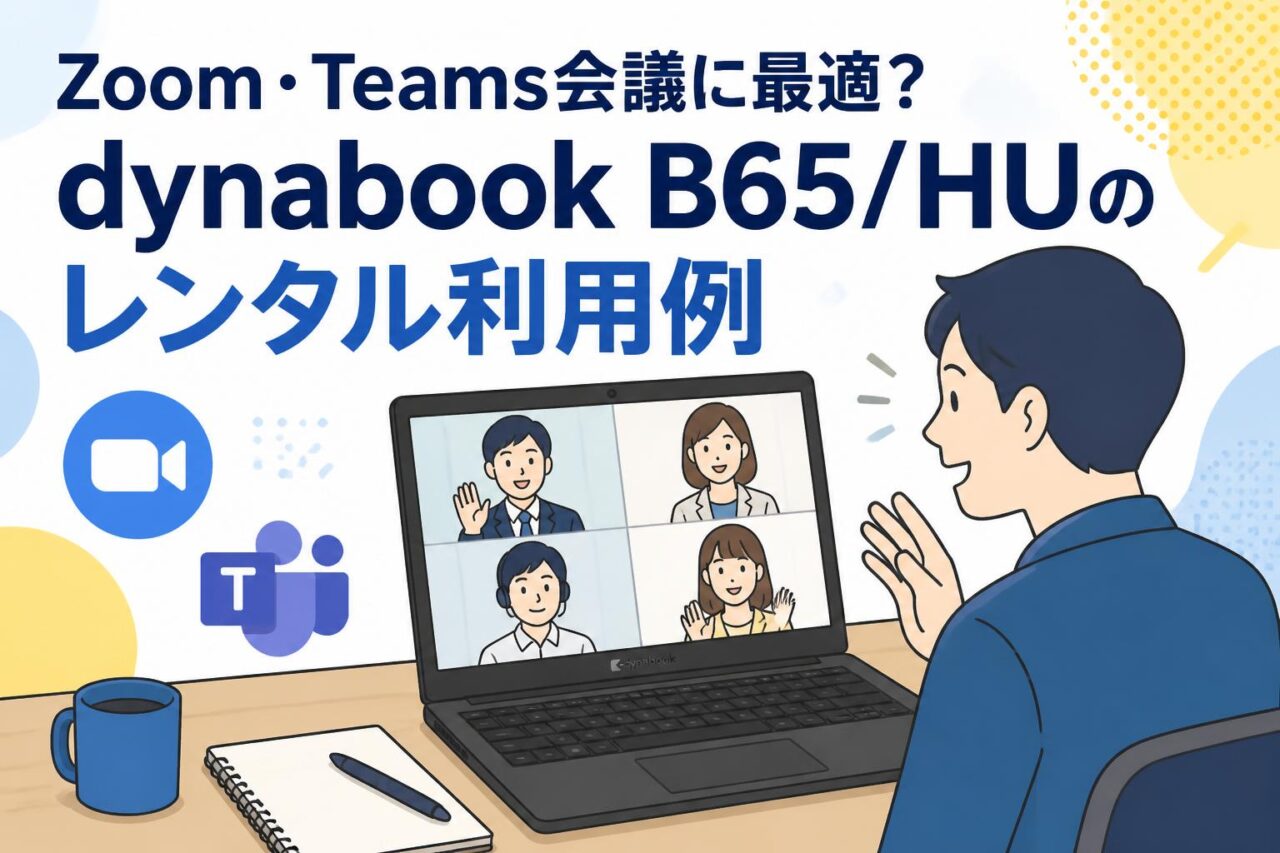







dynabook B65/HUの基本スペックとレンタルで選ばれる理由
Core i7-1185G7・メモリ16GB・SSD 256GBの処理性能
dynabook B65/HUは、第11世代Intel Core i7-1185G7、メモリ16GB、SSD 256GBを搭載した15.6型のビジネスノートPCです。Web会議、Office文書作成、複数のブラウザータブを開く業務、クラウドストレージとのファイル同期などを並行して行いやすい構成です。Core i7-1185G7は日常的な事務作業だけでなく、ZoomやMicrosoft Teamsを使用しながら資料を確認する場面にも対応しやすい性能を備えています。
メモリ16GBは、会議アプリ、チャット、表計算ソフト、PDF閲覧、ブラウザーを同時に利用する際の安定感に貢献します。SSD 256GBは起動やアプリケーションの立ち上がりを速くし、短期レンタルで到着後すぐ業務を開始したい場合にも便利です。大量の動画素材を長期間保存する用途では外付けSSDやクラウドストレージを併用すると、容量を効率的に使えます。
15.6インチ大画面がテレワークと事務作業に適する理由
15.6インチの大画面は、在宅勤務や事務作業において視認性を確保しやすいサイズです。Excelの表、PowerPointのスライド、PDF資料、メール画面などを表示する際、画面が小さいノートPCよりもスクロールや拡大操作を減らせる可能性があります。Web会議では参加者の映像を表示しつつ、共有資料やチャットを確認する使い方にも適しています。
持ち運びの負担を抑えながら、据え置きに近い作業環境を整えられる点も大画面ノートPCの利点です。会議室、研修会場、仮設事務所、出張先のホテルなど、外部モニターを用意できない場所でも一定の作業性を確保できます。長時間作業では、画面の明るさを周囲の照明に合わせ、PCスタンドを使って視線の高さを調整すると快適です。
Windows 11搭載のビジネスノートPCとしての使いやすさ
Windows 11搭載のdynabook B65/HUは、一般的な業務用ソフトウェアやクラウドサービスを利用しやすく、ビジネスPCとして導入しやすいモデルです。スタートメニュー、検索機能、ウィンドウの整列機能を活用すれば、メール、会議アプリ、資料作成ソフトを効率よく切り替えられます。Microsoft 365、Google Workspace、Zoom、Teamsなど、日常業務で利用されるサービスとの相性も良好です。
Windows Updateやセキュリティソフトの状態を確認したうえで利用することで、短期利用でも安全性を意識した運用ができます。社内アカウントでログインする際は、二要素認証の設定や画面ロックの利用が重要です。レンタルPCでは、業務開始前に必要なアプリケーション、プリンター設定、VPN接続の可否を確認しておくと、現場での設定時間を削減できます。
パンダスタジオレンタルでdynabook B65/HUを借りるメリット
パンダスタジオレンタルでdynabook B65/HUを借りるメリットは、必要な期間に必要な台数を手配しやすいことです。短期プロジェクト、イベント運営、研修、採用面接、繁忙期の増員など、購入では余剰になりやすい場面でも柔軟に対応できます。Zoom、Microsoft Teams、OBS、ATEM Software Control、無償版DaVinci Resolveがインストール済みの構成であれば、初期準備の負担を抑えやすい点も魅力です。
PC単体だけでなく、Webカメラ、マイク、照明、外部モニター、配信機材などをあわせて検討できるため、会議・配信環境を一括で準備したい担当者にも向いています。利用前には、希望するソフトウェアのバージョン、必要な接続端子、ネットワーク環境、配送日程を確認しましょう。用途と日数を明確にして予約することが、効率的なレンタル活用につながります。
Zoom・Microsoft Teams会議でのdynabook B65/HU活用法
Zoom会議を快適に行うための推奨設定と使用法
dynabook B65/HUでZoom会議を行う際は、会議開始前にカメラ、マイク、スピーカーをテストします。Zoomの設定画面から入力音量を確認し、周囲の雑音が多い場所ではノイズ抑制機能を活用すると聞き取りやすさを改善できます。映像は通信状況に応じてHD設定を調整し、回線が不安定な場合は不要なアプリケーションやクラウド同期を一時停止することが有効です。
資料共有時には、共有するウィンドウのみを選択すると、通知や私的な画面を参加者に見せるリスクを低減できます。会議中にチャットや議事録も確認する場合は、Zoom画面とブラウザー、Wordなどを画面分割で配置すると便利です。電源アダプターを接続し、有線LANまたは安定したWi-Fiを利用することで、長時間会議でも安定した運用を目指せます。
Microsoft Teamsで資料共有とチャットを同時進行する利用例
Microsoft Teamsでは、会議、チャット、ファイル共有、予定管理を一つの画面で扱えるため、社内外の共同作業に適しています。dynabook B65/HUの16GBメモリを活かし、Teams会議を表示しながらExcelの進捗表、PowerPoint資料、SharePointやOneDrive上のファイルを確認する運用が可能です。会議中は、画面共有する資料を事前に開き、不要なウィンドウを閉じておくと操作ミスを防げます。
例えば営業会議では、Teamsのチャネルに提案資料を保存し、会議で画面共有しながらチャットへ決定事項を記録できます。採用面接では、面接担当者が参加者映像を確認しつつ、評価シートを別画面または分割画面で入力する使い方も実用的です。機密情報を扱う場合は、組織の共有権限設定を確認し、会議終了後に共有リンクが適切か点検しましょう。
複数人参加のオンライン会議で安定性を高めるポイント
複数人参加のオンライン会議では、PC性能だけでなく通信品質、音声環境、電源管理が会議の安定性に影響します。可能であれば有線LANを利用し、難しい場合はルーターに近い場所で5GHz帯のWi-Fiへ接続します。同一回線で大容量ダウンロードや動画視聴が行われていると映像・音声が乱れることがあるため、会議時間中はネットワーク利用を調整することが重要です。
会議主催者は、参加人数が多い場合に参加者のマイクを原則ミュートにし、発言時のみ解除するルールを設けるとノイズを抑えられます。PCはAC電源で使用し、省電力設定によるスリープを防止しましょう。必要に応じて会議録画をクラウドへ保存し、参加できなかった関係者へ共有する運用を整えると、情報伝達の漏れを減らせます。
在宅勤務のWeb会議用PCとして準備したい周辺機器
在宅勤務でdynabook B65/HUをWeb会議用PCとして活用する場合、ヘッドセットまたはUSBマイク、Webカメラ、必要に応じてリングライトを準備すると、会議品質を高めやすくなります。内蔵デバイスでも会議は可能ですが、周囲の生活音を抑えたい場合や、相手に聞き取りやすい音声を届けたい場合には外付け機器が有効です。USB接続の機器は、接続後にZoomやTeamsの音声設定で選択されているか確認します。
資料作成が多い場合は、外部モニター、USBマウス、キーボードを追加すると作業効率の向上が期待できます。また、長時間の会議ではPCスタンドを使い、カメラ位置を目線に近づけると自然な映像になりやすいでしょう。背景に機密資料や生活空間を映したくない場合は、背景ぼかし機能やバーチャル背景を活用し、照明を顔の正面に配置することをおすすめします。
配信・動画編集に活かすdynabook B65/HUの利用シーン
OBSを使ったオンラインセミナー・ライブ配信の活用例
OBSがインストール済みのdynabook B65/HUは、オンラインセミナーや社内配信における配信管理用PCとして活用できます。OBSでは、Webカメラ映像、PowerPoint資料、画面キャプチャー、画像、テロップなどをシーンとして登録し、用途に応じて切り替えられます。講師映像と資料を同時に見せる構成を作れば、視聴者に情報を伝えやすい配信画面を準備できます。
安定した配信のためには、事前に解像度、フレームレート、ビットレートを配信先の推奨条件に合わせることが重要です。PCへの負荷を抑えたい場合は、不要なブラウザータブやアプリを終了し、画面素材の数を必要最小限にします。実際の配信前には限定公開やテスト配信を実施し、音声レベル、映像の遅延、資料文字の見やすさを確認してから本番へ進みましょう。
ATEM Software Controlでスイッチャーを操作する方法
ATEM Software Controlは、Blackmagic DesignのATEMシリーズに対応した操作ソフトウェアです。dynabook B65/HUとATEMスイッチャーを同一ネットワークへ接続することで、入力映像の切り替え、音声レベルの調整、メディアプレーヤーの管理、キーイング設定などをPCから行えます。配信会場では、PCをスイッチャー操作専用にすることで、役割分担を明確にしやすくなります。
使用前には、ATEM本体とPCのIPアドレス帯が適切か確認し、ATEM Software Controlから対象機器を認識できる状態にします。カメラ、PC資料、再生映像などの入力番号を一覧化し、切り替え順を進行台本に記載しておくと本番の操作ミスを減らせます。重要な配信では、別途配信確認用モニターやバックアップ回線を用意し、機材接続をリハーサルで検証することが大切です。
DaVinci Resolve無償版による動画編集の利用シーン
無償版DaVinci Resolveがインストール済みであれば、会議録画、セミナー映像、インタビュー動画などの基本的な編集作業を開始しやすくなります。不要な冒頭・末尾のカット、複数クリップの結合、テロップ追加、音量調整、簡易的な色補正などを行い、社内共有用または公開用の動画として整える用途に向いています。短期案件で編集環境を急ぎ準備したい場合にも有用です。
ただし、高解像度素材の多層編集、長尺動画、大量のエフェクト処理ではPCへの負荷が高くなることがあります。その場合は、編集用プロキシを作成する、タイムライン解像度を調整する、素材を外付けSSDに保存するなどの工夫が効果的です。書き出し前には、音声の聞こえ方、テロップの誤字、企業ロゴの表示、公開範囲を確認し、用途に適した形式で出力しましょう。
会議録画から動画書き出しまで効率化する運用手順
会議録画を効率よく動画化するには、撮影・録画前から保存先と編集手順を決めておくことが重要です。まずZoomやTeamsで録画設定を確認し、クラウド保存かローカル保存かを選択します。録画後は、ファイル名に日付、案件名、内容、バージョンを含めるルールを設けると、素材の検索や共有が容易になります。機密会議の録画はアクセス権限を限定して管理してください。
次にDaVinci Resolveへ動画を読み込み、冒頭の待機時間、休憩時間、不要な発言などをカットします。必要に応じてタイトル、章見出し、字幕を追加し、視聴者が内容を把握しやすい構成に整えます。完成版はMP4などの扱いやすい形式で書き出し、社内ポータルや限定公開の動画サービスへ保存します。元データと完成データの保管期限を決めることで、SSD容量の圧迫も防げます。
dynabook B65/HUとライバル機種を比較する選び方
他社15.6型ビジネスノートPCと比較した性能の見方
dynabook B65/HUを他社の15.6型ビジネスノートPCと比較する際は、CPU名だけでなく、メモリ容量、ストレージ種類、画面サイズ、重量、端子、OS、搭載ソフトウェアを総合的に確認します。Web会議と事務作業が中心であれば、Core i7-1185G7、16GBメモリ、SSD搭載という構成は実用的な選択肢です。一方で、持ち運び頻度が非常に高い場合は、14型や13型の軽量モデルが適することもあります。
比較では、外部ディスプレイ出力、USB機器の接続数、有線LAN利用の可否も重要です。配信・研修・会議室利用では、HDMI出力やUSBポートの使いやすさが設営時間に影響します。また、レンタルでは性能の数字だけでなく、必要なソフトがインストール済みか、周辺機器を同時手配できるか、台数を揃えられるかも確認しましょう。利用目的に合う構成を選ぶことが重要です。
Core i5搭載機とCore i7-1185G7搭載機の用途別の違い
Core i5搭載機とCore i7-1185G7搭載機を比較する場合、単純な名称だけで判断せず、世代やメモリ容量も含めて検討する必要があります。メール、文書作成、表計算、単独のWeb会議といった基本業務であれば、適切な構成のCore i5機でも対応できるケースがあります。一方、会議アプリと複数の業務ソフトを同時に使う場合、資料共有、軽い動画編集、OBSでの配信管理などではCore i7構成が有利になりやすいでしょう。
dynabook B65/HUのCore i7-1185G7は、短期間で幅広い業務を任せたい場合に選びやすい仕様です。例えば、午前はTeams会議と資料作成、午後はZoomウェビナーの配信補助、終了後は会議録画のカット編集を行うような運用では、処理性能と16GBメモリが役立ちます。作業内容が限定的ならCore i5機、複数用途を一台でまかなうならCore i7機を検討するとよいでしょう。
メモリ16GB・SSD 256GBが必要になる作業の目安
メモリ16GBが活きるのは、複数のアプリケーションを同時に使用する場面です。例えばZoomまたはTeamsで会議に参加しながら、ChromeやEdgeで複数の業務システムを開き、Excelで数値を確認し、PowerPointを共有する場合、メモリ容量に余裕があると作業を続けやすくなります。OBS、ATEM Software Control、チャットツールを併用する配信現場でも、16GB構成は検討価値があります。
SSD 256GBは、OS、業務アプリ、短期間の資料・録画ファイルを保存する容量として活用できます。ただし、動画編集素材や高画質の会議録画はファイルサイズが大きくなりやすいため、長期保存には外付けSSD、NAS、クラウドストレージの併用がおすすめです。レンタル期間中に必要な空き容量を確保するため、不要なダウンロードファイルや一時データを定期的に整理する運用も有効です。
大画面ノートPCをレンタルする際のチェックポイント
15.6型の大画面ノートPCをレンタルする際は、利用場所、持ち運び距離、必要な周辺機器、ネットワーク環境を確認します。会議室や事務所で据え置きに近い使い方をするなら、大画面による視認性は大きなメリットです。一方、毎日長距離を移動する場合は、本体サイズや重量、ACアダプターを含めた携行性も考慮しましょう。収納するバッグのサイズ確認も必要です。
さらに、外部モニターへ映像を出す場合の端子、USB接続するカメラ・マイク・ストレージの数、会議で使用するソフトウェアを事前に洗い出します。社内ネットワークに接続する場合は、VPN、プロキシ、セキュリティポリシーとの適合も確認してください。到着後すぐに使えるよう、ログイン情報、会議URL、必要ファイル、電源タップを準備しておくと、レンタルPCを円滑に運用できます。
パンダスタジオレンタルでdynabook B65/HUを活用する実践例
短期プロジェクトの事務用パソコンとして利用するケース
短期プロジェクトでは、期間限定のスタッフ増員や仮設オフィスの設置に合わせて事務用パソコンが必要になることがあります。dynabook B65/HUをレンタルすれば、購入後の保管、資産管理、将来的な余剰端末の課題を抑えながら、必要台数を準備できます。Core i7-1185G7、メモリ16GB、SSD 256GBの構成は、資料作成、表計算、メール、クラウド業務、Web会議を組み合わせる一般的なプロジェクト業務に適しています。
運用時には、利用者ごとにアカウント、アクセス権限、保存先を明確にし、共有フォルダーのルールを定めましょう。開始日にPC設定で混乱しないよう、Wi-Fi接続方法、VPN設定、チャットツール、プリンター利用手順を簡潔なマニュアルにまとめることも効果的です。終了時にはデータを所定のサーバーへ移行し、端末内に業務データを残さない手順を実施します。
研修・採用面接・オンラインイベントでのレンタル活用例
研修では、講師用の資料共有PC、受講者とのTeams・Zoom接続用PC、出欠確認やアンケート管理用PCとしてdynabook B65/HUを活用できます。15.6インチ画面は、講師がスライドと参加者画面を確認する際に便利です。採用面接では、オンライン面接の実施端末として利用し、面接官が評価シートや候補者情報を確認しながら会話を進める環境を整えられます。
オンラインイベントでは、OBSによる映像合成、ATEM Software Controlによるスイッチャー操作、チャット監視、登壇者との連絡など、担当ごとにPCの役割を分けることができます。本番では予備機の有無、電源、回線、音声機器を確認し、少なくとも一度は通しリハーサルを行うことが重要です。レンタル機材を組み合わせることで、イベント規模に応じた柔軟な体制を構築できます。
出張先でのプレゼンテーションとWeb会議を両立する方法
出張先でプレゼンテーションとWeb会議を両立する場合、dynabook B65/HUには事前に資料、会議URL、必要なアプリケーションを準備しておきます。15.6インチ画面は、移動先で資料の最終確認を行う際にも見やすく、外部モニターがない環境での作業性を確保しやすい仕様です。訪問先の会議室でプロジェクターやディスプレイに接続する可能性がある場合は、対応端子と変換アダプターを確認しましょう。
Web会議は、開始前に通信速度、カメラの画角、マイク音量をテストします。ホテルや共有スペースのWi-Fiが不安定な場合に備え、スマートフォンのテザリングやモバイルルーターを代替回線として検討するのも有効です。プレゼン中の通知を避けるため、集中モードを設定し、不要なアプリを終了します。PC、充電器、マウス、変換アダプター、ヘッドセットを一式で管理すると忘れ物を防げます。
返却前に行いたいデータ削除と安全な利用の注意点
レンタルしたdynabook B65/HUを返却する前には、保存した業務データ、ダウンロードファイル、会議録画、ブラウザーの閲覧履歴、ログイン情報を確認し、適切に削除または移行します。OneDrive、Google Drive、Dropboxなどの同期アプリでは、単にファイルを削除するとクラウド上のデータまで消える場合があるため、同期解除や保存先の確認を慎重に行う必要があります。必要なデータは組織の規定に従ってバックアップしてください。
ブラウザーからは各種サービスをログアウトし、保存されたパスワードや自動入力情報を削除します。VPN、社内チャット、メールソフト、認証アプリなどもサインアウト状態を確認しましょう。初期化の要否や返却時の取り扱いは、レンタルサービスの案内と所属組織の情報セキュリティ規程に従うことが重要です。返却前チェックリストを作成し、付属のACアダプターや周辺機器を含めて返却物を確認すると安心です。