050-3158-3507
 お問い合わせ

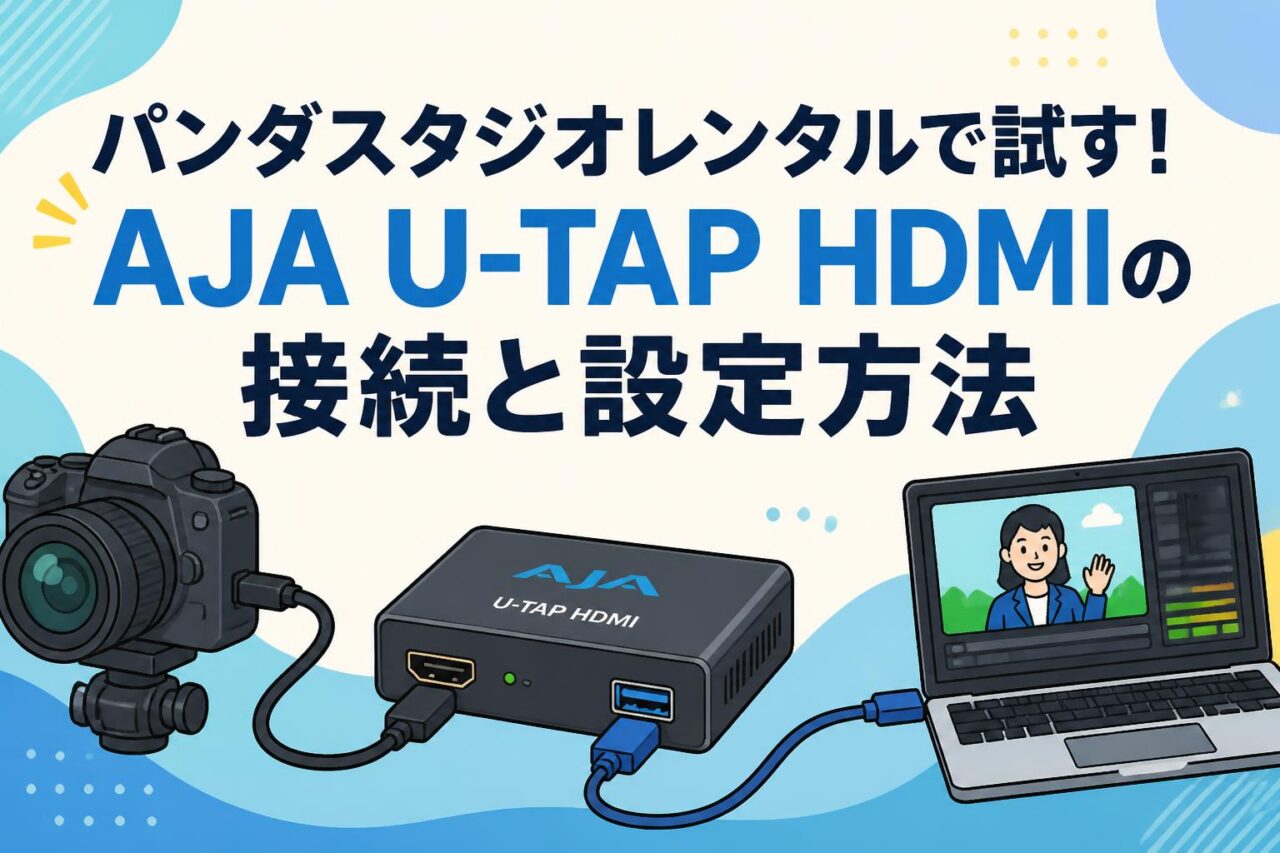







近年、オンラインでのライブ配信やビデオ会議の需要が急速に高まる中、高品質な映像を安定してPCに取り込むための「USBキャプチャー(ビデオキャプチャ)」デバイスの重要性が増しています。その中でも、放送業界やプロの現場で圧倒的な支持を集めているのが、AJA(エージェイエー)社が提供する「AJA U-TAP HDMI(HDMI→USB 3.0キャプチャデバイス)」です。U-TAP(ユータップ)は、プラグアンドプレイによるドライバ不要の設計や、外部電源がいらないUSB 3.0バスパワー駆動を誇り、1080p 60(フルHD)の高画質キャプチャを極めて安定して行うことができます。本記事では、アジャ(AJA)が誇る名機AJA U-TAP HDMIの優れた特徴や、競合機種との比較、具体的な接続・設定方法から活用シーンまでを徹底解説します。「高性能なキャプチャーボード(キャプボ)を導入したいが、自社の環境で動作するか不安」「購入前に実機でテストしたい」とお考えの担当者様に向けて、カメラ・配信機器の格安レンタルサービスである「パンダスタジオレンタル」を活用した賢い検証・運用方法(活用用法)についてもご紹介いたします。
AJA U-TAP HDMIの概要と選ばれる4つの特徴
ドライバ不要で即座に使えるプラグアンドプレイ設計(UVC規格)
AJA U-TAP HDMIの最大の特徴の一つは、専用のドライバや制御ソフトウェアのインストールを一切必要としない「プラグアンドプレイ」設計にあります。本製品はUSBビデオクラス(UVC)およびUSBオーディオクラス(UAC)規格に完全準拠しているため、Windows、macOS、Linuxといった主要なOSを搭載したPCのUSBポートに差し込むだけで、システム標準のデバイスとして即座に認識されます。企業のセキュリティポリシーが厳しく、追加ソフトウェアのインストールが制限されている社用PCであっても問題なく導入可能です。
これにより、現場でのセッティング時間を劇的に短縮し、不具合の原因になりやすいドライバの競合を完全に排除できます。1分1秒の遅れも許されない重要なライブ配信や収録現場において、接続するだけですぐに高画質な映像入力を得られる手軽さと確実性は、多くの配信技術者やイベントオペレーターから絶大な信頼を寄せられている理由です。
外部電源が不要なUSB 3.0バスパワー駆動による高い携帯性
屋外でのロケ配信や臨時の特設会場など、利用可能なコンセントの数や配置に制限がある現場において、ACアダプターなどの外部電源を必要としない設計は極めて大きなアドバンテージとなります。AJA U-TAP HDMIは、接続したPCのUSB 3.0ポートから直接電力を供給する「USBバスパワー駆動」を採用しているため、電源周りの配線作業が非常にシンプルにまとまります。
頑丈なアルミニウム製の筐体は手のひらに収まるコンパクトなサイズであり、重量もわずか約120グラムと軽量です。カバンやカメラバッグのポケットに忍ばせて手軽に持ち運ぶことができるため、機動力が求められる現場や出張先でのWeb会議、急な配信用途であってもストレスなく運用することができます。電源抜けによる予期せぬシステムダウンのリスクも最小限に抑えられます。
フルHD(1080p/60fps)対応の高画質ビデオキャプチャ性能
映像コンテンツのクオリティがビジネスの成否を分ける現代において、画質と滑らかさは視聴者の快適性を決定づける重要な要素です。AJA U-TAP HDMIは、最高1080p / 60fps(フルHD)のキャプチャに対応しており、動きの激しいスポーツイベントやビデオゲームのライブ配信、細かなテキスト資料を投影するオンラインセミナーにおいても、遅延が少なく非常に滑らかな高画質映像をPCに取り込むことができます。
さらに、デバイス内部に高品質なハードウェアスケーリング(解像度自動変換)機能を搭載していることも見逃せません。入力されたHDMI信号の解像度やフレームレートが異なる場合でも、PCのCPUやGPUに過度な処理負荷をかけることなく、システムに最適なフォーマットへ自動的にスケーリングしてキャプチャを行います。これにより、PCのリソースを配信・録画処理に最大限割り振ることが可能となります。
プロの現場で信頼されるAJA(エージェイエー)ブランドの安定性
放送業界やプロの映像制作・ポストプロダクションの現場において、AJA Video Systems(エージェイエー)のロゴマークは「最高峰の品質」と「壊れない安心感」の代名詞となっています。民生用の安価なキャプチャーボードでは、長時間の連続使用によって本体が異常発熱し、熱暴走による映像のフリーズや音ズレ、最悪の場合は接続遮断といった致命的なトラブルが懸念されます。
AJA U-TAP HDMIは、プロ仕様の厳しい耐久基準をクリアした設計となっており、放熱効率に優れた頑丈な金属製シャーシを採用しています。丸一日のイベント収録や24時間連続稼働が求められる過酷なシステム監視用途であっても、常に初期段階と変わらない安定したパフォーマンスを発揮し続けます。絶対に失敗が許されないコーポレートイベントや行政の公式記者会見など、信頼性を最優先するあらゆる場面に最適です。
パンダスタジオレンタルで競合機種と比較する4つのメリット
他社製キャプチャーボード(競合機種)とのスペック・安定性比較
市場には数多くのビデオキャプチャーデバイス(キャプボ)が存在し、それぞれ得意とする分野が異なります。例えば、ゲーム実況用途で広く使われる民生用の競合機種(ElgatoやAVerMedia、アイ・オー・データなど)は、パススルー機能や専用の録画支援ソフトウェアが充実している一方で、ドライバや専用アプリの相性問題が発生しやすい傾向があります。対してAJA U-TAP HDMIは、完全なUVC準拠により、OSアップデートによる動作不安定化のリスクが極めて低い点が最大の強みです。以下の表で、一般的な競合機種との特徴の違いを確認してみましょう。
| 比較項目 | AJA U-TAP HDMI | 一般的な競合機種(民生品) |
|---|---|---|
| 主要ターゲット | 放送業界、ビジネス配信、プロ映像制作 | ゲーム実況、一般的な個人向け配信 |
| ドライバ / 動作原理 | 不要(OS標準のUVC規格に完全準拠) | 必要、または専用の統合ソフトに依存 |
| 筐体素材と放熱性 | 堅牢なアルミ金属筐体(極めて優れた放熱性) | プラスチック製が多く、長時間の熱に弱い傾向 |
| 画質スケーリング性能 | ハードウェア内部処理(PC側CPU負荷なし) | PC側のソフトウェア処理に依存することが多い |
パンダスタジオレンタルなら手軽なコストで実機検証が可能
AJA U-TAP HDMIは、その圧倒的な信頼性とプロ向け仕様ゆえに、一般的なホビー用のキャプチャーボードと比較すると初期購入費用が比較的高価に設定されています。「自社の機材システムに本当に適合するのか」「予算を割いて購入する価値が本当にあるのか」を実証せずに一括購入するのは、社内稟議や予算管理の観点からもリスクが伴います。
そこでおすすめなのが「パンダスタジオレンタル」の活用です。数万円するプロフェッショナルな機材を、1日単位の極めてリーズナブルな料金でレンタルすることができます。高額な購入費用を支払うことなく、最新のコンディションに整備された実機を手に入れ、必要な検証プロジェクトを手軽に開始できるため、企業のスマートなコスト削減とリスク回避に大きく貢献します。
お手持ちのPC環境との相性や動作確認を事前にチェック
映像配信やビデオキャプチャの現場で最も恐ろしいのは、現場に持ち込んだPCとキャプチャーボードの「相性問題」です。PCのUSBホストコントローラー(Intel製、AMD製、ASMedia製など)やセキュリティソフトの干渉、配信に用いるZoom、Teams、OBS Studioなどのバージョンによって、極めて稀に映像が認識されなかったり、音ズレが発生したりすることがあります。
パンダスタジオレンタルを利用すれば、本番のイベントで使用する予定のPCや配信用カメラ、映像ソース機器をすべて接続した状態での「事前動作チェック」が可能となります。ぶっつけ本番で機材を開封してトラブルに見舞われるリスクをゼロにし、あらゆる不安をクリアにした上で安心して本番の配信業務に臨むことができるのが、レンタル検証の最大のメリットです。
必要なイベント期間だけスポットで借りられる柔軟なレンタル利用
企業の決算説明会やオンラインの新卒採用セミナー、年に数回しか開催されない社内アワードや記念イベントなど、高性能キャプチャーボードの出番が限られている場合、機材を自社で購入・資産保有することは資産管理やメンテナンスの面で非効率と言わざるを得ません。使わずにオフィスに眠っている機材は、ファームウェアのアップデート漏れや劣化の原因にもなります。
パンダスタジオレンタルであれば、イベントの準備・テスト期間と本番当日の必要最低限の期間だけスポットで借りることができます。レンタル期間の設定は自由度が高く、使い終わったら同梱の返却用伝票を使って発送するだけで完了します。資産管理の手間を排除し、使用した分だけを経費(レンタル費)としてシンプルに処理できるため、管理部門にとっても非常に魅力的な選択肢です。
AJA U-TAP HDMIを接続・設定する4つのステップ
ステップ1:HDMIソース機器と接続用ケーブルの準備
セットアップの最初のステップとして、映像の入力元となるHDMIソース機器と接続用のケーブルを準備します。映像ソースとなるのは、高性能ビデオカメラやデジタル一眼レフカメラ、プレゼンテーション資料を表示するサブPC、または映像をまとめるスイッチャー(ATEM Miniなど)です。これらの機器のHDMI出力解像度が、AJA U-TAP HDMIの対応解像度(1080p、1080i、720pなど)および適切なフレームレートに設定されているかを確認します。
また、HDMIケーブルの品質も重要です。劣化したケーブルや、規格の古い極細ケーブルを使用すると、信号の減衰による画面のチラつきやブラックアウトが発生する原因になります。特に長距離の引き回しを行う場合は、信頼性の高いHDMIケーブルを使用し、すべての機材の電源をオフ、あるいはスタンバイ状態にした上で、U-TAPの「HDMI IN」端子とソース機器をしっかりと接続してください。
ステップ2:PCのUSB 3.0ポートへの物理的な接続手順
次に、AJA U-TAP HDMI本体とPCを接続します。製品に付属している(または動作検証済みの)高品質なUSB 3.0ケーブルを使用してください。ここで極めて重要なポイントは、PC側の接続先が必ず「USB 3.0(またはそれ以上の規格)の高速ポート」であることです。USB 3.0ポートは通常、端子内部のプラスチック部分が青色になっていたり、ポートの傍に「SS(SuperSpeed)」のロゴマークが印字されていたりします。
PCのUSBポートに差し込むと、U-TAPはバスパワー駆動によって瞬時に起動し、OSの標準ドライバによって自動認識が始まります。この際、電力供給の不安定化や帯域不足を防ぐために、キーボードやマウスなど他の多くの機器が接続されているUSBハブを介した接続は避け、PC本体に搭載されているUSBポートへ直接接続することを強く推奨します。
ステップ3:OBS Studioなどの配信・録画ソフトでのデバイス選択
物理的な接続が完了し、PCのシステムに認識されたら、次に配信・録画・ビデオ会議用のアプリケーションを起動します。今回はライブ配信や画面録画で標準的に使用される「OBS Studio」を例に説明します。OBSを起動後、画面下部にある「ソース」エリアの「+」アイコンをクリックし、メニューから「映像キャプチャデバイス」を新規作成します。
デバイスの選択肢から「AJA U-TAP HDMI」を選択すると、すぐにソース機器から入力されている映像がプレビュー画面に描画されます。また、映像と併せて音声も取り込む必要がある場合は、OBSの「音声ミキサー」のプロパティ設定、あるいは「入力音声デバイス」の設定メニューにおいて、同様に「AJA U-TAP HDMI」をオーディオデバイスとして指定してください。これで配信ソフト側の基本設定は完了です。
ステップ4:映像・音声のステータス確認とキャプチャテスト
設定作業の締めくくりとして、実際の配信や録画を開始する前に必ずキャプチャテストを行います。OBSのプレビュー画面や、Zoomのカメラ設定画面を確認し、映像の画角にズレがないか、文字がハッキリと読み取れる解像度になっているか、カクつきがなく60fpsのスムーズな動きが再現できているかを目視でチェックします。音量メーターが映像の音声入力に合わせて適切に振れているかも確認してください。
さらに、1分〜2分程度の「テスト録画」を実行してみることを強く推奨します。録画したファイルをヘッドホン等で実際に再生し、映像と音声の同期(リップシンク)がずれていないか、砂嵐のようなプチノイズが混入していないかを確認することで、本番中の意図しないトラブルを完全に防止し、クオリティの高い配信や会議の運用を担保できます。
ビジネスからエンタメまで活躍する4つの主な活用シーン
高品質なオンラインセミナーやビジネスビデオ会議での資料共有
企業のオンラインセミナー(ウェビナー)や、役員クラスが出席する重要なオンライン会議において、解像度が低く不鮮明なスライド資料やグラフの共有は、参加者の理解度やエンゲージメントを低下させる原因になります。AJA U-TAP HDMIを活用し、資料表示用の別のPCやタブレットから出力されるHDMI出力を取り込めば、クリアで美しいプレゼンテーション画面をリアルタイムに共有できます。
Zoom、Microsoft Teams、Google Meetといった一般的なビデオ会議システムにおいて、U-TAPを「カメラデバイス(Webカメラ)」として選択するだけでよいため、設定は極めてシンプルです。他社製の安価なビデオキャプチャと比較して圧倒的な階調表現と色再現性を誇るため、企業ロゴのコーポレートカラーや細かな図面も忠実に相手に伝えることができ、商談や社内会議の質を大幅に高めることができます。
ゲーム実況やイベントのYouTubeライブ配信での活用用法
YouTubeライブやTwitch、ニコニコ生放送などでの「ゲーム実況」やイベント配信において、AJA U-TAP HDMIは確固たる地位を築いています。Nintendo SwitchやPlayStation 5などのコンソールゲーム機や、イベント会場で複数台のカメラ映像をまとめるHDMIスイッチャーの出力を、最高1080p / 60fpsでPCにキャプチャできます。動きの激しいアクションゲームやスポーツイベントであっても、遅延やノイズを気にすることなく視聴者に臨場感溢れる高画質映像を届けることができます。
さらに、ゲーム配信やイベントは何時間にも及ぶ長時間運転が当たり前ですが、U-TAPは優れた熱対策設計によりフリーズや強制切断のリスクが極めて低いです。配信者は機材トラブルの不安から完全に解放され、視聴者への呼びかけやトーク、ゲームプレイのクオリティを高めることだけに全神経を集中させることができます。
一眼レフやビデオカメラをWebカメラ化するリモートワークでの応用
テレワークが浸透し、リモートでの対外的なコミュニケーションが重視される昨今、PC内蔵の低画質なWebカメラから卒業し、「デジタル一眼レフカメラ」や「高画質ハンディビデオカメラ」を配信画角に使用したいという要望が急増しています。AJA U-TAP HDMIを間に挟むことで、お手持ちのカメラが備える明るいレンズ、美しいボケ味、高性能なオートフォーカス性能をそのままWeb会議や配信で使用可能になります。
この活用シーンは、新卒採用の会社説明会、製品デモンストレーション、経営トップによる全社向けの訓示など、発信側の表情やディテールを美しく見せて「信頼感」や「説得力」を与えたい場面で非常に大きな効果を発揮します。面倒なセットアップは一切不要で、カメラのHDMI出力をU-TAPに差し込み、PCと接続するだけで、驚くほど高品質なリモートワーク環境が完成します。
配信内容やPC画面を確実に高画質保存する録画用途
AJA U-TAP HDMIは、インターネットを通じたリアルタイム配信のみならず、配信内容のローカル保存やPCの画面収録といった「録画用途」においても非常に優秀なツールです。医療現場での手術顕微鏡の映像キャプチャ、学術分野におけるシミュレーションPCの画面記録、あるいは操作説明・マニュアル用の高精細なレッスン動画作成に幅広く役立てられています。
U-TAPの強みであるハードウェアスケーラーは、映像ソース側の解像度やアスペクト比が一般的でない場合であっても、設定された録画フォーマット(例えば標準的な1920×1080など)にデバイス側で美しく自動変換して取り込みます。PC側のソフトウェアエンコーダーにかかる処理負荷を最小限に抑えることで、何時間にも及ぶ長時間の連続収録セッションであっても、音ズレやコマ落ちのない確実なデジタルアーカイブを作成可能です。
AJA U-TAP HDMIを快適に使用するための4つの注意点と対処法
映像が認識されない場合に確認すべきUSBポートとケーブルの規格
万が一、PCに接続してもAJA U-TAP HDMIが映像デバイスとしてソフトウェア側に表示されない、あるいは映像が真っ暗な状態(ブラックアウト)である場合、最も考えられる原因は接続しているUSBポートの規格不良やケーブルの損傷です。U-TAPはフルHD映像を非圧縮で転送するため、非常に広帯域なデータ通信量を要求します。そのため、必ず「USB 3.0(またはそれ以上)」のポートに接続されているか確認してください。
PCの古いUSB 2.0ポートに接続されていたり、経年劣化で内部ピンが傷んでいるポートを使用している場合、電源供給はされても映像のデータ転送に失敗します。また、充電専用の安価なUSBケーブルなど「データ転送に非対応のケーブル」を使用すると認識されません。トラブルが発生した場合は、PC本体の別のUSB 3.0ポートに差し替えるか、レンタルに同梱されている信頼性の高い純正USBケーブルを用いて再テストを行ってください。
音声ノイズや映像の遅延(レイテンシー)が発生した際の対策
キャプチャした映像にわずかな「遅延(レイテンシー)」が生じたり、録音された音声に「プツプツ」とした不快なノイズ(プチノイズ)が混入したりする場合、PCのシステムリソース不足やオーディオ設定のミスマッチが疑われます。まずは、OBSなどの配信・録画ソフト側の「オーディオサンプリングレート」の設定画面を確認してください。通常は「48kHz」に設定されていることが多く、これがHDMIソース機器(ビデオカメラ等)およびOSのシステムサウンド設定の数値と一致しているかチェックします。
また、PCのCPU使用率が100%に近い過負荷状態にあると、映像や音声の処理が追いつかずに遅延やノイズを引き起こす原因になります。不要なブラウザのタブやバックグラウンドで動作している他の重いアプリケーションをすべて終了し、配信・キャプチャソフトへの動作リソースを十分に確保することで、これらの問題は大幅に改善されます。
USB 2.0接続による転送速度制限とフルHD画質維持のコツ
AJA U-TAP HDMIは、下位互換性によりUSB 2.0ポートに接続した場合でも動作すること自体は可能ですが、USB 2.0のデータ転送速度(規格値480Mbps)は、フルHD(1080p/60fps)の高品質な非圧縮映像データを転送するには圧倒的に帯域不足です。そのため、USB 2.0接続時にはデバイス側が自動的にフレームレートを低下させるか、解像度を大幅に縮小したMJPEG圧縮などの低画質フォーマットへと変換して映像を転送します。
せっかくのプロ仕様の高画質を100%維持してフルHD配信を行うためには、必ず青色ポート等の「USB 3.0以上のポート」に接続してSuperSpeedモードで動作させることが絶対条件です。もしPC側に利用可能なUSB 3.0ポートが不足している場合は、自立給電が可能なACアダプターが付属した「セルフパワータイプのUSB 3.0ハブ」を介して接続することで、十分な帯域と動作電力を確保することができます。
パンダスタジオレンタル返却時に確認すべき付属品のセルフチェック
パンダスタジオレンタルで便利にAJA U-TAP HDMIを利用した後は、次にご利用になるお客様が気持ちよく安全に使用できるよう、また紛失による追加費用請求や配送トラブルを避けるために、返却前の丁寧なセルフチェック(付属品の確認)が大切です。返却の発送手続きを行う前に、梱包箱の中に必要なアイテムが全て漏れなく収まっているかを確認してください。
特に「U-TAP本体」に加えて、レンタル時に同梱されていた「専用USB 3.0ケーブル(Type-AまたはType-C)」、必要に応じて付属していた取扱説明書やポーチ、ケーブルタイなどの小物が全て揃っているかチェックシートを参照しながら確認します。他機材の類似した私物ケーブルと誤って入れ替わっていないかも重要なチェックポイントです。本体に目立つ汚れがあれば軽く乾いた布で拭き取り、破損を防ぐよう梱包クッション材を適切に詰めて返送しましょう。