050-3158-3507
 お問い合わせ








SONY α7R V ILCE-7RM5のリアルタイム認識AFとは
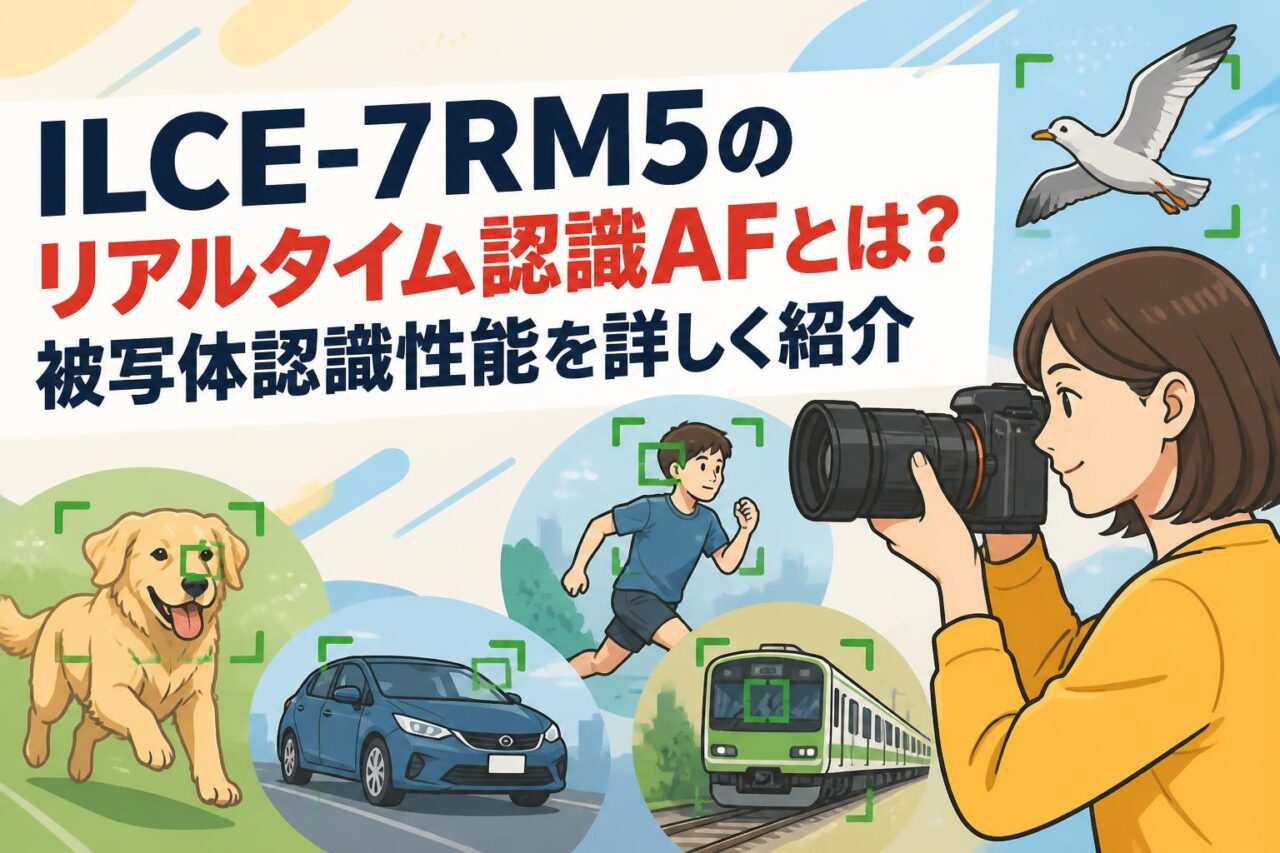
SONY α7R V ILCE-7RM5は、約6100万画素のフルサイズ裏面照射型CMOSセンサーを搭載したEマウントミラーレス一眼カメラです。本機の大きな特長が、AIプロセッシングユニットを活用したリアルタイム認識AFです。人物や動物、鳥、昆虫、乗り物などの形状・姿勢を認識し、撮影者が狙いたい被写体へ精度良くピントを合わせ続けます。高解像度撮影で求められる厳密なピント精度を、撮影現場で実用的に支える重要な機能です。
AIプロセッシングユニットが実現する被写体認識技術
α7R Vのリアルタイム認識AFは、画像処理エンジンとは別に搭載されたAIプロセッシングユニットを活用する点が特徴です。ディープラーニングを含むAI技術を利用し、被写体の目や顔だけでなく、頭部、胴体、姿勢といった情報を解析します。例えば人物が横を向いて瞳が見えない場合でも、頭部や胴体の位置関係から被写体を推定し、AF追従を継続しやすくなっています。
従来は顔や瞳が見えにくくなると、AFが背景へ移行したり、認識が外れたりする場面がありました。ILCE-7RM5では、被写体の見え方が変化する動的なシーンでも認識を維持しやすく、ポートレート、舞台、野鳥、スポーツなどで大きなメリットがあります。ただし、被写体の大きさ、遮蔽物、暗所、逆光、模様の複雑さなどによって認識精度は変化するため、撮影時は適切なフォーカスエリアを組み合わせることが重要です。
BIONZ XRとリアルタイム認識AFの連携性能
α7R Vには、高速処理を担うBIONZ XR画像処理エンジンが搭載されています。AIプロセッシングユニットが被写体の形状や位置を認識し、BIONZ XRが撮像、AF制御、露出制御、記録処理を効率的に行うことで、リアルタイム認識AFの実用性を高めています。約6100万画素という高解像度データを扱いながら、撮影者の意図に応じた被写体追従を実現している点は、本機の大きな強みです。
撮影中は、認識枠が被写体の瞳、顔、頭部、胴体などに表示されます。被写体が画面内を移動した際も、カメラは認識情報とフォーカス情報を参照しながら追従を続けます。静止画だけでなく動画撮影でもこの連携は有効で、人物がカメラに近づく、横切る、後ろを向くといった場面でも、フォーカス操作の負担を軽減できます。高画素機でありながら、撮影テンポを損ないにくい設計です。
従来の瞳AF・リアルタイムトラッキングとの違い
従来の瞳AFは、主に顔や瞳を検出してピントを合わせる機能として発展してきました。一方、α7R Vのリアルタイム認識AFは、瞳が見えない状況でも頭部や胴体といった情報を利用して被写体を認識できる点に違いがあります。人物が振り返った際や、帽子・髪・手などで顔の一部が隠れた際にも、被写体を見失いにくい設計です。
リアルタイムトラッキングは、選択した被写体を画面内で追い続ける機能です。α7R Vでは、AIによる被写体認識とトラッキングが連携するため、単純な色や形状だけではなく、人物や動物などの対象をより意味的に捉えながら追従できます。撮影者は被写体を一度指定した後、構図づくりに集中しやすくなります。複数の人物がいる場合は、優先したい被写体をタッチ操作やフォーカスエリアで明確に指定することが有効です。
6100万画素フルサイズ機に求められるAF精度
約6100万画素のフルサイズセンサーでは、わずかなピントのずれも拡大表示や大判プリントで目立ちやすくなります。特にポートレートでは、瞳に正確にピントが合っているかどうかが作品の印象を左右します。α7R Vのリアルタイム認識AFは、高解像度機に求められる精密なピント合わせを支えるための機能であり、被写体の動きがある場面でも撮影成功率の向上に寄与します。
ただし、高画素撮影ではAF性能だけでなく、シャッター速度、被写界深度、手ブレ、レンズの解像性能も重要です。開放F値の明るいレンズで近距離撮影を行う場合は、瞳AFを活用しつつ、連写後に拡大確認する運用が望まれます。また、人物の顔が小さい遠景や極端な暗所では、中央付近の狭いフォーカスエリアで被写体を捉えてからトラッキングを開始すると、より安定した撮影につながります。
α7R Vの被写体認識AFで検出できる対象
人物の瞳・顔・頭部・胴体を認識するAF性能
α7R Vの人物認識AFは、瞳、顔、頭部、胴体を段階的に認識します。正面を向いている人物では瞳を優先し、瞳が検出しにくい場合は顔、さらに顔が見えない場合は頭部や胴体へ認識対象を移行します。この仕組みにより、人物が後ろを向く、横顔になる、髪や衣装で顔が隠れるといった場面でも、追従が継続しやすくなっています。
ポートレート撮影では、認識対象を「人物」に設定し、認識部位を瞳優先にすることで効率的な撮影が可能です。複数人がいる場合は、タッチパネルで優先人物を指定したり、フォーカスエリアを小さくして主役を捉えたりする方法が有効です。集合写真では、全員の瞳に同時にピントを合わせる機能ではないため、被写界深度を確保する絞り設定も併用してください。
動物・鳥の瞳と頭部を追従する認識AF
動物・鳥認識AFは、ペット撮影から野鳥撮影まで幅広い用途で活用できます。犬や猫などの動物では瞳や頭部を認識し、鳥では瞳、頭部、身体を含めた認識を行います。枝の間を移動する野鳥や、顔の向きが頻繁に変わる動物でも、認識対象を維持できれば、撮影者は構図とシャッタータイミングに集中しやすくなります。
野鳥撮影では、被写体が画面内で小さすぎると認識しにくくなるため、望遠レンズで一定以上の大きさに捉えることが基本です。枝葉や草が多い環境では、被写体に近い位置へフォーカスエリアを配置してから追従を開始すると安定しやすくなります。鳥が飛翔する場面では、広めのトラッキングエリアと連続AFを組み合わせ、シャッター速度を十分に高く設定することが重要です。
昆虫認識AFの対応範囲と撮影時のポイント
α7R Vは昆虫認識AFにも対応しています。昆虫は身体が小さく、複雑な背景に紛れやすいため、認識AFだけに頼るのではなく、被写体を画面内で大きく捉えることが重要です。チョウやトンボなど、比較的大きく特徴的な形状の被写体では、頭部や身体の位置を認識することで、撮影時のフォーカス操作を補助します。
マクロ撮影では被写界深度が極端に浅くなるため、認識枠が表示されていても、狙った部位に厳密に合焦しているか確認が必要です。昆虫の目を狙う場合は、AF-SやDMF、拡大表示を併用する選択肢もあります。飛翔中の昆虫では、連続AFとトラッキングを活用しつつ、背景との距離を取ることで認識しやすい条件を作れます。撮影距離、光量、背景整理が成功率に大きく影響します。
車・列車・飛行機を認識する乗り物AF
α7R Vは、車、列車、飛行機といった乗り物の認識AFに対応しています。車両撮影では車体や前方部分を認識し、サーキットや公道イベントなどで移動する被写体への追従を支援します。列車では先頭車両を狙う撮影、飛行機では機体を捉える撮影に活用でき、撮影者が被写体を画面内に導入する際の負担を軽減します。
乗り物認識AFは、背景から被写体を分離するための補助機能として有効です。ただし、複数の車両が並ぶ場面、被写体が小さい遠距離撮影、フェンス越しの撮影、強い逆光などでは意図しない対象を認識する可能性があります。撮影したい車両や航空機にフォーカスエリアを合わせてからトラッキングを開始し、必要に応じて被写体切り替え感度を調整することで、より安定した運用が可能です。
ILCE-7RM5のリアルタイム認識AFが活躍する撮影シーン
ポートレート撮影で人物の瞳を正確に捉える方法
ポートレートでは、被写体認識対象を人物に設定し、瞳優先の認識AFを有効にすることが基本です。AF-Cを選択すれば、モデルがわずかに前後へ動いた場合でも瞳への追従を継続しやすくなります。撮影者はフォーカスを固定する作業から解放され、表情、ポーズ、背景とのバランス、光の方向を確認しながら撮影を進められます。
浅い被写界深度を活かす場合は、瞳AFが検出した側の目に正確にピントが来ているか、撮影後に拡大再生で確認してください。横顔では、カメラに近い側の目を優先することが一般的です。逆光や顔に影がある環境では、レフ板や補助光で顔の明暗差を整えると認識しやすくなります。複数人物を撮影する際は、主役の位置にフォーカスエリアを置き、カメラが意図した人物を選択しているか確認する運用が有効です。
野鳥・動物撮影で被写体を追い続ける活用法
野鳥・動物撮影では、認識対象を動物または鳥に設定し、AF-Cとトラッキング機能を組み合わせます。止まりものでは、被写体の頭部付近にフォーカスエリアを置いて認識を開始し、瞳認識に移行したことを確認してから構図を整えます。枝に隠れた場合でも、頭部や身体の認識が維持されれば、被写体が再び見えた瞬間に瞳へ復帰しやすくなります。
飛翔する鳥では、最初に被写体を画面内へ入れる操作が重要です。広めのフォーカスエリアを使用し、被写体を捉えた後にトラッキングへ任せると、追従が安定しやすくなります。被写体の動きに応じてシャッター速度を上げ、連写を活用してください。背景が複雑な場合は、被写体と背景の距離が大きくなる位置を選ぶことで、AFが背景へ移行するリスクを抑えられます。
スポーツ撮影やダンス撮影での追従性能
スポーツやダンスでは、選手・演者の動きが不規則で、顔の向きや身体の向きが頻繁に変化します。α7R Vの人物認識AFは、瞳が見えない局面でも頭部や胴体を認識するため、被写体追従を継続しやすい点がメリットです。AF-Cとトラッキングを基本にし、撮影者は被写体の移動予測や構図調整に集中できます。
競技種目によっては、他の選手や審判、観客が画面内へ入るため、被写体の切り替わりを防ぐ設定が重要です。フォーカスエリアは、競技者の移動範囲に合わせてゾーン、拡張スポット、トラッキングスポットなどを選択します。屋内競技では照明の明るさとフリッカーにも注意し、動きを止めるシャッター速度を確保してください。高感度撮影では露出とノイズのバランスを事前に確認することも必要です。
乗り物・航空機撮影における被写体認識のメリット
車、列車、航空機の撮影では、移動する被写体をフレーム内で維持しながら、狙った位置へピントを合わせる必要があります。乗り物認識AFを使用すると、車体や機体を認識して追従しやすくなるため、流し撮りや進入・離陸シーンなどで構図に集中しやすくなります。特に背景が単純な場所では、認識AFの効果を得やすい傾向があります。
航空機撮影では、空を背景にした飛行中の機体は認識しやすい一方、遠距離では機体が小さくなり認識が不安定になる場合があります。その際は、中央付近のフォーカスエリアで機体を捉え、追従を開始してください。車両の流し撮りでは、シャッター速度を意図に応じて下げ、AF-Cで車体を追従させます。認識枠だけを過信せず、被写体の主要部へピントが来ているかを定期的に確認することが大切です。
α7R Vでリアルタイム認識AFを使いこなす設定方法
被写体認識対象と認識部位の基本設定
被写体認識AFを活用する際は、撮影メニューのAF関連項目から認識対象を選択します。人物、動物、鳥、昆虫、車・列車、飛行機など、撮影目的に合った対象を設定してください。人物撮影では瞳優先、野鳥撮影では鳥、ペット撮影では動物を選ぶことで、カメラが探すべき被写体を明確にできます。
認識対象は撮影途中でも変更できますが、頻繁に切り替える撮影ではカスタムキーへ登録すると効率的です。なお、すべての種類の被写体や状態で認識を保証するものではありません。被写体が小さい、顔や頭部が隠れている、極端に暗い、激しくブレているといった状況では、認識が難しくなることがあります。認識対象を正しく設定したうえで、フォーカスエリアによる初期指定を行うことが安定運用の基本です。
フォーカスエリアとトラッキング設定の選び方
フォーカスエリアは、被写体の動き方と画面内での位置に応じて選択します。人物が比較的決まった位置にいる場合はスポット系、広い範囲を動く場合はゾーンやワイドが便利です。被写体を確実に指定したい場合は、トラッキング対応のスポットやゾーンを使い、主被写体に合わせてシャッターボタン半押しまたはAF-ON操作で追従を開始します。
背景に人物や動物が多い場面では、ワイド設定だけでは意図しない被写体を選ぶことがあります。その場合は、狭いフォーカスエリアで主役を指定してからトラッキングへ移行してください。画面端まで動く被写体には広いエリアが有効ですが、複雑な背景では狭いエリアのほうが安定する場合があります。撮影前に被写体の動線を想定し、複数のエリア設定をカスタム登録しておくと実践的です。
被写体認識AFの感度・優先設定を調整する方法
被写体を追従する際は、AFの被写体切り替えに関する設定や、AF追従感度を撮影状況に合わせて調整します。主被写体の前を別の人物や障害物が横切る場面では、粘り強く追従する方向の設定が有効です。一方で、次々に異なる被写体へピントを移したい場合は、切り替えやすい設定が適しています。
動画では、AFトランジション速度やAF被写体追従感度の設定も映像表現に影響します。インタビューやポートレート動画では、ゆっくり自然にフォーカスを移動させる設定が有効です。スポーツや移動体では、素早い追従を優先する設定が適します。静止画と動画では求められる挙動が異なるため、撮影モードごとに事前確認してください。実際の撮影場所に近い条件でテストし、最適な設定を把握することが重要です。
カスタムキーでAF機能を素早く切り替える手順
α7R Vはカスタムキー設定に対応しており、被写体認識AFを迅速に操作できます。よく使う機能としては、被写体認識対象の切り替え、瞳AF、AF-ON、フォーカスエリア切り替え、トラッキング開始などが挙げられます。例えば、人物撮影と鳥撮影を同日に行う場合、認識対象の変更をカスタムキーへ割り当てることで、メニューを開く手間を減らせます。
実用的な設定例として、AF-ONボタンに親指AF、前面または上面のカスタムボタンに認識対象切り替え、もう一つのボタンにフォーカスエリア切り替えを割り当てる方法があります。レンズ側にフォーカスホールドボタンがある場合は、トラッキング開始やAF停止を割り当てる運用も可能です。設定は撮影スタイルにより最適解が異なるため、操作頻度の高い機能から優先して登録してください。
SONY α7R VのAF性能を支える主要機能と購入時の確認点
ボディ内手ブレ補正と高解像度6100万画素の相乗効果
α7R Vは、最大8.0段の補正効果をうたう高性能なボディ内手ブレ補正機構を搭載しています。約6100万画素の高解像度センサーは、風景、建築、商品、ポートレートなどで豊富な描写情報を得られる一方、手ブレや被写体ブレの影響を受けやすくなります。手ブレ補正は、手持ち撮影における高解像感の維持を支える重要な機能です。
ただし、ボディ内手ブレ補正はカメラの揺れを補正するものであり、人物や動物、乗り物などの被写体ブレを止めるものではありません。動体撮影では、リアルタイム認識AFと十分なシャッター速度を組み合わせる必要があります。また、高解像度を最大限に活かすには、解像力の高いEマウントレンズ、適切な絞り値、安定した撮影姿勢も重要です。AF精度と手ブレ対策を総合的に考えることで、本機の性能を引き出せます。
8K動画・4K60p撮影時のリアルタイム認識AF
α7R Vは8K動画および4K60p動画に対応しており、高精細な映像制作にも活用できます。動画撮影時にもリアルタイム認識AFを利用できるため、人物、動物、鳥などを撮影する際に、フォーカス送りの負担を軽減できます。インタビュー、商品紹介、イベント記録、自然映像などでは、被写体の動きに合わせた安定したAF追従が撮影効率に寄与します。
動画の記録条件にはクロップやフレームレート、記録形式などの制約があるため、用途に応じた事前確認が必要です。8K撮影では高い記録負荷とデータ容量を考慮し、対応メディア、保存環境、編集環境を準備してください。4K60pでは動きの滑らかさを活かせますが、撮影モードによって画角が変化する場合があります。AFトランジション速度を調整し、意図しないフォーカス移動を抑えることも、完成映像の品質向上につながります。
CFexpress Type A対応による連写・高画質撮影の利点
α7R VはCFexpress Type AカードとSDカードに対応するデュアルスロットを備えています。約6100万画素のRAWデータや高ビットレート動画はファイル容量が大きくなるため、高速かつ信頼性を考慮した記録メディアの選択が重要です。CFexpress Type Aを活用することで、連写時のバッファ処理や高品質動画記録に対応しやすくなります。
購入時は、撮影する静止画の形式、連写頻度、動画の記録設定に応じて、必要な容量と書き込み速度を確認してください。JPEG中心の撮影と、RAW連写・高画質動画を多用する撮影では、求められるメディア性能が異なります。大切な撮影では、スロットへの同時記録やバックアップ記録も検討すると安心です。CFexpress Type Aは高速性が利点ですが、SDカードとの価格差や既存機材との互換性も含めて選定することをおすすめします。
SONY α7R V ILCE-7RM5を選ぶ際に確認したいポイント
SONY α7R V ILCE-7RM5を選ぶ際は、約6100万画素の高解像度、AIプロセッシングユニットによるリアルタイム認識AF、8K動画、4K60p、ボディ内手ブレ補正、4軸マルチアングル液晶、CFexpress Type A対応といった機能が、自身の撮影目的に合うかを確認してください。人物、野鳥、動物、商業撮影、風景、動画制作など、幅広い領域に対応できるプロフェッショナル向けの性能を備えています。
一方で、高画素機はデータ容量、PCの編集性能、ストレージ、レンズ選びまで含めた運用設計が必要です。大幅値下げなどの販売条件を確認する際も、ボディの状態、保証内容、付属品、シャッター回数、中古品であればセンサーやマウントの状態を確認しましょう。現在使用しているEマウントレンズ、必要な記録メディア、動画編集環境との相性を検討したうえで選ぶことで、α7R Vの高解像度と高度な被写体認識AFを長期的に活用できます。