050-3158-3507
 お問い合わせ








HyperDeck Studio HD Proの基本機能と主な特長
Blackmagic Design(ブラックマジックデザイン)のHyperDeck Studio HD Proは、映像収録、マスター制作、ライブ配信、番組送出、デジタルサイネージなど、幅広い業務に対応する放送デッキです。H.264およびProRes、SDカードやSSD、6G-SDI、タイムコード同期、USBウェブカム出力といった主要機能を備えており、制作現場から設備運用まで柔軟なシステムを構築できます。本章では、導入前に理解しておきたい基本機能と操作上の特長を解説します。
放送デッキ・マスターレコーダーとしての製品概要
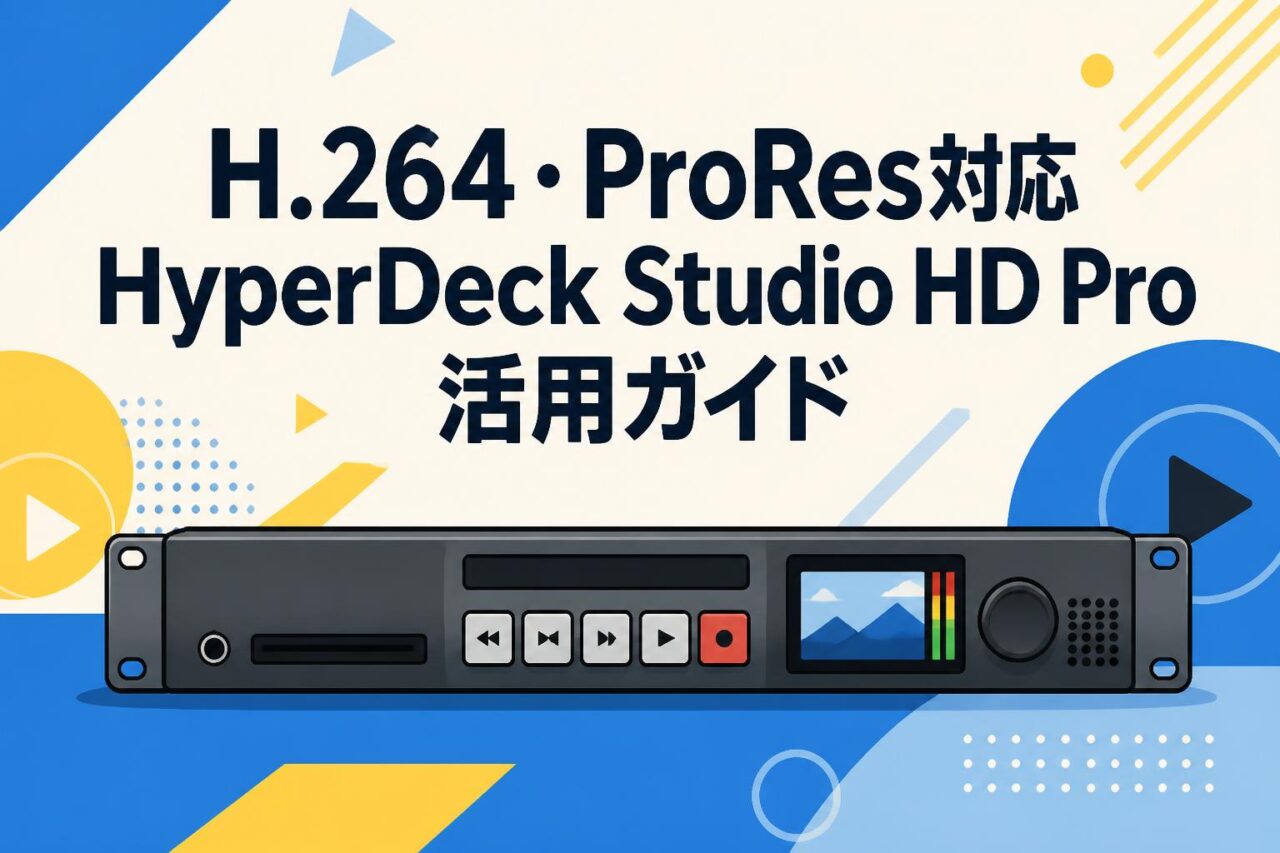
Blackmagic Design HyperDeck Studio HD Proは、ラックマウント型の筐体に業務用の録画・再生機能を集約したビデオレコーダーです。従来のテープデッキに近いトランスポートボタンを備え、収録、停止、再生、早送り、巻き戻しなどを前面パネルから直接操作できます。SDIベースの制作設備に組み込みやすく、カメラやスイッチャーから出力された映像の収録、完成番組の送出、編集用素材の確認、マスターファイルの保存などに活用できます。
放送デッキとして重要な安定性と操作性を重視しながら、ファイルベースのワークフローに対応している点が大きな特長です。収録データはSDカード、SSD、USB-C接続の外部ディスクへ保存できるため、収録後にメディアを編集端末へ移して作業を開始できます。また、6G-SDI、リファレンス入力、タイムコード入出力、RS-422などを利用すれば、既存の放送設備や編集システムとの連携も可能です。単体のマスターレコーダーとしてだけでなく、複数台を組み合わせたバックアップ収録や送出設備にも適しています。
H.264・ProRes収録に対応するコーデック性能
HyperDeck Studio HD Proは、用途に応じてH.264とApple ProResを使い分けられる設計です。H.264は圧縮効率に優れ、比較的小さなファイルサイズで長時間の映像を保存できます。イベント記録、会議収録、配信用アーカイブ、確認用映像など、保存容量と取り扱いやすさを優先する運用に適しています。一般的な再生環境や動画配信工程との親和性も高く、収録後の共有や転送を効率化できます。
ProResは編集耐性と画質を重視する中間コーデックで、ポストプロダクション、カラーグレーディング、番組マスター制作に有効です。H.264より大きな記録容量が必要になる一方、フレーム単位の編集を行いやすく、再圧縮を繰り返す制作工程でも品質を管理しやすくなります。対応する解像度やフレームレート、選択可能な収録形式は入力信号や本体ソフトウェアのバージョンによって異なる場合があります。導入時にはBlackmagic Designの最新仕様表を確認し、編集ソフト、ストレージ容量、最終納品形式を含めてコーデックを決定することが重要です。
SDカード・SSDを活用できるデュアルスロット構成
HyperDeck Studio HD Proは、交換しやすいSDカード用スロットに加え、大容量運用に適したSSDスロットを備えています。複数の記録メディアを装着できるため、一方のメディアが満杯になった後に次のメディアへ収録を継続する運用が可能です。長時間のイベント、講演会、放送番組、監視用途など、途中で録画を停止しにくい現場で有効です。メディアを交換しながら運用すれば、収録時間を柔軟に延長できます。
SDカードは小型で入手しやすく、素材の受け渡しや短時間収録に適しています。一方、2.5インチSSDは容量と持続書き込み性能を確保しやすく、高ビットレートのProRes収録や長時間運用に向いています。ただし、カードやSSDの公称最大速度だけで安定性を判断することはできません。連続書き込み性能、容量低下時の速度、発熱、フォーマット形式なども録画の成否に影響します。Blackmagic Designが公開する推奨メディア情報を確認し、本番と同じ映像フォーマットで事前に連続収録テストを行うことが安全です。
サーチダイヤルと大型LCDによる直感的な操作性
前面のサーチダイヤルは、収録済みクリップの頭出しや再生位置の細かな調整を効率化します。早送りや巻き戻しだけでなく、映像を確認しながら目的のフレームへ移動できるため、スポーツ中継、イベント収録、送出前のプレビュー、編集素材のチェックに便利です。専用のトランスポートボタンと組み合わせることで、コンピューターを常時接続しなくても基本的なデッキ操作を完結できます。
大型LCDには入力映像、再生映像、タイムコード、オーディオレベル、収録フォーマット、メディア状態など、運用に必要な情報を表示できます。映像が入力されているだけで録画が正常とは限らないため、残り容量、選択中の記録先、音声レベル、タイムコードの進行を同時に確認することが重要です。ラックへ設置する場合は、表示を視認できる高さと操作スペースを確保します。また、誤操作を避けるため、担当者間で録画開始、停止、メディア交換、クリップ確認の手順を標準化すると、現場運用の信頼性を高められます。
映像制作を支える入出力端子と収録性能
6G-SDI入出力による高品質な映像収録と再生
HyperDeck Studio HD Proの6G-SDI入出力は、SDやHDに加え、対応範囲内の高解像度映像を一本の同軸ケーブルで伝送できる業務用インターフェースです。SDIは映像とエンベデッド音声をまとめて伝送でき、BNCコネクターによる確実な接続が可能なため、カメラ、スイッチャー、ルーター、モニターなどを使用する制作設備に適しています。収録したクリップをSDIから再生すれば、確認用モニターへの出力や番組素材の送出にも利用できます。
安定した運用には、信号規格に適合するケーブルと周辺機器の選定が欠かせません。解像度やフレームレートが高くなるほど伝送条件は厳しくなるため、6G-SDI対応を明記した75Ω同軸ケーブルを使用し、配線距離、コネクター品質、中継箇所を確認します。入力側と出力側で1080p、1080i、720p、2160pなどの規格が一致しているかも重要です。映像が表示されない場合は、機器の故障を疑う前に、信号フォーマット、SDIレベル、ケーブル、変換器の対応範囲を順番に切り分けると効率的です。
タイムコード同期を活用した複数機器の連携
タイムコード同期は、複数台のカメラやレコーダーで収録した素材を同じ時間軸にそろえるための重要な機能です。HyperDeck Studio HD Proのタイムコード接続を利用し、基準となるタイムコードジェネレーターやマスター機から信号を供給すれば、編集時の同期作業を効率化できます。ライブイベント、音楽収録、講演会、スタジオ番組など、複数系統の映像と音声を扱う現場で特に有効です。
運用時は、フレームレートに加え、ドロップフレームとノンドロップフレーム、フリーランとレコードラン、時刻基準などの設定を全機器で統一します。タイムコードの数字が似ていても、フレームレートやカウント方式が異なれば編集時にずれが生じます。また、タイムコードは収録位置を示す情報であり、映像信号そのものの位相をそろえるリファレンス同期とは役割が異なります。複数機器を厳密に連携させる設備では、タイムコードとリファレンス信号を適切に配分し、長時間収録後にも同期が維持されているかテストする必要があります。
USBウェブカム出力による配信システムへの接続
USBウェブカム出力を利用すると、HyperDeck Studio HD Proを対応するコンピューターへ接続し、一般的なウェブカメラデバイスとして映像を認識させられます。専用のSDIキャプチャーカードを増設せずに、配信ソフトやビデオ会議ソフトへ映像を入力できる点がメリットです。SDIで受けたカメラ映像やスイッチャーのプログラム出力をコンピューターへ渡す構成を簡素化でき、企業セミナー、オンライン講義、ライブイベントなどに活用できます。
実際の配信では、USB接続だけでなく、コンピューターの処理能力、配信ソフトの解像度設定、音声入力、インターネット回線を総合的に確認します。映像と音声の同期状態も事前にテストし、必要に応じて配信ソフト側で遅延を調整します。また、USB-C端子は外部ディスクとの接続にも使用されるため、同じ端子で複数の目的を同時に実現できるとは限りません。予定する接続方法が対応するか、最新のマニュアルと本体ソフトウェアの仕様を確認し、本番前に実機で検証することが重要です。
USB-C外部ディスク収録で容量を拡張する方法
USB-C対応の外部ディスクを利用すれば、本体のSDカードやSSDだけに依存せず、収録容量を拡張できます。大容量SSDを外付けする構成は、長時間の講演、舞台公演、カンファレンス、番組収録などで有効です。収録後に外部ディスクを編集端末へ接続すれば、大量の素材を別メディアへコピーする工程を減らし、編集開始までの時間を短縮できます。
外部ディスクを選ぶ際は、USB規格、実効転送速度、持続書き込み性能、電源供給方式、ファイルシステムを確認します。バスパワー駆動のドライブは配線を簡素化できますが、消費電力やケーブル品質によって接続が不安定になる可能性があります。必要に応じて独立電源を持つドライブや信頼性の高いケースを採用してください。収録中にケーブルが抜けないよう固定し、通気を確保して発熱を抑えることも重要です。使用前には本体で認識状態と残り容量を確認し、予定時間を上回るテスト収録を実施してから本番へ投入します。
H.264・ProResの選び方と収録設定のポイント
長時間収録やライブ配信に適したH.264の活用法
H.264は高い圧縮効率を持ち、限られた記録容量で収録時間を確保しやすいコーデックです。会議、講演、式典、オンラインイベント、監視記録など、映像の保存時間が長くなる案件に適しています。ファイルサイズを抑えられるため、収録後のネットワーク転送、クラウドへのアップロード、社内共有も比較的容易です。配信終了後のアーカイブ映像を短時間で公開したい場合にも、変換工程を減らせる可能性があります。
ただし、H.264は圧縮率が高い分、複雑な編集や大幅なカラー調整ではProResより負荷や画質劣化が生じやすくなります。照明変化が激しいステージ、細かな模様、動きの速いスポーツなどでは、低いビットレートに設定するとブロックノイズや細部の消失が目立つことがあります。画質モードは記録時間だけで決めず、被写体の動き、納品先の画質基準、編集内容を考慮して選択してください。配信そのもののエンコード設定とHyperDeckの収録設定は別に管理し、配信回線が不安定な場合でも高品質なローカルバックアップを残す設計が有効です。
編集とマスター制作に適したProResの活用法
ProResは、編集工程で扱いやすい高品質なコーデックとして、テレビ番組、広告、映画、企業映像などで広く利用されています。HyperDeck Studio HD ProでProRes収録を行うと、編集ソフトへ取り込んだ後のデコード負荷を抑えやすく、カット編集、テロップ合成、カラーグレーディングなどを効率化できます。編集途中で複数回の書き出しが発生する案件や、高品質な保存用マスターを作成する場合にも適しています。
一方、ProResはH.264よりファイルサイズが大きくなるため、記録メディアと編集ストレージの容量、バックアップ時間、転送速度まで含めた設計が必要です。高画質設定を選択しても、入力映像の品質が自動的に向上するわけではありません。カメラ出力、スイッチャー処理、SDI信号、収録設定を一貫して管理することが重要です。納品がH.264であっても、編集量が多い案件ではProResで収録し、最終工程で配信用形式へ変換すると品質を維持しやすくなります。使用する編集ソフトが対象のProRes形式、解像度、音声チャンネルを正しく扱えるかも事前に確認してください。
解像度・フレームレート・画質設定の決め方
収録設定は、最終納品仕様を起点に決めることが基本です。納品が1920×1080の番組であれば、入力から編集、出力まで同じ解像度とフレームレートへ統一すると、不要な変換を減らせます。スポーツやライブステージなど動きの滑らかさを重視する映像では高いフレームレートが有効ですが、必要な記録容量や編集負荷も増加します。インターレースとプログレッシブの違いも確認し、放送設備や配信プラットフォームの仕様に合わせます。
画質設定を決める際は、映像の利用目的、収録時間、メディア容量、編集環境の四点を比較します。保存用マスターはProRes、長時間の確認用記録はH.264というように、同一案件でも役割を分けると効率的です。また、入力信号と本体設定が一致しない場合、録画を開始できない、映像が表示されない、意図しない変換が発生するといった問題につながります。本番前には実際のカメラやスイッチャーを接続し、短い録画だけでなく、再生、編集ソフトへの読み込み、最終書き出しまで一連のテストを行ってください。
用途別に最適なコーデックと記録メディアを選ぶ基準
コーデックと記録メディアは個別に選ぶのではなく、用途に合わせて組み合わせることが重要です。長時間の会議記録や配信アーカイブでは、H.264と大容量SDカードまたはSSDを組み合わせることで、容量を抑えながら連続収録しやすくなります。編集を前提とする番組や広告制作では、ProResと持続書き込み性能の高いSSDを選ぶと、画質と作業効率を両立できます。短いクリップの送出では、取り扱いや交換が容易なSDカードも有力です。
選定時には、単純な容量単価だけでなく、書き込み性能、耐久性、交換のしやすさ、素材受け渡し方法を評価します。複数の制作チームが関わる場合は、メディア名、案件名、収録日、カメラ番号を統一ルールで管理すると、取り違えを防止できます。重要案件では、主収録をProRes、予備収録をH.264にするなど、異なる条件でバックアップを残す方法も有効です。必要容量は実機で表示される収録可能時間やテストファイルのデータ量を基準に計算し、予定時間に対して十分な余裕を確保してください。
ライブ配信・放送・デジタルサイネージでの活用例
ライブイベントでのバックアップ映像収録
ライブイベントでは、配信プラットフォーム側の録画だけに依存すると、回線障害やエンコード停止によって映像を失うリスクがあります。HyperDeck Studio HD Proをスイッチャーのプログラム出力へ接続し、ローカル環境でバックアップ収録を行えば、配信トラブルの影響を受けずに完成映像を保存できます。カメラごとのISO収録とは別に、テロップや切り替えを含むプログラム映像を残す用途にも適しています。
確実なバックアップには、収録機を設置するだけでなく、音声チャンネル、タイムコード、入力フォーマット、残り容量を本番前に確認する必要があります。主収録と予備収録で電源系統や記録メディアを分けると、単一障害点を減らせます。イベント中はLCDの映像表示だけで判断せず、録画インジケーター、タイムコードの進行、オーディオメーター、メディア状態を定期的に監視します。終了後は録画を正常に停止し、ファイルが確定してからメディアや電源を取り外してください。
放送設備におけるマスターレコーダー運用
放送設備では、HyperDeck Studio HD Proを番組マスターの収録、完成素材の確認、送出用クリップの再生に活用できます。SDIルーターやプロダクションスイッチャーと接続し、基準信号とタイムコードを共有すれば、既存のワークフローへ組み込みやすくなります。RS-422による外部制御に対応するシステムでは、編集コントローラーや自動送出設備からデッキを操作できる場合もあります。
マスター運用では、映像品質だけでなく、ファイル名、開始タイムコード、音声チャンネル構成、ラウドネス、尺、先頭の信号構成などを統一する必要があります。収録後には頭から末尾までの再生確認を行い、映像の欠落、音声異常、フレーム落ちがないことを検査します。重要なマスターは収録メディアに置いたままにせず、検証済みの共有ストレージと別系統のバックアップへ複製してください。ファームウェア更新や設定変更は放送直前に行わず、保守時間内に動作確認を完了させる運用が安全です。
USBウェブカム出力を利用したライブ配信
USBウェブカム出力を使った構成では、カメラやスイッチャーからのSDI映像をHyperDeck Studio HD Proへ入力し、USB経由で配信用コンピューターへ渡します。配信ソフトで映像デバイスとして選択できれば、専用キャプチャー機器を追加することなく配信システムを構築できます。企業説明会、ウェビナー、教育配信、自治体中継など、SDI設備とオンライン配信を接続したい場合に便利です。
配信の安定性を高めるには、映像入力、ローカル録画、配信エンコード、回線送出を分けて確認します。USB映像が正常でも、配信ソフト側のフレームレートや音声サンプリング設定が異なると、同期ずれや音切れが発生することがあります。不要なUSB機器を減らし、品質の確かなケーブルを使用することも大切です。さらに、配信コンピューターが停止した場合に備え、HyperDeck側でローカル収録を継続すれば、終了後に完全版のアーカイブを作成できます。対応アプリケーションと接続条件は、導入前に実環境で検証してください。
デジタルサイネージ向け映像の安定した連続再生
HyperDeck Studio HD Proは、店舗、展示会、ショールーム、イベント会場などで、SDIまたは対応する映像出力を利用したデジタルサイネージ素材の再生にも活用できます。高品質なファイルを記録メディアへ用意し、クリップ再生やループ運用を適切に設定することで、コンピューターを常時使用しない再生システムを構成できます。物理ボタンとLCDを備えているため、現場担当者が再生状態を確認しやすい点も利点です。
安定した連続再生には、すべての素材でコーデック、解像度、フレームレート、音声仕様を統一します。複数クリップを連続再生する場合、形式が異なるとモニター側の再同期によって一瞬の黒画面が生じることがあります。営業時間を超える耐久テストを実施し、ループのつなぎ目、音量差、メディア発熱、再起動後の状態を確認してください。無人運用では、電源復旧後に必要な動作へ戻れるか、遠隔監視や定期点検をどのように行うかも含めて設計することが重要です。
導入前に確認したい運用設計とトラブル対策
対応SDカード・SSDと必要容量の確認方法
記録メディアの選定では、容量より先に、予定するコーデックと映像フォーマットで必要な持続書き込み速度を確認します。パッケージに記載された最大速度は短時間の理論値であることが多く、長時間収録時の性能を保証するものではありません。Blackmagic Designが公開する推奨メディア情報を参照し、同じ製品名でも容量や型番、製造世代が異ならないか確認してください。中古メディアや使用履歴が不明なカードは、重要な本番での使用を避けるのが安全です。
必要容量は「一時間当たりのデータ量×収録予定時間」で概算し、休憩時間、リハーサル、延長分を加えます。さらに、メディアを満杯まで使用せず、一定の空き容量を確保します。実際のデータ量は映像形式や画質設定で変わるため、本番と同条件で十分な長さのテスト収録を行い、生成ファイルの容量から算出すると確実です。メディアは本体が対応する形式で初期化し、収録前に健康状態と認識状況を確認します。消耗品として交換周期を定め、エラー履歴のある媒体を再利用しない運用も重要です。
6G-SDI機器や編集ソフトとの互換性チェック
6G-SDI対応と表示された機器同士でも、すべての映像フォーマットを相互に扱えるとは限りません。カメラ、スイッチャー、コンバーター、ルーター、モニターについて、最大解像度、フレームレート、SDIレベル、音声チャンネル、色形式を確認します。古い周辺機器が途中に入ると、システム全体がその機器の対応範囲に制限される場合があります。長距離配線では、ケーブルの減衰や中継コネクターも検証対象です。
編集ソフトとの互換性は、コーデック名だけでなく、ファイルコンテナ、フレームレート、タイムコード、音声チャンネルの読み込みまで確認します。テストファイルを収録し、編集、カラー処理、音声編集、書き出し、再生確認を一通り実施してください。WindowsやmacOSのバージョン、コーデック対応、ストレージ速度によっても動作は変わります。納品先が指定する形式へ直接収録できない場合は、変換工程と検証時間をあらかじめスケジュールへ組み込みます。互換性を資料上だけで判断せず、実際に使用する全機器で接続試験を行うことが重要です。
デュアルスロットを活用した連続収録とデータ管理
複数のメディアスロットを活用すると、収録先を順次切り替えながら長時間の録画を継続できます。運用前に各メディアの順番、容量、識別番号を決め、どの時刻帯がどの媒体へ記録されたかを記録します。交換可能な状態になったメディアを取り外す際は、現在の収録先ではないことをLCDで確認してください。録画中の媒体を誤って抜くと、ファイル破損や素材消失につながります。
収録後は、メディアを編集用、バックアップ用、返却用に明確に区分します。ファイルをコピーしただけで削除せず、コピー先の容量、ファイル数、再生状態を確認してから初期化します。可能であればチェックサムを利用し、コピー元とコピー先が一致していることを検証してください。長時間案件では、日付、案件名、カメラ系統、メディア番号、収録開始・終了時刻を管理表へ記載すると、素材探索を効率化できます。デュアルスロットは連続収録に有効ですが、それ自体が同時バックアップを保証するわけではないため、重要案件では別のレコーダーも用意します。
録画失敗や同期ずれを防ぐ設定・保守のポイント
録画失敗を防ぐには、本番前チェックを手順書にして毎回実施することが効果的です。入力映像、音声レベル、解像度、フレームレート、コーデック、記録先、残り容量、タイムコード、リファレンス信号を確認し、短いテスト録画を再生します。複数機器を同期させる場合は、共通の基準信号を使用し、収録開始直後だけでなく長時間経過後のずれも検証します。ケーブルや変換器には系統名を表示し、誤配線を防止してください。
保守面では、通気口の清掃、ラック内温度、電源品質、コネクターの緩み、メディアの消耗を定期的に確認します。ファームウェアは新しいほど常に本番向きとは限らないため、更新内容を確認し、検証機または保守時間内でテストしてから適用します。設定変更後は内容を記録し、必要に応じて標準設定へ戻せるようにします。また、予備のSDカード、SSD、SDIケーブル、USBケーブル、電源対策機器を準備しておくと、障害発生時の復旧時間を短縮できます。HyperDeck Studio HD Proの機能を最大限に生かすには、機器性能だけでなく、確認手順、記録管理、バックアップ設計を含む運用体制が不可欠です。