050-3158-3507
 お問い合わせ

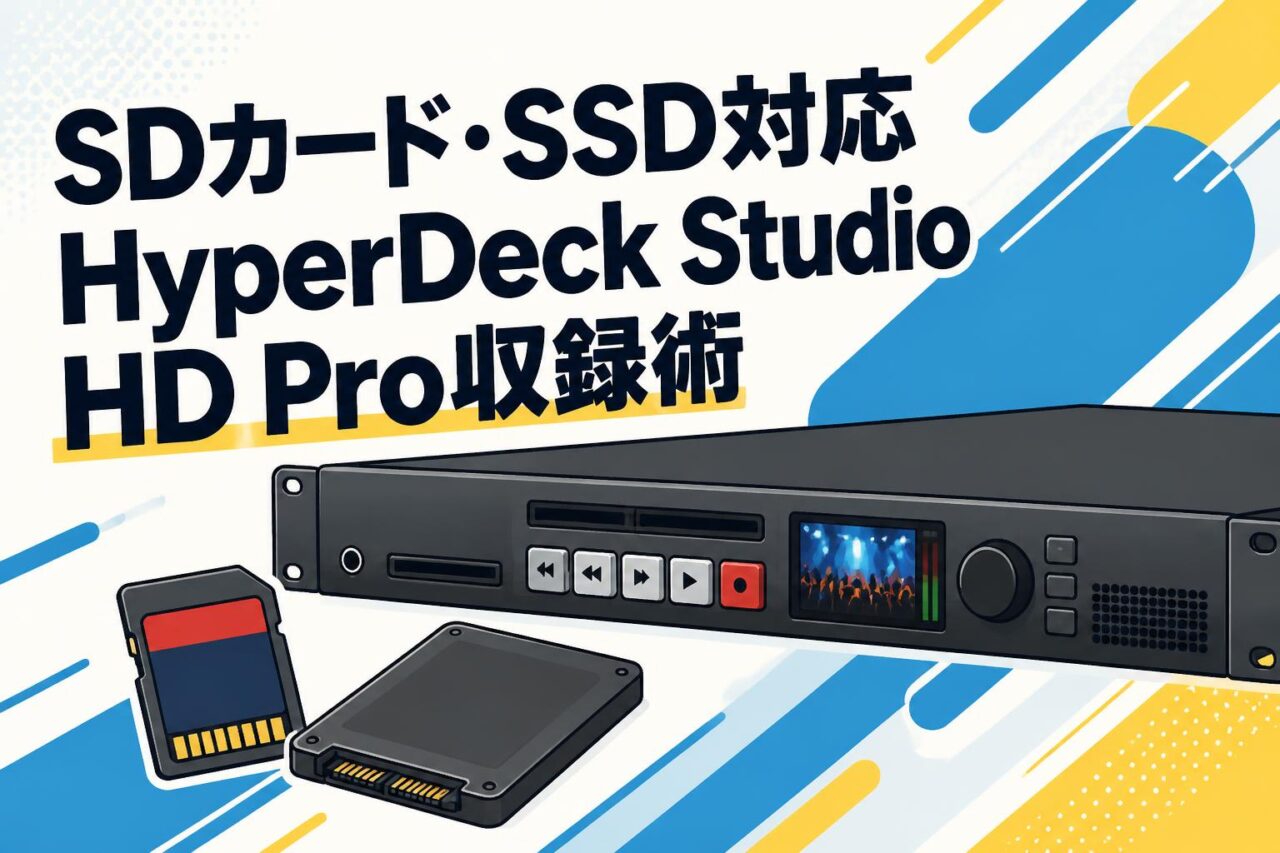







HyperDeck Studio HD Proの基本性能と対応メディア
Blackmagic Design(ブラックマジックデザイン)のHyperDeck Studio HD Proは、放送デッキ、マスターレコーダー、ビデオレコーダー、クリッププレーヤーとして活用できる業務用収録機です。SDカードとUSB接続ストレージに対応し、H.264やProResによる映像収録、ライブ配信、番組送出、デジタルサイネージなど幅広い用途に適応します。本記事では、対応メディアの選定から収録設定、安定運用のポイントまで実務的に解説します。
放送デッキ兼マスターレコーダーとしての主な特長
Blackmagic Design HyperDeck Studio HD Proは、ファイルベースの収録と再生を効率化する据え置き型デッキです。従来の放送デッキに近い操作ボタン、大型サーチダイヤル、タイムコード表示、モニター画面を備えており、スタジオ、イベント会場、企業内配信設備などで直感的に運用できます。SDI入出力を中心としたシステムへ組み込みやすく、カメラやスイッチャーから受けた映像を収録するマスターレコーダーとして利用できるほか、収録済みクリップの確認や送出にも対応します。
H.264は長時間録画や配信用ファイルの作成、ProResは編集を前提とした高品質収録に適しています。SDカードへの収録に加え、USB-C経由で対応SSDや外部ディスクを利用できるため、番組尺、画質、納品工程に合わせて記録先を選択できます。ただし、利用できる解像度、フレームレート、コーデック、接続機能は設定やファームウェアによって異なる場合があります。導入時にはBlackmagic Designの最新仕様とマニュアルを確認し、既存設備との互換性を検証することが重要です。
デュアルSDカードスロットによる長時間連続収録

本体に搭載されたデュアルSDカードスロットは、長時間収録時のメディア交換を効率化します。収録中のカード容量が少なくなると、条件が整っていれば次のスロットのカードへ記録を継続できるため、講演会、セミナー、スポーツ、舞台、定点収録など、停止を避けたい現場で有効です。カードを一枚だけ使用する運用と比べ、容量管理に余裕を持たせやすく、収録済みメディアを順次回収して編集工程へ渡すワークフローも構築できます。
安定した切り替えには、両スロットへ十分な速度と容量を備えた同一仕様のカードを装着し、事前に本体で認識状態を確認することが基本です。スロット番号、カード番号、案件名、収録開始時刻を管理表へ記録すると、素材の取り違えを防げます。カードを抜く際は、対象スロットが録画中ではないこととアクセスが完了していることを必ず確認します。デュアルスロットはデータを自動的に二重化する機能とは限らないため、重要案件では別レコーダーによるバックアップ収録も検討してください。
USB接続SSD・外部ディスクへ映像を収録する仕組み
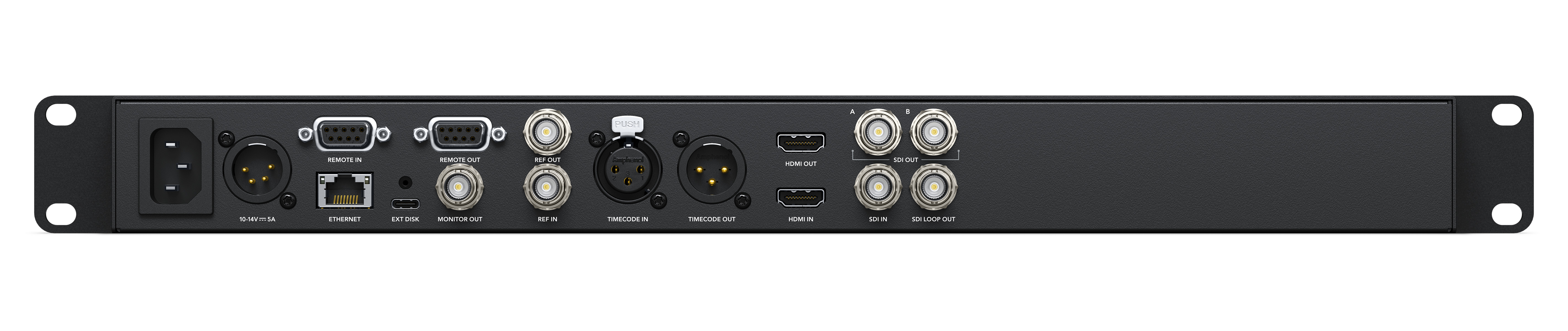
HyperDeck Studio HD Proは、対応するUSB-C外部ストレージへ映像ファイルを記録できるため、大容量SSDを使った長時間収録に適しています。一般的な流れは、収録に対応したファイルシステムでSSDをフォーマットし、品質の確かなUSB-Cケーブルで本体へ接続した後、ストレージとして正しく認識されていることを確認するというものです。SSDはSDカードより大容量を確保しやすく、収録後に編集用コンピューターへ接続して素材を受け渡しやすい点も利点です。
外部ディスクは、すべての製品が同じ安定性で動作するわけではありません。映像のデータレートに対して十分な連続書き込み性能があり、長時間使用時に速度低下や過熱が起こりにくいモデルを選びます。バスパワー駆動では電力条件にも注意し、必要に応じて電源付きドライブを検討してください。また、USB-C端子を外部ディスク収録とUSBウェブカム出力で使用する場合、接続構成や同時利用の可否を事前に確認する必要があります。本番前には実際の設定で長時間テストを行い、停止やフレーム欠落がないか検証します。
6G-SDI対応で実現する高品質なHD映像ワークフロー

6G-SDI対応のインターフェースは、業務用映像機器との安定した接続に役立ちます。HyperDeck Studio HD ProはHDモデルであるため、実際の収録・再生フォーマットは対応仕様の範囲内で選択し、6G-SDIという名称だけでUltra HD収録機と判断しないことが重要です。HDワークフローでは、カメラ、映像スイッチャー、ルーター、モニター、音声設備と組み合わせ、放送品質の映像とエンベデッド音声を一本のSDIケーブルで伝送できます。
システム構築時は、すべての機器で解像度、フレームレート、走査方式を一致させます。たとえば1080pと1080i、59.94と60では互換性の問題が発生する場合があるため、入力信号と収録設定を明確に管理してください。ケーブルは必要な帯域を満たす75Ω同軸ケーブルを使用し、長距離配線では信号品質も確認します。リファレンスやタイムコードを活用できる環境では、複数機器の同期を取ることで、編集時の位置合わせや番組送出の精度を高められます。
SDカードとSSDを使った収録環境の構築方法
収録に適したSDカードの規格・容量・速度の選び方

SDカードは、容量だけでなく持続書き込み速度を基準に選定します。カード表面の最大速度は瞬間的な性能を示す場合があるため、UHSスピードクラスやビデオスピードクラスを確認し、使用するコーデック、画質、フレームレートに必要なデータレートを継続して書き込める製品を選びます。高品質なProRes収録ではH.264より大きな帯域が必要になりやすいため、低速カードを流用すると録画停止やフレーム欠落につながる可能性があります。
容量は予定収録時間に予備時間を加えて算出します。長時間イベントでは大容量カード一枚に依存せず、複数枚をローテーションすると、障害時の影響範囲を抑えられます。業務用途では信頼性のあるメーカーの正規品を選び、購入直後に全容量の書き込みテストを実施してください。また、同じ容量表記でも世代や型番によって性能が異なる場合があります。Blackmagic Designが公開する推奨メディア情報を確認し、実際の収録設定による事前テストを経て採用することが安全です。
USB-C経由でSSDや外部ディスクを接続する手順
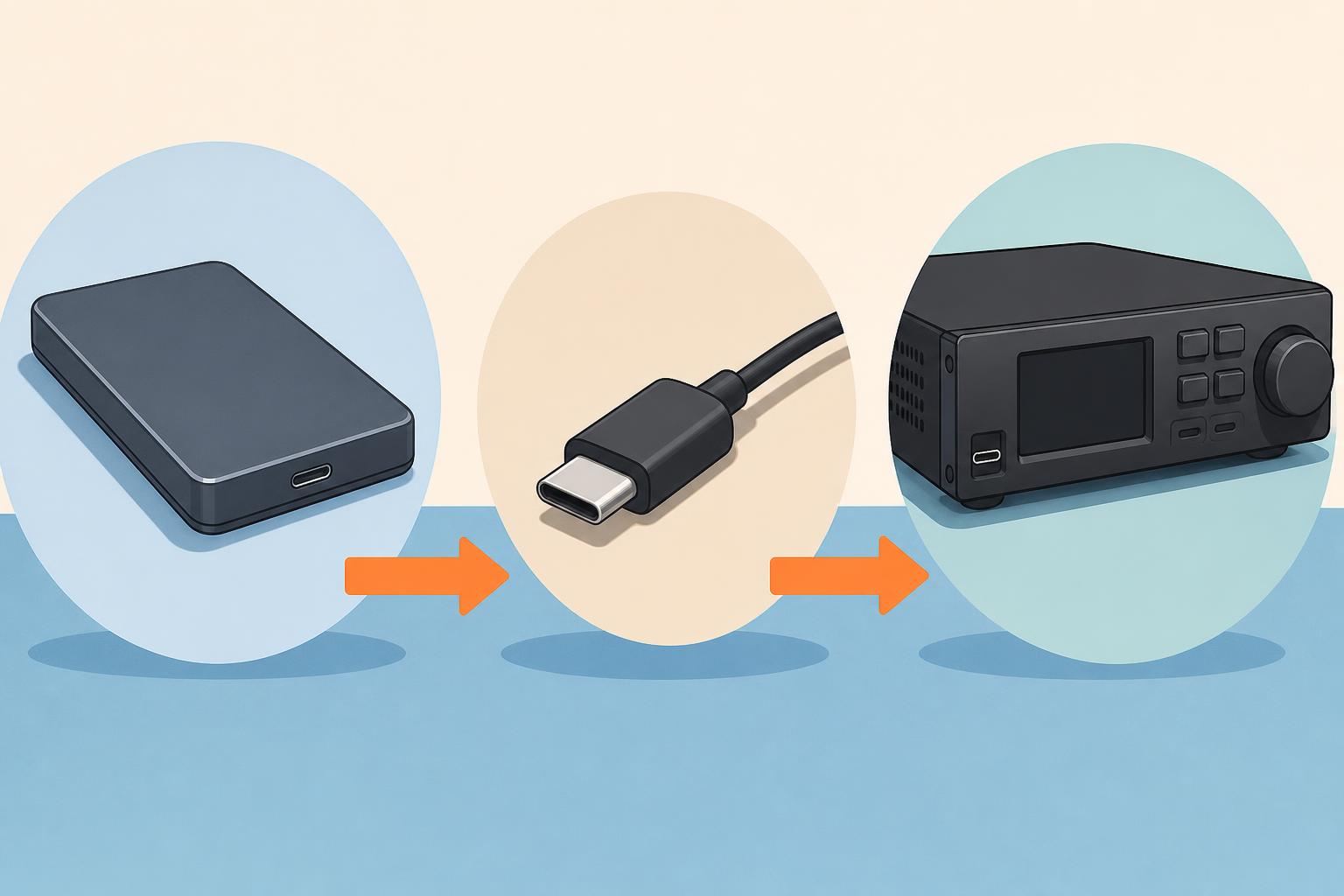
最初にSSD内の必要なデータをバックアップし、HyperDeck Studio HD Proおよび編集環境で扱える形式にフォーマットします。次に、本体の電源と動作状態を確認し、短く品質の高いUSB-CデータケーブルでSSDを接続します。充電専用ケーブルではデータ通信できないため注意が必要です。接続後は本体のメディア表示を確認し、SSDの名称、空き容量、収録可能状態が正しく表示されているかを点検します。
認識後は短いテストクリップを収録し、停止、再生、コンピューターへのコピー、編集ソフトでの読み込みまで確認します。SSDを本体から外す際は、録画や再生が停止し、アクセスが完了していることを確かめてください。収録中にケーブルが抜けないよう、ドライブとケーブルをラックやテーブルへ固定することも重要です。複数のUSB機能を使用する構成では、端子の役割、同時利用条件、電源供給能力を最新マニュアルで確認し、未検証のハブや変換アダプターを本番で初めて使用しないようにします。
SDカードとSSDを用途別に使い分けるポイント

SDカードは小型で交換しやすく、短時間の番組、ニュース素材、会議収録、現場からの迅速なメディア受け渡しに向いています。デュアルスロットを活用すれば、一方のカードへ収録している間に、収録済みカードを編集担当者へ渡す運用も可能です。一方、SSDは大容量を確保しやすいため、長時間イベント、講義、監視用途に近い定点収録、ProResによる高品質マスター収録などに適しています。
使い分けでは、容量や価格だけでなく、物理的な安全性と作業工程も考慮します。SDカードは紛失しやすいためケースと管理番号が必要ですが、ケーブル抜けのリスクはありません。SSDは素材をまとめて管理しやすい反面、ケーブルや電源、設置場所の対策が不可欠です。重要な放送やライブ配信では、HyperDeckを主収録として使用しながら、別系統でもバックアップを作成すると安心です。SDカードとSSDへの同時二重記録が必要な場合は、機器の対応可否を確認し、必要に応じてレコーダーを追加してください。
メディアのフォーマットと収録前チェック項目
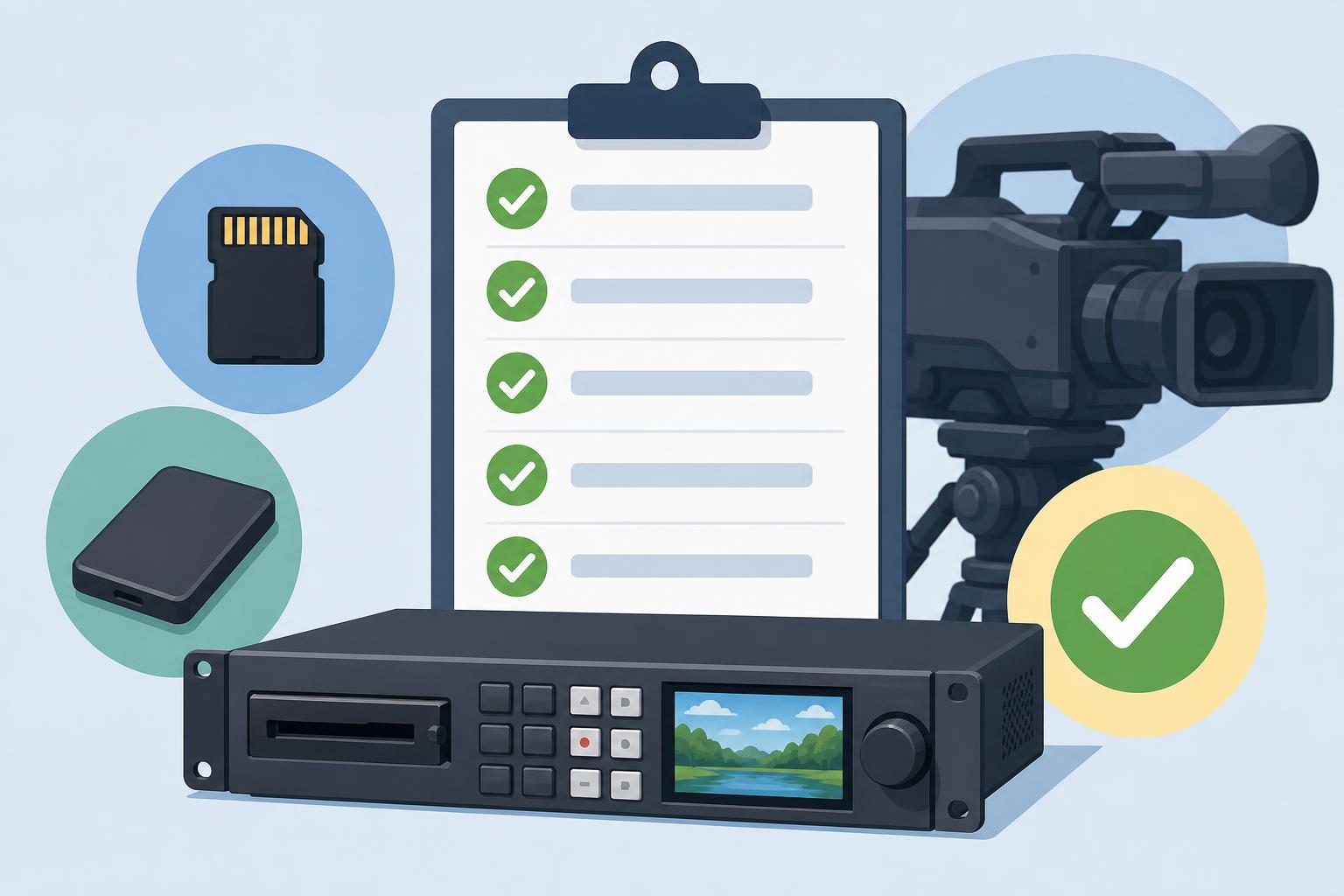
メディアのフォーマットは、運用するコンピューターのOSと受け渡し方法に合わせて決定します。フォーマットを実行すると既存データが消去されるため、作業前にメディア名、案件名、バックアップの有無を二名確認すると事故を防げます。過去案件のファイルを残したまま使用すると、空き容量の不足や素材の混在が起こりやすいため、納品とバックアップの完了後に初期化し、案件ごとにクリーンな状態から使用する運用が推奨されます。
収録前には、空き容量、推定収録可能時間、メディア速度、選択中のスロット、コーデック、映像フォーマットを確認します。さらに、入力映像、音声レベル、チャンネル構成、タイムコード、ファイル名、日時設定も点検してください。短いテスト録画を行い、本体で再生できることに加え、編集用コンピューターで映像と音声が正常に開けることまで確認します。チェックリストへ担当者名と確認時刻を記録しておけば、交代制の現場でも状態を共有しやすくなります。
H.264・ProResを活用した収録設定の最適化
H.264収録がライブ配信や長時間録画に適する理由

H.264は圧縮効率が高く、比較的小さなファイル容量で実用的な画質を確保できるコーデックです。そのため、長時間の会議、講演、教育コンテンツ、礼拝、イベント記録など、収録時間と保存容量を重視する用途に向いています。収録ファイルを配信用コンピューターへ移動する時間も短縮しやすく、対応する編集ソフトや再生環境が広い点は、ライブ配信後のアーカイブ公開や社内共有における利点です。
一方、H.264はフレーム間圧縮を利用するため、複雑な編集、強いカラーグレーディング、キー合成にはProResより負荷がかかる場合があります。動きの多い映像や細かな模様では、設定によって圧縮ノイズが目立つこともあります。ライブ配信のバックアップ収録では、配信先が求める解像度やフレームレートと合わせつつ、保存容量に余裕を持たせます。収録したH.264ファイルをそのまま配信へ送れるとは限らないため、配信ソフトの対応コンテナ、音声仕様、再エンコード条件も確認してください。
ProRes収録で編集品質を確保する設定方法
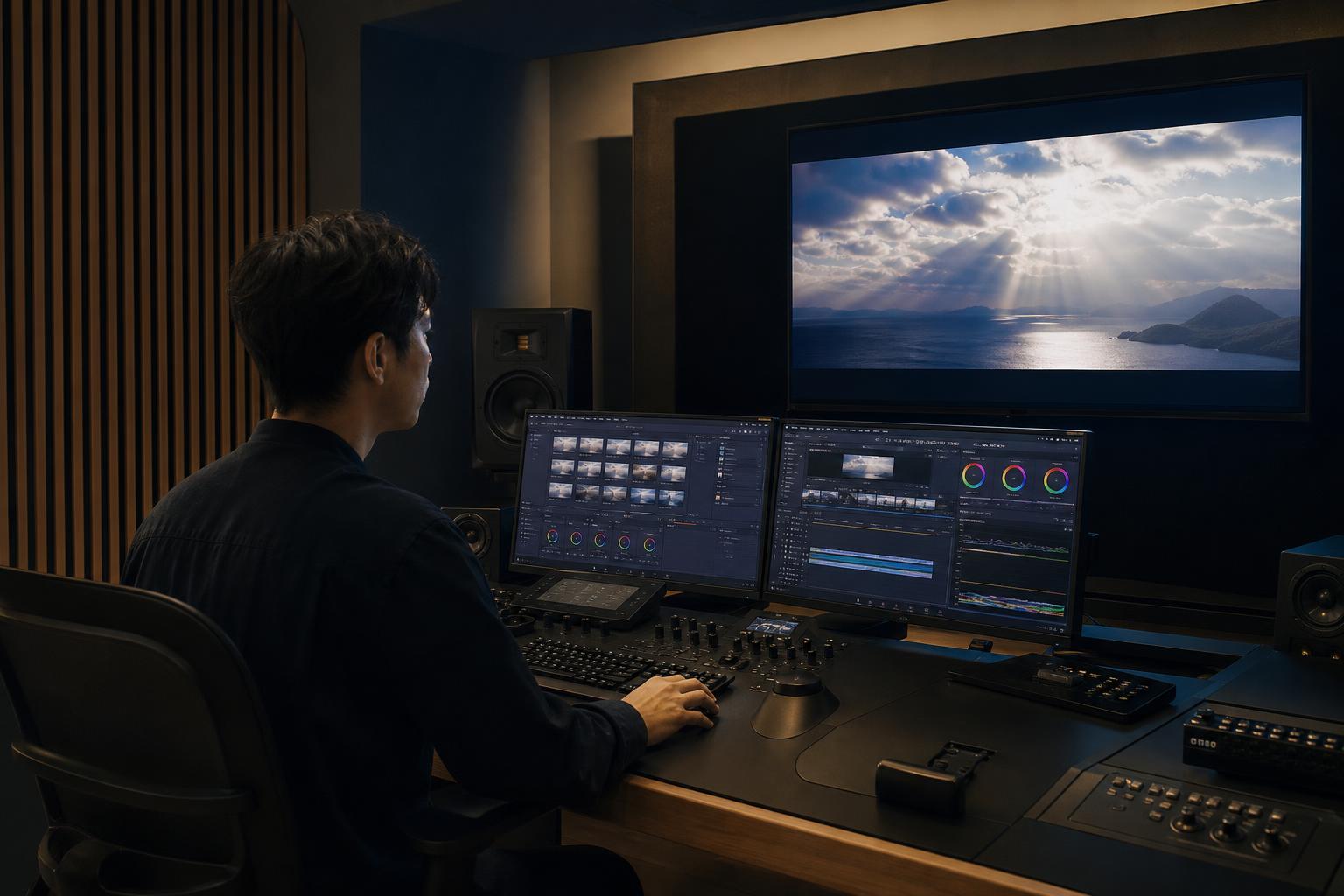
ProResは編集工程での扱いやすさと画質維持を重視する場合に適したコーデックです。企業映像、番組制作、インタビュー、舞台収録など、カット編集やカラー補正を行う案件では、H.264よりスムーズな再生と編集が期待できます。設定時は、納品仕様に合わせて解像度、フレームレート、ProResの品質レベルを決定し、入力信号との不一致がないことを確認します。必要以上に高い品質を選ぶと、容量と転送時間が増える点には注意が必要です。
ProRes収録ではデータ量が大きくなるため、SDカードやSSDの持続書き込み速度が重要です。予定時間から必要容量を計算し、十分な空き容量を準備してください。収録後の編集環境についても、ストレージ速度、ネットワーク帯域、バックアップ容量を含めて設計します。DaVinci Resolveなどでテスト素材を開き、映像、音声、タイムコード、フレームレートが正しく認識されるか確認すると、収録から編集までの不具合を早期に発見できます。
画質・収録時間・ファイル容量のバランス調整

最適な収録設定は、最高画質を選ぶことではなく、用途に必要な品質を確保しながら、収録時間、メディア容量、編集負荷を管理することです。編集や二次利用を重視するマスター素材ではProRes、記録保存や迅速な共有を重視する場合はH.264が有力です。同じコーデックでも品質設定、フレームレート、映像内容によって必要容量は変化するため、理論値だけでなく実測値を利用して計画します。
本番と同じカメラ、スイッチャー、音声、メディアを用いて10分程度のテスト収録を行い、生成されたファイル容量から一時間当たりの目安を算出すると現実的です。必要容量には休憩前後の延長や進行遅れを考慮し、余裕を加えます。また、高品質設定でも入力映像が不適切であれば成果は向上しません。露出、フォーカス、ホワイトバランス、照明、音声レベルを適正化したうえで、目的に合うコーデックを選ぶことが品質管理の基本です。
編集ソフトや配信環境に合わせたコーデック選択

コーデックは、収録機だけでなく後工程の互換性を基準に選びます。DaVinci Resolve、Adobe Premiere Pro、Final Cut Proなど、使用する編集ソフトで読み込み、再生、書き出しを検証してください。ProResは編集向けの中間コーデックとして有効ですが、OS、ソフトウェア、ハードウェアによってデコード性能や書き出し条件が異なります。H.264は幅広い環境に対応する一方、長時間素材や複数レイヤー編集ではコンピューターへの負荷が高くなることがあります。
配信環境では、OBS Studioなどが認識する入力形式と、配信プラットフォームへ送るエンコード形式を区別する必要があります。HyperDeckのUSBウェブカム出力を利用する場合、コンピューター側ではカメラ入力として扱い、配信ソフトで解像度、フレームレート、音声デバイスを設定します。収録ファイルのコーデックとライブ配信の送出コーデックは必ずしも同一ではありません。納品先、編集担当、配信担当と仕様書を共有し、制作開始前に標準設定を確定させることが重要です。
ライブ配信・放送・デジタルサイネージでの活用術
USBウェブカム出力を利用したライブ配信システム

USBウェブカム出力を利用すると、HyperDeck Studio HD Proからの映像を対応コンピューターへ入力し、ライブ配信ソフトでウェブカメラとして扱える構成を作れます。SDI系統の映像を業務用デッキで受け、USB経由で配信用コンピューターへ渡すことで、企業セミナー、オンライン授業、製品発表などの配信システムを簡素化できます。配信ソフトでは映像デバイス、解像度、フレームレート、音声入力を選択し、プレビューで同期状態を確認します。
本番前には、USBケーブルの品質、コンピューターの端子規格、OSの認識、配信ソフトとの互換性を検証します。音声をSDIへエンベッドする場合は、入力チャンネルと配信側の音声レベルを確認し、別系統の音声インターフェースを使う場合は遅延差を調整してください。USB-C端子を外部SSD収録にも利用する構成では、同時使用の制限を確認する必要があります。配信と収録を確実に両立させるには、SDカード収録や別レコーダーを含めた冗長構成が有効です。
タイムコード同期を活用した複数機器での映像収録

タイムコード同期は、複数カメラ、複数レコーダー、音声レコーダーで収録した素材を編集時に正確に合わせるために有効です。HyperDeck Studio HD Proへ共通のタイムコードを供給し、各機器で同じ時刻情報を記録すれば、長時間のマルチカメラ収録でも素材の同期作業を効率化できます。番組制作、コンサート、講演会、スポーツ中継など、開始時刻が異なる複数ファイルを扱う現場ほど効果が大きくなります。
設定時は、フレームレート、ドロップフレームまたはノンドロップフレーム、タイムコードの供給元、収録トリガーの運用を統一します。タイムコード値が同じでも、映像フォーマットが異なれば編集時にずれが生じる可能性があります。また、長時間運用では機器間のクロック差も考慮し、必要に応じてリファレンス同期を組み合わせます。本番前に各機器で短い収録を行い、編集ソフト上で波形とタイムコードの両方を比較すると、設定ミスを確実に発見できます。
サーチダイヤルによる正確な再生・頭出し操作
大型サーチダイヤルは、収録済みクリップの確認、必要な場面への移動、送出前の頭出しを効率化します。コンピューターのマウス操作に頼らず、デッキ前面から再生速度や位置を調整できるため、放送設備やイベント現場で迅速に対応できます。インタビューの発言確認、スポーツ映像のチェック、プレゼンテーション素材の開始位置確認など、フレーム単位に近い精度が求められる作業で有用です。
実際の操作モードや挙動は本体設定によって異なるため、担当者は再生、停止、早送り、巻き戻し、クリップ移動の手順を事前に習得してください。送出運用では、対象クリップ、開始フレーム、終了位置、音声の有無を確認し、誤った素材を再生しないようクリップ名と進行表を照合します。重要な番組では、頭出し状態を解除してしまう操作や、収録中のメディアへ影響する操作を手順書で明確にし、オペレーター間で統一することが安全です。
デジタルサイネージや番組送出でのプレーヤー運用
HyperDeck Studio HD Proは、収録機としてだけでなく、ファイルベースの映像プレーヤーとしても活用できます。店舗、展示会、企業受付、イベント会場のデジタルサイネージでは、準備した映像ファイルを対応メディアへ保存し、ディスプレイや映像システムへ出力する運用が可能です。番組送出では、CM、告知、オープニング、待機映像などをクリップとして管理し、進行に合わせて再生できます。
安定運用には、対応コーデック、解像度、フレームレート、音声形式でファイルを作成することが必要です。拡張子が対応していても、内部仕様が異なると再生できない場合があるため、すべての納品ファイルを実機で確認してください。繰り返し再生や自動送出を行う場合は、利用可能な再生機能や外部制御方法を確認し、停電復旧後の動作もテストします。24時間運用が必要なサイネージでは、専用プレーヤーとの比較も行い、保守性と冗長性を含めて採用を判断してください。
安定収録を実現する運用管理とトラブル対策
デュアルスロット切り替え時のメディア管理方法
デュアルSDカード運用では、どのカードに何時から何時まで記録されたかを追跡できる管理方法が必要です。カードごとに固有番号を付け、スロット番号、収録日、案件名、カメラ名、ファイル範囲を管理表へ記録します。収録済みカードは未使用カードと異なるケースへ入れ、書き込み禁止や色分けなどのルールを設けると、誤消去や再使用を防げます。交代制の現場では、口頭連絡だけでなく書面や共有シートで状態を引き継ぎます。
カード切り替えの前後では、本体表示を確認し、次のカードに十分な空き容量があることを確かめます。アクセス中のカードは抜かず、録画先が確実に移行した後で回収してください。回収したカードは速やかに二つ以上の保存先へコピーし、ファイルサイズや再生状態を検証します。バックアップ完了前にカードをフォーマットしないことも重要です。カード間の自動継続収録はバックアップではないため、失敗が許されない案件では別系統の同時収録を用意します。
SDカードやSSDを認識しない場合の確認ポイント
メディアを認識しない場合は、まず本体表示、挿入方向、端子の奥まで接続されているかを確認します。SDカードではロック状態、対応容量、速度規格、ファイルシステムを点検し、別の正常なカードで本体側の問題かを切り分けます。SSDではUSB-Cケーブルがデータ通信対応であること、ドライブに十分な電力が供給されていること、変換アダプターやハブが障害要因になっていないことを確認してください。
次に、メディア内の必要なデータをバックアップしたうえで、対応形式への再フォーマットを検討します。コンピューターで認識できる場合でも、パーティション構成やファイルシステムがHyperDeckに適合していない可能性があります。別ケーブル、別ポート、別メディアで比較し、問題の範囲を段階的に絞り込みます。頻繁に切断される場合は、SSDの発熱、ケーブルの緩み、書き込み速度不足も疑います。改善しない場合は、ファームウェアと推奨メディア情報を確認し、販売店やメーカーサポートへ症状と検証結果を伝えてください。
映像・音声・タイムコードの収録前テスト
本番前テストでは、映像が表示されるだけでなく、収録ファイルとして正常かを確認します。入力解像度、フレームレート、色、明るさ、映像の途切れを点検し、数分間の録画後に再生します。音声はチャンネル数、左右の割り当て、ピークレベル、ノイズ、無音区間を確認してください。マイク入力からSDIエンベッド、HyperDeck収録、編集ソフト再生までの全経路を通して検証することが重要です。
タイムコードは、各機器の値、フレームレート、ドロップフレーム設定を比較し、収録ファイルに正しく記録されているかを編集ソフトで確認します。長時間案件では短いテストだけでなく、本番に近い時間の連続収録を行い、メディア切り替え、熱、電源、ファイル分割の状態も確認してください。テスト結果はチェックリストへ記録し、不具合を修正した後に再テストします。配信を伴う場合は、限定公開で映像、音声同期、回線状態、ローカル収録を総合的に検証すると安全です。
ファームウェア更新と定期メンテナンスの進め方
HyperDeck Studio HD Proを安定して使用するには、Blackmagic Designが提供する更新情報を定期的に確認します。ファームウェア更新により、機能追加、互換性改善、不具合修正が行われる場合があります。ただし、本番直前の更新は予期しない設定変更や周辺機器との相性問題を招く可能性があるため避けます。更新前に現在のバージョンと設定を記録し、公式手順に従って作業した後、すべての入出力と収録機能を再検証してください。
定期メンテナンスでは、SDカードスロット、USB-C端子、SDI端子、電源ケーブルの状態を目視し、ほこり、曲がり、緩み、接触不良がないか確認します。通気を妨げないラック設置とし、高温多湿や振動の多い環境を避けます。SDカードとSSDは消耗品として使用回数や障害履歴を管理し、異常があったメディアを重要案件へ再投入しないことが基本です。機器、メディア、ケーブル、設定ファイルを含む保守計画を整備することで、ライブ配信、放送収録、デジタルサイネージ送出の信頼性を継続的に高められます。