050-3158-3507
 お問い合わせ

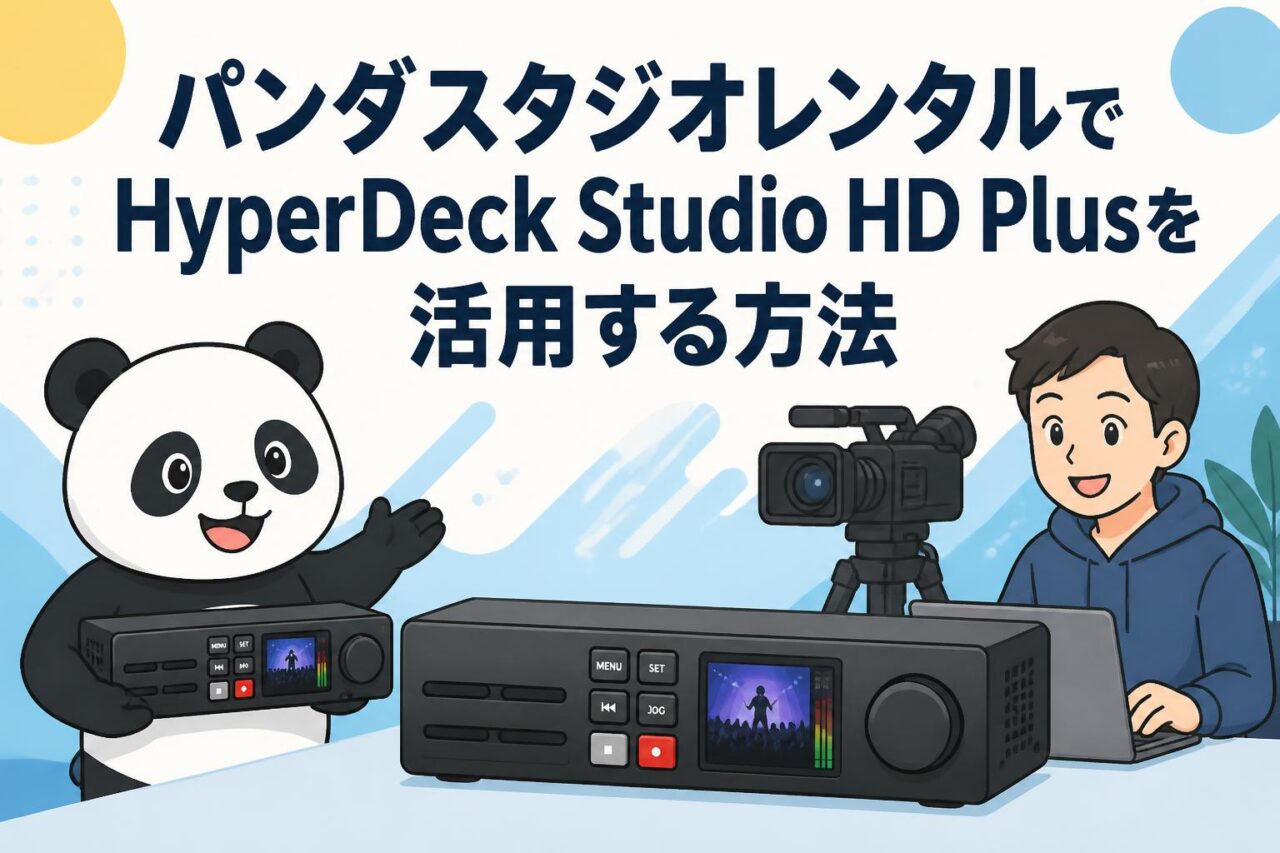







HyperDeck Studio HD Plusの特徴と対応する収録環境
Blackmagic Design HyperDeck Studio HD Plusは、放送品質の映像収録、ライブ配信、番組送出、デジタルサイネージ再生などに活用できるビデオレコーダーです。パンダスタジオレンタルを利用すれば、購入前の検証から短期イベント、本格的な映像制作まで、必要な期間に合わせて機材を準備できます。本記事では、端子やコーデック、記録メディアの特徴を整理し、具体的な活用方法とライバル製品を比較する際のポイントを解説します。
6G-SDIとHDMIに対応した映像入出力の特徴
HyperDeck Studio HD Plusは、業務用映像機器で広く採用されている6G-SDIと、民生用機器にも接続しやすいHDMIの映像入出力に対応しています。SDIはBNCコネクターによって抜けにくく、長距離伝送にも適しているため、イベント会場、講演会場、企業スタジオなどで安定した収録環境を構築できます。カメラやスイッチャーから出力された映像をHyperDeckへ入力し、モニターや別の収録機器へ出力する構成も可能です。6G-SDIはHDだけでなく、対応するフォーマットでUltra HD映像を扱いたい場合にも有効です。
HDMIは、ビデオカメラ、ミラーレスカメラ、パソコン、プレゼンテーション機器、テレビなどとの接続に便利です。ただし、端子が同じでも対応解像度、フレームレート、コピー保護の有無によって収録できない場合があります。レンタル前には、入力元の出力フォーマットとHyperDeck側の対応形式を確認してください。また、SDIとHDMIの変換が必要な構成では、Blackmagic DesignのMini ConverterやMicro Converterなどを組み合わせると、既存設備を生かしながら運用できます。
SDカードと外付けSSDを使い分けるデュアルメディア収録
HyperDeck Studio HD Plusは、前面のSDカードスロットとUSB-C接続の外付けSSDを記録先として活用できます。複数のSDカードスロットを利用すれば、収録中に空き容量のあるカードへ切り替えながら長時間運用しやすくなります。講演会やセミナーのように停止できない現場では、大容量カードを用意するだけでなく、収録済みカードを安全に交換し、残量を継続的に管理する手順が重要です。前面からメディアへアクセスできるため、ラックに設置した状態でも交換しやすい点が放送デッキとしての利点です。
外付けSSDは、大容量収録や高ビットレートのProRes収録を行う場合に適しています。USB-C対応SSDへ記録すれば、収録後にドライブを編集用パソコンへ接続し、素材を素早くコピーできます。一方、すべてのSDカードやSSDで安定した収録が保証されるわけではありません。メーカーが推奨する速度を満たしたメディアを選び、事前に本体でフォーマットしてテスト収録を実施してください。重要案件では、容量の余裕に加え、予備カード、予備SSD、カードケース、USB-Cケーブルも用意すると安心です。
ProResとH.264による収録形式の選び方
収録形式は、画質、収録時間、編集工程、納品方法を基準に選択します。Apple ProResは編集時の負荷を抑えやすく、色補正、テロップ追加、複数カメラ編集などを予定している制作案件に適しています。ファイル容量は比較的大きくなりますが、収録後のポストプロダクションを円滑に進めやすい点がメリットです。企業番組、インタビュー、プロモーション映像、スタジオ収録など、品質と編集効率を重視する場合はProResを中心に検討するとよいでしょう。
H.264は圧縮効率が高く、同じ記録容量でも長時間収録しやすい形式です。セミナーや定点記録、確認用映像、配信用アーカイブなど、ファイル容量を抑えたい用途に向いています。ただし、設定や編集ソフトによってはProResより再生・編集負荷が高くなる場合があります。使用する編集ソフト、パソコン性能、納品先の仕様を事前に確認してください。HyperDeck Studio HD PlusはDNx系フォーマットも選択肢となるため、Windows中心の編集環境ではワークフローに応じて比較すると効率的です。
タイムコード同期とフィル&キー出力の活用ポイント
複数のカメラやレコーダーを使う制作では、タイムコードを統一することで編集時の同期作業を効率化できます。HyperDeck Studio HD Plusをタイムコード対応機器と組み合わせ、各収録ファイルへ共通の時刻情報を記録しておけば、マルチカメラ編集で素材を並べる際の基準として利用できます。収録前にはフレームレート、ドロップフレームとノンドロップフレーム、開始タイムコード、外部入力または内部生成の設定を機器間で統一することが重要です。
フィル&キーは、テロップやロゴ、アニメーションなど、透明部分を含むグラフィックスをスイッチャーへ送出する際に利用されます。フィル信号に映像情報、キー信号に透明度情報を割り当てることで、背景映像へ自然に合成できます。対応するBlackmagic Design ATEMシリーズなどと組み合わせれば、番組制作やライブイベントで収録済みグラフィックスを再生可能です。ただし、フィル&キー運用では対応コーデック、アルファチャンネル、出力設定、SDI配線の確認が必要なため、本番前に実素材で検証してください。
パンダスタジオレンタルで機材を選ぶ際の確認事項
収録目的と映像フォーマットに合う機材構成の決め方
レンタル機材を選ぶ際は、最初に「何を入力し、どの形式で収録し、どこで使用するか」を明確にします。例えば、講演会の記録では長時間収録と安定性が重視され、企業番組では編集しやすいコーデックやタイムコードが重要です。ライブ配信では、収録だけでなくスイッチャー、配信用パソコン、ネットワーク回線まで含めて設計する必要があります。解像度、フレームレート、SDRまたはHDR、音声チャンネル数、納品形式を書き出しておくと、必要な機材を判断しやすくなります。
HyperDeck Studio HD Plusを中心に構成する場合は、入力するカメラやスイッチャーが出力する映像フォーマットとの互換性を確認します。1080i、1080p、2160pなどの表記だけでなく、59.94、50、29.97などのフレームレートも一致させてください。パンダスタジオレンタルの商品ページでは、同梱品、端子、対応フォーマット、在庫状況を確認し、不明点は利用前に問い合わせると確実です。初めて利用する構成では、本番日より前に借りて接続と収録を検証できる日程を組むことが推奨されます。
SDカードやSSDなど記録メディアの必要容量
必要容量は、コーデック、画質設定、解像度、フレームレート、収録時間によって変化します。計算する際は、選択するビットレートを基準に「ビットレート×収録秒数÷8」でおおよそのファイル容量を求め、さらに余裕を加えます。実際には音声、ファイル管理領域、設定差なども影響するため、計算値ぎりぎりのメディアは避けてください。午前と午後に分かれるセミナーでは、セッション単位でカードを分けると、データ管理やバックアップを行いやすくなります。
ProResはH.264より容量が大きくなる傾向があるため、高速かつ大容量のSDカードまたは外付けSSDが必要です。H.264は長時間収録に適していますが、重要な案件では一枚のメディアへ全編を依存せず、複数枚を準備するとリスクを分散できます。収録後のコピー先となるストレージ容量も忘れてはいけません。現場でバックアップする場合は、カードリーダー、コピー用SSD、十分な端子を備えたパソコンを用意します。メディアは事前に動作確認し、不要データを消去した上で適切にフォーマットしてください。
カメラやスイッチャーとの接続に必要な周辺機器
HyperDeck Studio HD Plus単体をレンタルしても、現場のカメラやスイッチャーへ接続するケーブルがなければ運用できません。SDI接続では、伝送する解像度と距離に適合したBNCケーブルを選びます。HDMI接続では、端子形状、ケーブル長、固定方法を確認してください。ミラーレスカメラにはMicro HDMIやMini HDMIが採用されている場合があるため、変換ケーブルやケーブルクランプが必要です。長距離のHDMI配線は不安定になりやすく、SDIへの変換も有効な選択肢です。
このほか、映像確認用モニター、音声ケーブル、ヘッドホン、SDI・HDMIコンバーター、分配器、USB-Cケーブル、電源タップ、予備電源などを構成に応じて準備します。ラックへ組み込む場合は、設置スペース、放熱、ケーブルの曲げ半径にも注意が必要です。スイッチャーと接続する際は、ATEM側の入力規格とHyperDeck側の出力規格を一致させます。ゲンロックやタイムコードを使う場合は、基準信号発生器や対応ケーブルも必要です。接続図を作成してから予約すると、周辺機器の手配漏れを減らせます。
レンタル期間と料金を踏まえた予約方法
レンタル期間は本番時間だけでなく、受け取り、設置、動作確認、撤収、返却までを含めて設定します。初めてHyperDeck Studio HD Plusを使用する場合は、本番前日に機材を確保し、実際に使用するカメラ、スイッチャー、メディアでテストする時間を設けると安心です。複数日開催のイベントでは、日ごとに返却と再手配を行うより、連続した期間で借りたほうが準備負担を抑えられる場合があります。料金だけでなく、配送日数や利用可能期間も確認してください。
パンダスタジオレンタルで予約する際は、商品ページから希望日程の在庫、レンタル料金、補償条件、配送方法、同梱品を確認します。繁忙期や大型イベントの時期は在庫が集中するため、構成が決まり次第早めに予約することが重要です。記録メディアやケーブルが本体に含まれるとは限らないため、商品ごとの付属品一覧を必ず確認してください。また、延長の可能性がある案件では、返却期限と延滞時の条件を把握しておきます。注文確定後も機材リストと接続図を照合し、不足品がないか最終確認すると円滑です。
HyperDeck Studio HD Plusの基本的な活用方法
放送デッキとして高品質な映像を収録する方法
放送デッキとして使用する基本構成は、カメラまたはスイッチャーのSDI出力をHyperDeck Studio HD Plusへ入力し、SDカードまたはUSB-C接続SSDへ収録する形です。最初にプロジェクトの映像規格に合わせ、解像度、フレームレート、コーデックを設定します。編集を前提とする場合はProRes、長時間記録や容量節約を重視する場合はH.264が候補です。音声は映像信号へエンベデッドされたチャンネルを使用できるため、スイッチャーや音声ミキサー側で適切なレベルへ調整します。
本番前には、入力映像、音声メーター、タイムコード、メディア残量を確認し、数分間のテスト収録を行います。収録したファイルを実際に再生し、映像の乱れ、無音、フレームレートの誤りがないことを確認してください。長時間収録では、メディア容量の監視と交換担当者を決めておくと安全です。重要度が高い案件では、別のレコーダーやカメラ内部収録を併用してバックアップを作成します。収録終了後は書き込み完了を待ってからメディアを取り外し、速やかに複数の保存先へコピーします。
USBウェブカム出力を利用してライブ配信する方法
USBウェブカム出力を利用すると、HyperDeck Studio HD Plusからの映像を対応するパソコンへ入力し、配信ソフトやWeb会議システムでカメラ映像として扱える構成を作れます。HyperDeckに収録済みの映像を再生し、USB経由で配信へ送ることで、オープニング動画、説明映像、休憩中の映像などを配信プログラムへ組み込めます。利用前には、パソコンのOS、USBポート、配信アプリとの互換性を確認し、実際の配信設定で映像と音声が認識されるかテストしてください。
ライブ配信では、HyperDeckだけでなく、インターネット回線、配信用パソコン、音声ミキサー、スイッチャーの安定性が重要です。USBケーブルは必要な通信仕様を満たした短く品質の高い製品を使用し、変換アダプターの多用を避けます。OBS Studioなどを使う場合は、入力解像度、フレームレート、音声サンプリングレートを配信設定と合わせます。なお、運用モードや端子の使用状況によって利用条件が異なる可能性があるため、収録とUSB出力を同時に行いたい場合は、事前に実機で機能と信号経路を検証することが必要です。
収録映像をデジタルサイネージで再生する方法
HyperDeck Studio HD Plusはレコーダーとしてだけでなく、収録済みクリップを再生するプレーヤーとしても活用できます。SDカードや外付けSSDへ指定形式の動画を保存し、HDMIまたはSDIからディスプレイ、プロジェクター、LEDビジョン、映像分配器へ出力すれば、店舗や展示会のデジタルサイネージを構築できます。業務用モニターへSDIで伝送できるため、再生機と表示装置の距離が長い会場でも安定した配線を設計しやすい点がメリットです。
サイネージ用途では、再生する動画の解像度、フレームレート、コーデック、ファイル名、メディア形式を本体が認識できる仕様へそろえます。編集ソフトから書き出した動画が一覧に表示されない場合は、対応コーデックやコンテナ、メディアのフォーマットを再確認してください。ループ再生を行う際は、映像の最初と最後が自然につながるように制作し、長時間の連続動作を事前に検証します。自動電源投入が必要な常設設備では、電源復旧後の挙動や再生開始操作も確認し、必要に応じて運用担当者向けの手順書を用意します。
複数機器をタイムコード同期して運用する方法
複数台のHyperDeck、カメラ、音声レコーダーを使用する場合は、共通のタイムコードを配布することで編集時の同期精度を高められます。タイムコードジェネレーターまたは基準となる機器から信号を送り、各機器の外部タイムコード入力を設定します。すべての機器でフレームレート、ドロップフレーム設定、時刻形式を一致させることが基本です。映像の切り替えを正確に行うスタジオでは、タイムコードだけでなくリファレンス信号も利用し、機器の映像タイミングをそろえる方法が有効です。
本番前には各機器の表示値を比較し、時間のずれやフレーム単位の差がないか確認します。短時間同期しただけで安心せず、一定時間動作させてドリフトが発生しないかを検証してください。収録開始後も、各ファイルへ正しいタイムコードが記録されていることをサンプル素材で確認します。タイムコード同期は編集作業を大幅に効率化しますが、同期信号の断線や設定変更に備え、カメラのフラッシュやハンドクラップなど視覚・聴覚による同期点も記録しておくと安全です。配線には識別ラベルを付け、誤接続を防止します。
用途別に見るHyperDeck Studio HD Plusの活用事例
セミナーや講演会を長時間収録した事例
企業セミナーの収録では、会場のカメラ映像とプレゼンテーション画面をスイッチャーへ入力し、そのプログラム出力をHyperDeck Studio HD Plusで記録する構成が考えられます。映像とマイク音声をスイッチャー側でまとめてSDI出力すれば、収録ファイルをそのまま確認用動画やアーカイブ制作へ利用できます。長時間の講演ではH.264を選択して容量を抑え、複数の高速SDカードを準備することで、休憩時間を利用したメディア管理が行いやすくなります。
実際の運用を想定した事例では、午前と午後でメディアを分け、各セッション終了後にノートパソコンと外付けSSDへバックアップします。同時にカメラ内部でも記録しておけば、配線トラブルやスイッチングミスに備えられます。講師の音声は会場ミキサーから入力しますが、過大入力や片チャンネルのみの収録を防ぐため、事前の音声チェックが不可欠です。パンダスタジオレンタルでは、HyperDeck本体に加え、SDIケーブル、スイッチャー、モニター、予備メディアをまとめて選ぶと、現場構築を効率化できます。
イベント会場からライブ配信した事例
トークイベントのライブ配信では、複数台のカメラをATEMなどのスイッチャーへ接続し、プログラム映像を配信用パソコンとHyperDeck Studio HD Plusへ送る構成が有効です。HyperDeckは配信と同じ完成映像を収録するほか、事前に制作したオープニング、出演者紹介、休憩映像を再生する送出機としても利用できます。ライブ配信が回線障害で中断した場合でも、ローカルに高品質な映像を残しておけば、終了後に完全版のアーカイブを公開できます。
運用時は、配信映像、収録映像、会場スクリーンに送る映像がそれぞれ同一でよいかを事前に整理します。著作権上、配信には出せない映像が会場で使われる場合は、出力系統を分けなければなりません。また、配信用パソコンへの入力方法としてUSBウェブカム出力や別途キャプチャーデバイスを検討し、遅延と音声同期を確認します。安定運用のため、有線LAN、予備回線、無停電電源装置、バックアップ録画も準備します。本番前には限定公開でテスト配信し、映像、音声、再生素材の切り替えを通しで確認します。
企業スタジオで番組制作に導入した事例
企業内スタジオでは、社内向けニュース、製品紹介、採用動画、オンライン研修などを継続的に制作します。HyperDeck Studio HD Plusをラックへ設置し、ATEMスイッチャーのプログラム出力をProResで収録すれば、スイッチング済み素材を高品質な状態で編集工程へ渡せます。別のHyperDeckを再生専用として用意すると、番組内で使用するVTR、タイトル動画、背景映像をオペレーターの操作で送出できます。Blackmagic Design製品で統一すれば、端子や操作体系を整理しやすい点も利点です。
例えば、毎週配信する社内番組では、オープニングや定型コーナーをあらかじめメディアへ保存し、本番中に再生します。収録素材には共通タイムコードを付与し、必要に応じて編集ソフトで修正や字幕追加を行います。フィル&キーに対応した素材とスイッチャーを組み合わせれば、出演者名や製品情報のテロップ送出にも活用できます。レンタルで導入する場合は、実際のスタジオ設備との互換性を確認した上で運用テストを行い、利用頻度が高まってから購入を検討する方法も合理的です。
店舗や展示会でサイネージ映像を再生した事例
店舗の新商品紹介や展示会ブースでは、HyperDeck Studio HD Plusを映像プレーヤーとして使用し、制作済みのプロモーション動画を大型ディスプレイへ出力できます。HDMIを使えば一般的なテレビやモニターへ接続しやすく、SDIを使えば離れた場所にある業務用ディスプレイや映像分配設備へ安定して信号を届けられます。複数の表示装置へ同じ映像を送る場合は、SDI分配器やHDMI分配器を追加し、それぞれの機器が対応する解像度へ統一します。
展示会の事例では、開場前に担当者が再生を開始し、営業時間中は同じコンテンツを繰り返し表示します。映像の末尾に無音や黒画面が長く入ると切り替わりが目立つため、ループを前提に編集することが重要です。また、会場の電源が毎日停止される場合は、翌朝の起動と再生手順をマニュアル化します。予備メディアには同一ファイルを保存し、万一の破損に備えます。パンダスタジオレンタルで短期間だけ導入すれば、展示会ごとに必要な台数を調整でき、常設機材を保有する負担も抑えられます。
ライバル製品との比較と最適なレコーダーの選び方
競合するビデオレコーダーとの収録機能の違い
HyperDeck Studio HD Plusのライバル製品としては、Atomosのモニター一体型レコーダー、AJAのKi Proシリーズ、映像配信機能を備えた業務用レコーダーなどが挙げられます。比較では、単純な最高解像度だけでなく、ラックへ設置できるか、前面でメディア交換できるか、連続収録に対応しやすいか、再生デッキとして運用できるかを確認します。HyperDeckは放送デッキ型のため、スイッチャーやルーターと組み合わせたスタジオ運用、イベント収録、映像送出に向いています。
一方、Atomos製品のようなモニター一体型は、カメラの近くに設置してフォーカスや露出を確認しながら収録したい用途に適しています。AJA製品は放送設備との連携や特定のプロフェッショナルワークフローで選ばれることがあります。製品ごとに、収録可能な解像度、対応フレームレート、コーデック、音声入力、リモート制御、HDR表示などが異なります。ライバル製品を比較する際は、スペック表だけで判断せず、設置場所、担当者の操作方法、編集環境、納品要件まで含めて評価することが重要です。
対応コーデックと記録メディアによる比較
ビデオレコーダーの選択では、対応コーデックが既存の編集環境に合うかを確認します。HyperDeck Studio HD Plusで利用できるProResは、編集品質と処理効率のバランスを重視する制作に適し、H.264は長時間収録やファイル容量の削減に有効です。DNx系を含む対応形式も、使用するOSや編集ソフトに応じて検討できます。競合機ではProRes RAW、DNxHR、HEVCなどに対応する場合がありますが、必要のない形式へ対応していても、実務上のメリットがあるとは限りません。
記録メディアについても、SDカード、USB接続SSD、専用SSD、CFexpressなど製品ごとに異なります。SDカードは入手しやすく交換も容易ですが、高ビットレート収録では書き込み速度に注意が必要です。外付けSSDは大容量を確保しやすい一方、ケーブルの抜けや設置場所への対策が求められます。専用メディアを使う機器では安定性を得やすい反面、追加購入やレンタル費用が増えることがあります。メディア単価だけでなく、収録後のコピー時間、カードリーダーの有無、現場での交換手順まで比較してください。
入出力端子とライブ配信機能による比較
入出力端子は、接続するカメラ、スイッチャー、モニター、パソコンを基準に比較します。HyperDeck Studio HD Plusは6G-SDIとHDMIを備えているため、業務用と一般向けの映像機器が混在する環境へ導入しやすい製品です。SDIは長距離配線と確実な接続に向き、HDMIはテレビ、パソコン、民生用カメラとの連携に適しています。競合製品にはHDMIのみのモデル、12G-SDIへ対応するモデル、アナログ音声端子を充実させたモデルなどがあり、必要な信号仕様によって評価が変わります。
ライブ配信機能を比較する場合は、USBウェブカム出力の有無だけでなく、単体でネットワーク配信できるか、配信ソフトが必要か、収録と配信を同時に行えるかを確認します。HyperDeckは映像収録とクリップ再生を軸に、スイッチャーやパソコンと組み合わせて配信システムを構築する考え方に適しています。一台でエンコードから配信まで完結させたい場合は、専用ストリーミングエンコーダーが有力です。現場の人員が少ないほど操作の簡潔さが重要になるため、機能数よりも運用全体の分かりやすさを優先してください。
HyperDeck Studio HD Plusが適している利用シーン
HyperDeck Studio HD Plusは、SDIとHDMIの両方を扱い、収録と再生を一台で行いたい現場に適しています。具体的には、セミナーや講演会の長時間収録、ATEMスイッチャーを使用するライブ配信、企業スタジオの番組制作、イベント会場でのVTR送出、店舗や展示会のデジタルサイネージなどです。前面からSDカードを交換でき、USB-C接続SSDも利用できるため、案件ごとに収録時間やワークフローが変わる制作会社やイベント運営会社にも対応しやすい構成です。
反対に、カメラ上で映像を確認する大型モニターが必要な場合、単体でインターネット配信を完結したい場合、仕様を超える高解像度・高フレームレート収録が必要な場合は、ライバル製品を含めて比較する必要があります。選定時は、画質だけでなくメディア費用、接続端子、編集互換性、運用担当者の習熟度まで評価してください。パンダスタジオレンタルを活用すれば、本番に近い環境でHyperDeck Studio HD Plusと周辺機器を試せます。事前検証を通じて適合性を確認することが、安定した映像収録と配信を実現する最も確実な方法です。