050-3158-3507
 お問い合わせ








HyperDeck Studio HD Plusの特徴と対応する映像収録方式
Blackmagic Design HyperDeck Studio HD Plusは、放送デッキの操作性とファイルベース収録の柔軟性を兼ね備えたビデオレコーダーです。SDカード収録とUSB接続のSSD録画に対応し、ProResやH.264などを用途に応じて選択できます。6G-SDIとHDMIによる映像入出力、デュアルメディアスロット、タイムコード同期、フィル&キー出力、USBウェブカム出力などを活用すれば、映像収録からライブ配信、デジタルサイネージまで幅広いシステムを構築できます。本記事では、パンダスタジオレンタルで機材を手配する場合も想定し、メディアの使い分け、実践事例、ライバル製品との比較、運用上の注意点を解説します。
SDカード収録と外付けSSD録画の基本仕様
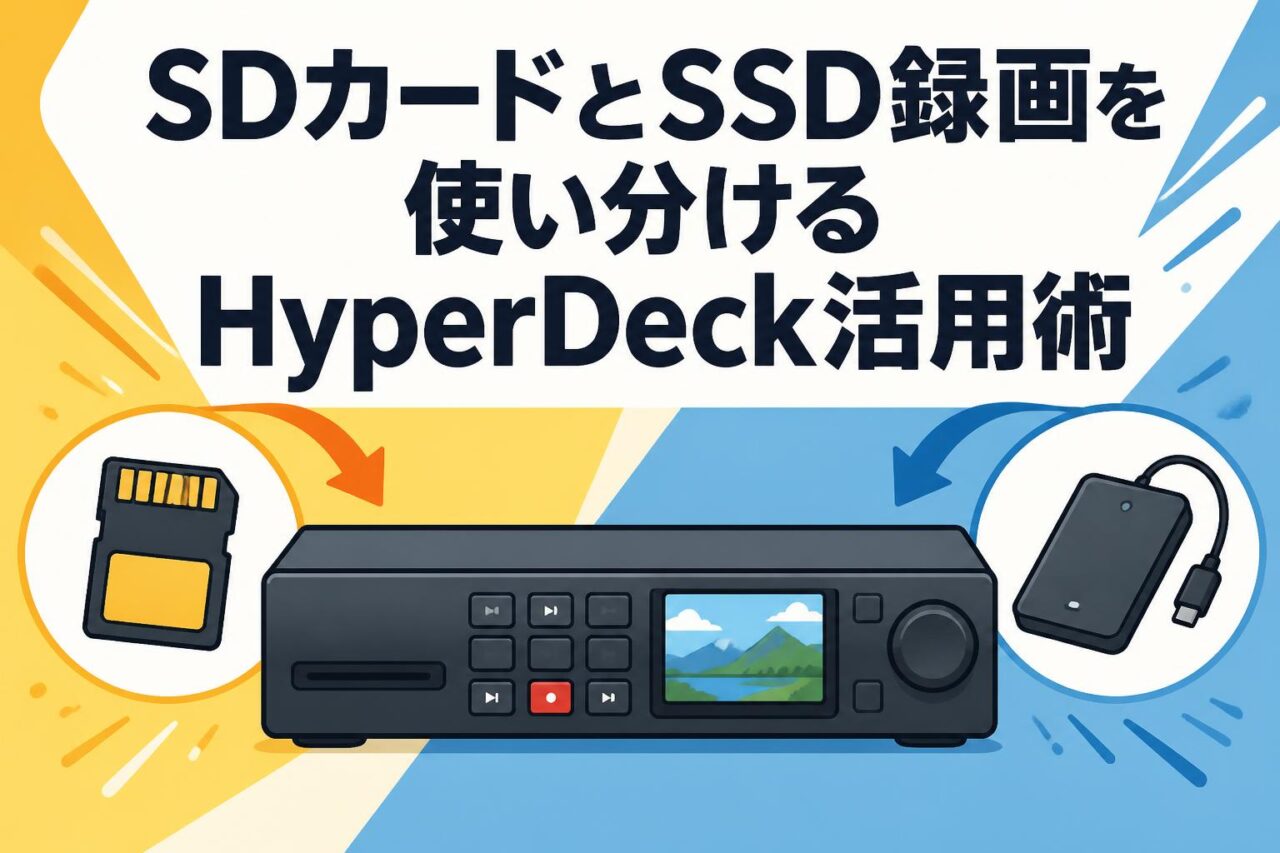
HyperDeck Studio HD Plusは、本体前面のSDカードスロットに加え、USB-C端子へ接続した外付けSSDなどを記録メディアとして利用できます。SDカードは本体に直接挿入できるため、ケーブルや外部電源を増やさず、コンパクトな収録環境を構築できる点がメリットです。収録後にカードを取り出し、カードリーダー経由で編集用PCへデータを移せるため、短時間の番組、インタビュー、商品撮影、確認用収録などに適しています。
外付けSSDは、長時間収録や高画質コーデックで容量が大きくなる案件に有効です。ただし、すべてのUSBストレージで安定した録画を保証できるわけではありません。メーカーが案内する推奨メディア、必要な書き込み速度、対応フォーマットを事前に確認し、実際の解像度、フレームレート、コーデックで連続録画テストを行います。USBケーブルの抜けや接触不良を防ぐため、SSD本体とケーブルをラックやトレーへ固定することも重要です。
ProResとH.264の違いと適切な選び方
ProResは編集耐性を重視した中間コーデックであり、フレーム単位の処理がしやすく、カラー調整、テロップ追加、マルチカメラ編集などを行う制作ワークフローに適しています。比較的低い圧縮率で映像情報を保持できる一方、H.264よりファイル容量が大きくなるため、記録メディアの容量、転送時間、保存先の空き容量まで含めて設計する必要があります。収録後すぐに編集へ移る案件では、編集ソフトとの互換性も確認します。
H.264は圧縮効率が高く、同じ収録時間でも容量を抑えやすいことが特徴です。セミナーの記録、長時間イベント、社内共有、オンライン公開用の素材など、編集負荷よりも保存効率を優先する用途に向いています。ただし、設定や編集環境によっては再生処理の負荷が高くなる場合があります。画質だけで判断せず、「編集するならProRes」「長時間保存や迅速な共有ならH.264」を基本に、納品形式、PC性能、保管期間を踏まえて選択することが実務的です。
6G-SDIとHDMIを利用した映像入出力
6G-SDIは、業務用カメラ、映像スイッチャー、ルーターなどとの接続に適したインターフェースです。BNCコネクターを使用し、HDMIより長い距離を配線しやすいため、スタジオ、イベント会場、講堂などで安定した映像伝送を構築できます。HyperDeck Studio HD Plusは対応するSDI信号を収録・再生でき、タイムコードや関連信号を含む業務用ワークフローにも組み込みやすい設計です。運用時は、解像度とフレームレートに対応したSDIケーブルを使用します。
HDMIは、民生用カメラ、PC、プレゼンテーション機器、モニターとの接続に便利です。SDI設備がない会議室や小規模配信環境でも導入しやすく、HDMI入力を収録しながら出力映像を確認する構成を組めます。ただし、HDMIはコネクターが抜けやすく、長距離配線では信号が不安定になる場合があります。短い高品質ケーブルを使い、必要に応じて抜け止めや変換機器を用意します。SDIとHDMIを併用する場合は、信号フォーマットが一致しているかも確認が必要です。
デュアルメディアスロットによる長時間収録
デュアルSDカードスロットを活用すると、1枚目の空き容量が少なくなった際に次のカードへ収録を継続でき、長時間のイベントや講演を効率的に記録できます。単一メディアだけで運用する場合と比べ、休憩時間を待たずにカードを切り替えられるため、収録停止のリスクを低減できます。使用前には両方のカードを同じ条件で準備し、カード番号、容量、担当案件をラベルで明確にしておくと、交換やデータ管理のミスを防げます。
デュアルスロットは、一般的なカメラの同時二重記録と同義とは限りません。基本的にはメディアを順番に使用する運用として考え、重要案件では別系統のレコーダーやカメラ内部収録を併用します。収録中は、選択中のスロット、残容量、録画インジケーターを定期的に確認し、切り替え後には次のカードへ正常にファイルが生成されているかをチェックします。USB接続SSDも組み合わせれば、容量と交換頻度に応じた柔軟な運用が可能です。
SDカードとSSDを用途別に使い分ける方法
短時間の収録に適したSDカードの活用方法
SDカードは、数分から数十分程度のインタビュー、商品紹介、ニュース素材、プレゼンテーション収録などに適しています。本体へ直接挿入できるため、外付けSSDの設置場所やUSBケーブルの取り回しを考える必要がありません。撮影終了後はカード単位で担当者へ渡せるので、複数の収録案件を並行して処理する場合にも便利です。案件ごとにカードを分ければ、誤削除やファイル混在の防止にもつながります。
選定時には、容量だけでなく持続書き込み速度を確認します。カード表面の最高速度は瞬間的な値である場合があるため、使用するコーデックと収録フォーマットで安定して記録できる製品を選ぶことが重要です。収録前にはHyperDeckで使用できる形式へ初期化し、短い試し撮りだけでなく、想定時間に近い連続録画を実施します。カードの使い回し回数や導入日を管理し、書き込みエラーが発生したカードは重要案件で再使用しない運用が安全です。
長時間収録や大容量データに適したSSD録画
外付けSSDは、大容量を確保しやすく、ProResによる高画質収録や長時間のH.264記録に向いています。イベント、シンポジウム、舞台、配信番組など、数時間にわたり停止できない現場では、メディア交換回数を減らせることが大きな利点です。収録後にSSDを編集用PCへ接続すれば、大容量ファイルを比較的効率よくコピーできます。複数の収録日を扱う場合は、日付や会場ごとにSSDを分ける方法も有効です。
一方、USB接続には物理的な抜けやケーブル不良のリスクがあります。SSDを机上へ置くだけにせず、ラックトレー、面ファスナー、クランプなどで固定し、端子へ力がかからないように配線します。バスパワー機器を使用する場合は消費電力も確認し、USBハブを介さず本体へ直接接続する構成を優先します。また、収録中にSSDを取り外してはいけません。停止操作とアクセス終了を確認してから安全に取り外し、速やかに別媒体へバックアップします。
必要な容量と書き込み速度から記録メディアを選ぶ基準
メディア容量は、収録ビットレートと予定時間から見積もります。概算では「ビットレート×秒数÷8」で必要なバイト数を求められますが、実際には音声、ファイル管理領域、設定差などが加わります。そのため、計算値ぎりぎりではなく、少なくとも一定の余裕を持たせることが重要です。リハーサル、開始前の待機映像、終了時間の延長も考慮し、予定収録時間の1.5倍程度を記録できる容量を準備すると安心です。
書き込み速度は、パッケージ記載の最大値だけでなく、連続書き込み性能で判断します。高解像度、高フレームレート、低圧縮のProResほど要求速度が高くなります。十分な容量があっても速度が不足すれば、コマ落ちや録画停止の原因になります。Blackmagic Designが公開する互換情報や推奨メディアを確認し、ファームウェア更新後にも再テストを行います。レンタル品を使う場合は、同梱メディアの有無、容量、初期化状態を事前に確認し、予備も別途用意します。
メディア交換とデータ管理を効率化する運用手順
効率的な運用には、収録前、収録中、収録後の手順を標準化することが有効です。収録前にメディアを初期化し、「案件名・日付・カメラ番号・メディア番号」を記載したラベルを貼ります。使用済みと未使用を色分けしたケースへ収納すれば、現場での取り違えを防げます。収録中は残時間を記録担当者が定期確認し、交換予定時刻を進行担当者と共有します。休憩や映像切り替えのタイミングで交換すれば、素材の欠落を最小限に抑えられます。
収録後は、メディアをすぐに初期化せず、まず2か所以上へコピーします。コピー先ではファイル数、容量、先頭・中間・末尾の再生を確認し、可能であればチェックサムを用いて一致を検証します。元メディアは納品または編集確認が完了するまで保持します。ファイル名を変更する場合は、タイムコードや収録順との対応表を残すことが重要です。担当者、コピー日時、保存先、検証結果を記録した管理表を作れば、複数案件でも追跡しやすくなります。
HyperDeck Studio HD Plusの実践的な活用事例
ライブ配信と同時にバックアップ映像を収録する事例
ライブ配信では、スイッチャーのプログラム出力をHyperDeck Studio HD Plusへ入力し、配信用PCやエンコーダーへ送る映像と同じ内容を収録する構成が実用的です。配信プラットフォーム側の障害、ネットワーク切断、エンコード設定の誤りが発生しても、ローカルに高品質なマスター映像が残ります。配信終了後に完全版を再公開したり、短尺動画へ再編集したりする場合にも活用できます。
より安全性を高めるには、スイッチャー出力を分配し、HyperDeckと配信エンコーダーを独立した経路へ接続します。HyperDeckを単純な中継点にすると、電源や設定の問題が配信にも影響する可能性があるためです。カメラ内部収録も併用すれば、プログラム映像と個別素材の両方を確保できます。開始前には、音声レベル、チャンネル配置、映像フォーマット、残容量、タイムコードを確認し、配信開始より早めに録画を開始する運用が確実です。
イベントやセミナーを長時間録画する事例
イベントやセミナーでは、会場スイッチャーの出力を収録することで、登壇者、スライド、テロップを切り替えた完成映像をそのまま保存できます。長時間収録には大容量SSDや複数のSDカードを用意し、休憩時間を基準にメディア交換計画を立てます。H.264を選択すれば容量を抑えやすく、記録映像の共有やアーカイブにも適しています。後編集で画質を追い込む場合は、容量を確保したうえでProResを選びます。
音声は映像以上にトラブルへ気づきにくいため、会場ミキサーからの信号が映像へ正しくエンベッドされているか確認します。ヘッドホンや外部モニターで実際の収録信号を監視し、無音、片チャンネル、過大入力を防ぎます。講演が予定より延長する可能性も考え、十分な残容量と予備メディアを準備します。重要な基調講演では、別のレコーダーやカメラでも同時収録し、単一機器の故障で全素材を失わない構成にします。
デジタルサイネージ用コンテンツを再生する事例
HyperDeck Studio HD Plusは収録だけでなく、SDカードやUSBストレージに保存した映像の再生機としても利用できます。展示会ブース、ショールーム、店舗、イベントステージなどで、あらかじめ用意した映像をSDIまたはHDMIから出力できます。PCを常設する構成と比べ、OSの通知、アプリケーション更新、不要な画面表示を避けやすく、放送デッキに近い操作で安定した再生環境を構築できる点が利点です。
サイネージ運用では、映像ファイルをHyperDeckが対応するコーデック、解像度、フレームレート、ファイル形式へ統一します。編集ソフトから書き出したファイルが認識されない場合は、ファイル名だけでなくエンコード条件も見直します。ループ再生、クリップ順、音声の有無、ディスプレイ側の入力設定を現地で確認し、電源再投入後の動作もテストします。長期展示では予備メディアと同一内容のファイルを用意し、障害時に短時間で交換できる体制を整えます。
USBウェブカム出力でオンライン会議に接続する事例
対応するUSBウェブカム出力を利用すれば、HyperDeckからの映像をPCの会議アプリケーションや配信ソフトへ取り込む構成を検討できます。業務用カメラやスイッチャーから入力した映像を、一般的なウェブカメラとして認識させられる環境では、専用キャプチャーデバイスを追加せずにオンライン会議へ接続できます。複数カメラをスイッチャーで切り替え、企業説明会、ウェビナー、遠隔講義へ送る用途に有効です。
ただし、USB-C端子は外付けSSD接続など別用途でも使用するため、同時利用の可否や端子構成を事前に確認する必要があります。PC側では、会議アプリの映像入力、解像度、フレームレート、音声デバイスを個別に設定します。映像と音声の同期、アプリによる自動補正、著作権保護されたHDMI信号の扱いにも注意が必要です。本番前に長時間接続テストを行い、USBケーブルの品質、PCの負荷、スリープ設定、電源管理を確認します。
放送デッキとして役立つ同期・再生機能の活用術
タイムコード同期で複数機器の映像を管理する方法
タイムコードを統一すると、複数カメラや複数レコーダーで収録した素材を編集時に同期しやすくなります。基準となるタイムコードジェネレーター、カメラ、スイッチャーなどから信号を供給し、HyperDeck側で適切なタイムコードソースを選択します。各機器の表示値が一致していることを確認したうえで収録すれば、長時間イベントやマルチカメラ番組でも、波形同期だけに頼らず素材を管理できます。
タイムコードの数値が一致していても、フレームレート、ドロップフレームとノンドロップフレーム、日付設定が異なると編集時のずれにつながります。収録前にフォーマット一覧を作成し、全機器の設定を照合します。長時間運用ではクロックのずれも考慮し、必要に応じてリファレンス信号を含む同期システムを構築します。テスト収録した各ファイルを編集ソフトへ読み込み、自動同期と終端付近のずれを確認してから本番へ移行することが重要です。
フィル&キー出力でテロップやグラフィックを合成する方法
フィル&キーは、グラフィック本体となるフィル信号と、透明度を示すキー信号を別々に出力し、スイッチャーで合成する方式です。対応フォーマットで作成したアルファチャンネル付き素材をHyperDeckから再生すれば、ニュース風のテロップ、ロゴ、人物名、画面枠、アニメーションなどをライブ映像へ重ねられます。PCベースの送出に比べ、専用の再生デッキとして運用できるため、定型素材を確実に呼び出したい現場に適しています。
運用には、HyperDeckの出力構成、再生コーデック、アルファチャンネルへの対応、スイッチャー側のキー入力仕様を確認する必要があります。フィルとキーを逆に接続すると正常に合成できないため、ケーブルを色分けして明示します。素材制作時には、解像度、フレームレート、色空間、プリマルチプライの扱いを統一し、輪郭の黒ずみや白い縁が出ないか確認します。本番用クリップは再生順に整理し、誤送出を防ぐためプレビュー環境も用意します。
複数台のHyperDeckを連携させる収録システムの構築
複数台のHyperDeckを使用すると、プログラム映像、クリーン映像、カメラ別出力、プレゼンテーション映像などを同時に収録できます。各デッキへ異なる信号を入力し、共通のタイムコードを供給すれば、編集時に素材を関連付けやすくなります。例えば、1台目でテロップ込みの完成映像、2台目でテロップなしの映像、3台目でスライド専用映像を記録すれば、納品後の修正にも柔軟に対応できます。
システム構築時は、入力信号の分配方法、SDIルーターの有無、同期、ネットワーク、電源容量、冷却をまとめて設計します。複数台をラックへ設置する場合は、ケーブル両端へ機器名と信号名を表示し、誤配線を防止します。メディア容量とコーデックも可能な限り統一し、収録開始時刻と停止時刻を記録表へ残します。全台の同時操作だけに依存せず、各デッキの録画表示とファイル生成を担当者が目視確認する運用が安全です。
リモート制御を取り入れた再生・録画作業の効率化
HyperDeckをネットワークや対応する制御システムから操作すれば、機材ラックから離れた副調整室や配信卓で録画、停止、クリップ選択、再生などを管理できます。複数台を使用する現場では、デッキごとに担当者を配置する必要がなくなり、オペレーションを集約できます。スイッチャーや制御パネルと組み合わせ、番組進行に応じて特定クリップを呼び出す仕組みを構築することも可能です。
リモート制御を導入する場合でも、通信障害に備えて本体操作へ切り替えられる状態を維持します。固定IPアドレス、機器名、接続ポート、制御権限を管理表へ記録し、本番用ネットワークを来場者向けWi-Fiから分離します。録画コマンドを送信しただけで安心せず、本体インジケーター、返却ステータス、モニター映像で実行結果を確認します。自動化する処理はリハーサルで繰り返し検証し、誤ったクリップの再生や録画停止を防ぐ非常手順も準備します。
レンタル前に確認したい競合製品との比較と運用ポイント
HyperDeck Studio HD Plusと他社ビデオレコーダーの違い
HyperDeck Studio HD Plusのライバル製品としては、AJA、Atomos、そのほかの業務用レコーダーが挙げられます。比較では画質や価格だけでなく、ラックへの設置性、前面操作、SDIとHDMIの対応、記録メディア、再生機能、タイムコード、リモート制御まで確認します。HyperDeckは放送デッキ型の操作性と、SDカードおよびUSBストレージを利用できる柔軟性が特徴で、収録とクリップ再生の両方を担わせたい現場に向いています。
一方、モニター一体型レコーダーは、カメラへ装着してフォーカスや露出を確認する用途に適しています。他社のラック型製品には、特定コーデック、冗長電源、複数チャンネル収録、独自の転送機能を強みとするものがあります。したがって、単純に「どちらが高性能か」ではなく、入力信号、収録時間、編集環境、設置場所、必要な冗長性を基準に選びます。レンタル料金にはメディアや変換器が含まれない場合があるため、システム全体の費用で比較することも重要です。
SDI・HDMI端子と収録コーデックを比較するポイント
競合製品を比較する際は、端子の有無だけでなく、対応する信号規格を確認します。同じSDIでも3G-SDI、6G-SDI、12G-SDIでは扱える解像度やフレームレートが異なります。HDMIもバージョンや機器側の出力仕様によって利用可能なフォーマットが変わります。入力と出力が同時に必要か、ループ出力が必要か、SDIとHDMIの相互変換を期待するかを整理し、実際のカメラ、スイッチャー、モニターとの接続図を作成します。
コーデックは、ProResやH.264という名称だけでなく、プロファイル、ビット深度、音声チャンネル、ファイルラッパー、編集ソフトでの対応を比較します。高画質な形式でも、納品先が再生できなければ変換作業が発生します。逆に圧縮率を優先しすぎると、編集時の動作や再圧縮後の画質に影響します。希望する解像度とフレームレートにおいて、どのコーデックを選択できるかを仕様表で確認し、サンプルファイルを編集・再生環境で検証します。
パンダスタジオレンタルで周辺機器を選ぶ際の注意点
パンダスタジオレンタルでHyperDeck Studio HD Plusを手配する際は、本体だけで収録システムが完成するとは限りません。SDカードまたは外付けSSD、対応USBケーブル、SDI・HDMIケーブル、モニター、音声機器、変換器、分配器、ラック用品、電源タップなどを接続図に沿って選定します。商品ページで同梱品、端子、ファームウェア、在庫日程を確認し、不明点は利用前に問い合わせることが重要です。
特に記録メディアは、容量が十分でも必要な書き込み速度を満たさない場合があります。レンタル可能なメディアが希望コーデックに適合するか確認し、持ち込み品を使う場合は互換性をテストします。SDIケーブルは伝送規格と距離、HDMIケーブルは長さと抜け止め、SSDは固定方法まで検討します。返却前のデータ消去方法も確認し、必要な素材をコピーするまでは初期化しません。予備ケーブルや変換器も用意すると、現場での仕様変更へ対応しやすくなります。
収録トラブルを防ぐ事前テストとバックアップ対策
本番前には、実際に使用するカメラ、スイッチャー、ケーブル、メディアを接続し、想定と同じ解像度、フレームレート、コーデックでテストします。映像が表示されるだけでなく、録画ファイルを停止後に再生し、音声、タイムコード、コマ落ち、ファイル分割、編集ソフトでの読み込みを確認します。長時間案件では予定時間と同等、または可能な限り長い連続録画を行い、発熱や容量不足、接続の不安定さを検証します。
重要案件では、HyperDeckだけに依存せず、カメラ内部収録、別レコーダー、配信ソフトのローカル録画などを併用します。電源には抜け止めを施し、必要に応じてUPSを導入します。本番中は録画表示、入力映像、音声メーター、残容量を定期確認し、チェック時刻を記録します。終了後は直ちにファイルを複数の保存先へコピーし、内容を検証するまで元メディアを保持します。事前テスト、監視、二重収録、複数保存を組み合わせることが、映像収録トラブルを最小化する基本です。