050-3158-3507
 お問い合わせ

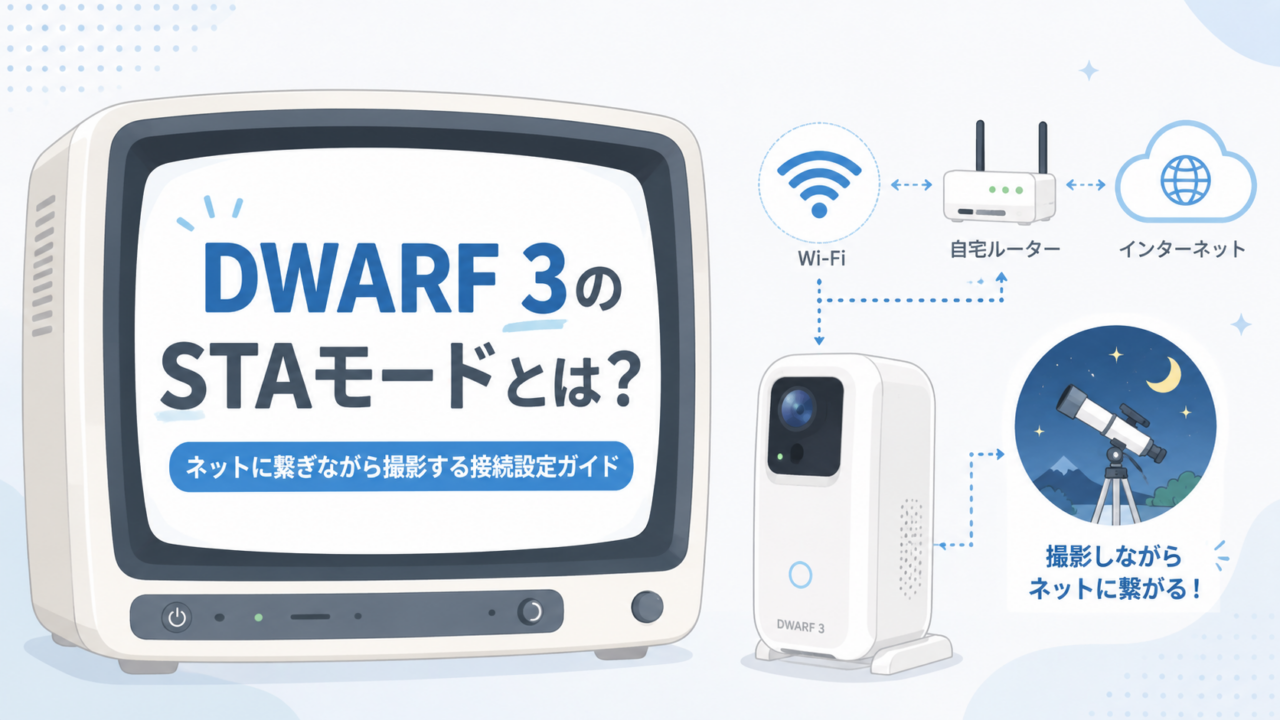







スマート望遠鏡 DWARF 3(ドワーフ3) の接続設定に出てくる「STAモード」。名前だけ見ると難しそうですが、要は望遠鏡とスマホを、家のWi-Fiルーター経由で間接的につなぐための設定です。「これって何?」「いつ使うの?」でつまずきやすいポイントなので、DWARFLAB公式ガイドをもとに、仕組みと使いどころ、設定手順を整理しました。DWARF 3 本体は、パンダスタジオレンタルでも取り扱いがあります。
STAモードとは(STA=ステーション)
STAは「ステーション(Station)」の略です。STAモードがオンのときは、スマホがDWARF 3のWi-Fiを直接検出せず、代わりにDWARF 3とスマホの両方を家庭のWi-Fiルーターに接続して、間接的につなぐ仕組みになります。STAモードをオフにすると、DWARF 3自身がWi-Fiを発信し、スマホがその電波をキャッチして直接つながります。まずはこの「間接接続(オン)/直接接続(オフ)」の違いを押さえるのがポイントです。
STAモードはいつ使う?
使いどころははっきりしています。
- STAモードを使うと便利な場面:モバイル通信ができない端末(SIMカードの入っていないタブレットなど)でDWARF 3に接続しつつ、同時にネットも使いたいとき。ルーター経由なので、望遠鏡につなぎながらネットも生きます。
- オフのままで良い場面:普段からモバイル通信付きのスマホでDWARF 3を使うなら、STAモードはオフのままでOK。外に持ち出して使うときも、オフにしてDWARF 3へ直接つなげば、スマホのモバイルデータでネットも使えて便利です。
つまり屋外・単独利用ならオフ、SIMなしタブレットなどで宅内利用するならオン、と覚えておくと迷いません。
STAモードの設定手順
- ① 設定を開く:DWARFLABアプリの「設定 → 接続設定」ページへ。
- ② オンに切り替える:STAモードをオンにし、スイッチが緑色になればOK。アプリが自動で切り替わり、DWARFデバイスの一覧が表示されます。
- ③ デバイスを選ぶ:一覧から自分のDWARF 3を選択。するとDWARF 3が周囲の使えるWi-Fiを探し始めます。
- ④ 家のWi-Fiに接続:見つかったWi-Fiのリストから、家でよく使うものを選び、パスワードを入力して接続。
- ⑤ 再接続:アプリが自動でホームに戻るので、もう一度デバイスを探し、リストからDWARF 3を選べば完了です。
こんな人にSTAモードは向いている
- SIMなしのタブレットでDWARF 3を操作したい人
- 自宅・ベランダから、ネットも使いながらじっくり天体撮影したい人
- 望遠鏡につなぐとスマホのネットが切れて不便、と感じたことがある人
逆に、モバイル回線付きスマホで外に持ち出して使うのがメインなら、オフのままがシンプルで快適です。
レンタルで試すときのワンポイント
STAモードのような接続まわりは、自分のスマホ・タブレット・自宅のWi-Fi環境との相性で使い勝手が変わります。こればかりはスペック表では分かりません。DWARF 3をレンタルで試せば、普段の端末・回線で接続がスムーズに回るかを、購入前に確かめられます。
→ DWARF 3 のレンタルはこちら:
用途別に見るなら
より手軽なモデルも見たい人
→ DWARF mini のレンタル:
まずは最新の機材を見たい人
→ 新着機材をチェック:
新着機材一覧
まとめ
STAモードは、「望遠鏡とスマホをルーター経由でつなぐ間接接続」。SIMなしタブレットや、ネットを使いながらの宅内撮影で活きる設定です。屋外・単独利用ならオフ、宅内でネット併用ならオン——この使い分けさえ覚えれば、接続で迷うことはなくなります。
📦 動画のDWARF 3をレンタルで試す
接続の快適さは、自分の環境で試すのが一番。まずは本体から。
→ DWARF 3(本体):
→ DWARFLAB 製品一覧:DWARFLAB(ドワーフラボ) 製品一覧
→ 新着機材をチェック:新着機材一覧
🎓 映像制作・撮影技術のセミナーも定期開催中。
→ セミナー情報はこちら
出典:DWARFLAB(ドワーフラボ)公式チャンネル「はじめてのDWARF 3:STAモードの紹介」
動画:https://www.youtube.com/watch?v=wJgc5cEhz9U
※本記事はDWARFLAB公式動画の内容を当社スタッフがまとめ・要約したものです。