050-3158-3507
 お問い合わせ

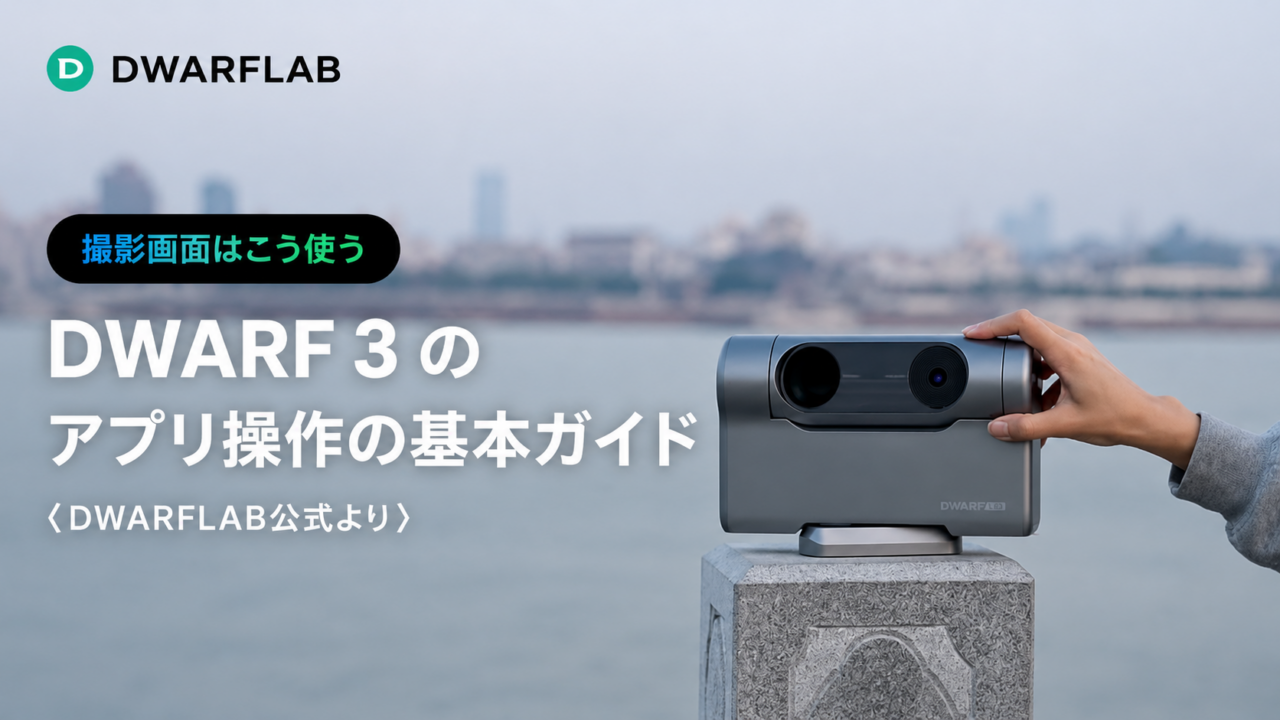







スマート望遠鏡 DWARF 3(ドワーフ3) は、本体をスマホアプリから操作して星や被写体を撮るタイプの機材です。三脚に載せて電源を入れたあと、実際に「どの画面をタップすれば撮れるのか」でつまずきがち。この記事では、DWARFLAB公式の操作ガイド動画をもとに、接続後に入る撮影インターフェイスの基本操作を整理しました。はじめてDWARF 3を触る人が、動画を見る前に流れをつかめるようにしています。なお DWARF 3 本体は、パンダスタジオレンタルでも取り扱いがあります。
この動画でわかること
- 接続後に写真ボタンから撮影画面へ入るまでの流れ
- 撮影画面の3ブロック構成(モード切替・主要機能・補助機能)
- メインビュー(テレ/ワイド)の切り替えとフォーカス・露出調整
- ジョイスティックでの望遠鏡の向き調整のコツ
- 「ディープスカイ(天体)」と「一般」モードの違い
撮影画面の全体像
接続が終わったら、まず写真アイコンをタップして撮影画面に入ります。画面は大きく3ブロックに分かれています。左端が明るさやフォーカスなどの補助機能エリア、右側に主要機能が並び、中央がプレビュー画面とジョイスティック。上部には各種インフォメーションが表示されます。最初にこの「どこに何があるか」を押さえておくと、動画の操作が一気に追いやすくなります。
メインビューの切り替えとピント・ズーム
DWARF 3は広角(ワイド)と望遠(テレ)の2つのビューを持っていて、画面のプレビューやアイコンをタップして切り替えます。ここが操作の要になる部分です。
- ビュー切替:プレビュー内の小窓(ピクチャーインピクチャー)や右側のアイコンで、メインビューをテレ/ワイドに切り替え。
- フォーカス:メインビューがテレのとき、フォーカスパネルでAF(オート)とMF(マニュアル)を切り替え。ダブルタップでフォーカスし直しもできます。
- ズーム・パン:ピンチでズーム、1本指でパン。テレとワイドはパラメーターから個別に調整でき、余白をタップするとパネルが閉じます。
ジョイスティックで望遠鏡を動かす
星や被写体に向きを合わせるときは中央のジョイスティックを使います。大きく動かしたいときはジョイスティックを大きくドラッグすると速く動き、矢印タップで微調整、矢印の長押しで素早い移動。ワイドビューでプレビュー上の見たい位置をダブルタップすると、テレ側が自動でその位置へ向くのも便利なポイントです。動画では、この「大きく動かす→細かく合わせる」の感覚が実演で見られます。
ディープスカイ(天体)と一般モードの違い
モードによって使える機能が変わります。ディープスカイ(天体)モードは赤道儀やダークフレームなど天体撮影向けの機能に特化し、一般モードでは被写体の追尾(トラッキング)が可能。撮りたい対象が「夜空の星雲・星団」なのか「昼間の風景や被写体」なのかで、選ぶモードが変わると理解しておくとスムーズです。準備ができたら、シャッターボタンをタップして撮影開始です。
この機材が向いている人・現場
- 天体・星景をこれから始めたい人で、複雑な機材設定を避けたい人
- スマホアプリ完結の操作性を試してから購入を検討したい人
- イベント・観望会・教育現場などで、みんなでスマホ画面を見ながら撮りたい場面
- 望遠鏡は初めてだが、まずは自動でそれっぽく撮れる体験をしたい人
なぜ「借りて試す」のが向いているか
スマート望遠鏡は、スペック表よりも「アプリの操作感」で満足度が大きく変わる機材です。
- ジョイスティックやビュー切替が、自分の手で直感的に扱えるか
- テレ/ワイドの見え方や画質が、撮りたい対象に合っているか
- スマホとの接続・操作が、自分の使い方でストレスなく回るか
こうした「触ってみて初めて分かる」部分は、買う前に一度レンタルで確かめておく価値があります。
→ DWARF 3 のレンタルはこちら:
用途別に見るなら
もっと軽量・手軽なモデルも見たい人
同じDWARFLABには、よりコンパクトな DWARF mini もあります。
→ DWARF mini のレンタル:
まずは最新の機材を見たい人
→ 新着機材をチェック:
新着機材一覧
まとめ
DWARF 3の撮影画面は、「3ブロック構成を覚える → メインビューをテレ/ワイドで切り替える → ジョイスティックで向きを合わせる → モードを選んで撮る」という流れです。最初の一台としてスマート望遠鏡が気になっている人は、まずこの操作感を体験してみるのがおすすめです。
📦 動画のDWARF 3をレンタルで試す
アプリ操作は文章より、実際に手を動かすのが一番わかります。気になったら、まずは本体から。
→ DWARF 3(本体):
→ DWARFLAB 製品一覧:DWARFLAB(ドワーフラボ) 製品一覧
→ 新着機材をチェック:新着機材一覧
🎓 映像制作・撮影技術のセミナーも定期開催中。
→ セミナー情報はこちら
出典:DWARFLAB(ドワーフラボ)公式チャンネル「DWARF 3 アプリ操作画面ガイド」
動画:https://www.youtube.com/watch?v=XPa80VqmZq4
※本記事はDWARFLAB公式動画の内容を当社スタッフがまとめ・要約したものです。