みなさんこんにちは。パンダスタジオレンタルのスタッフです。
Kiloview N20 for NDIのファームウェアアップデート(N20-V1.21.0126)が公開されていましたので、バージョンアップしてみました。
以前試したときは、NDIの受信(NDIデコード機能)が開発中だったのですが、このファームアップで対応可能なったようです。
ファームウェアバージョンアップの方法
まずは、マニュアルを見ましょう。マニュアルは、サポートのページからダウンロード可能です。N20 Converter-Quick Start Guide というやつですね。
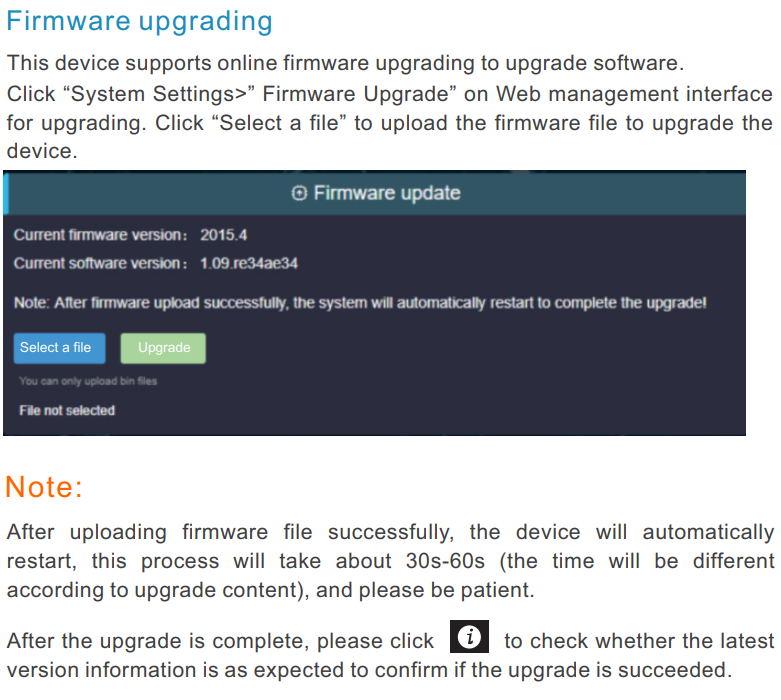
端的に言うと、ブラウザで管理画面開いて、手元のファイルをアップロード、という感じですね。
では早速やってみましょう。
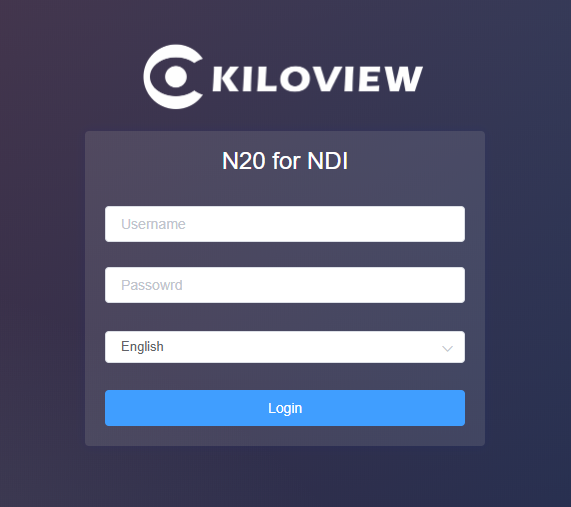
N20の管理画面が表示されるURLがわからない、という方は、後述するので別途確認してください。
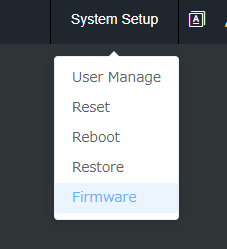
管理画面にログインしたら、System Setupから、Firmwareを選択します。
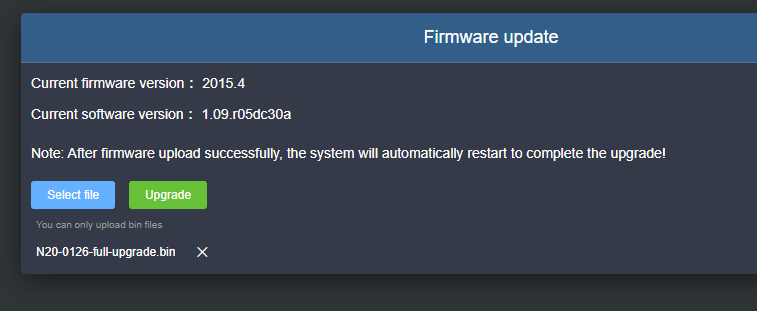
予めメーカーのWebサイトからダウンロードしておいたファームアップ用のファイルを選択して、アップデートします。
アップデート後には、機械が再起動して完了です。
起動までちょっとドキドキしますが、信じて待ちましょう。
NDI受信(NDIデコード)を試してみよう
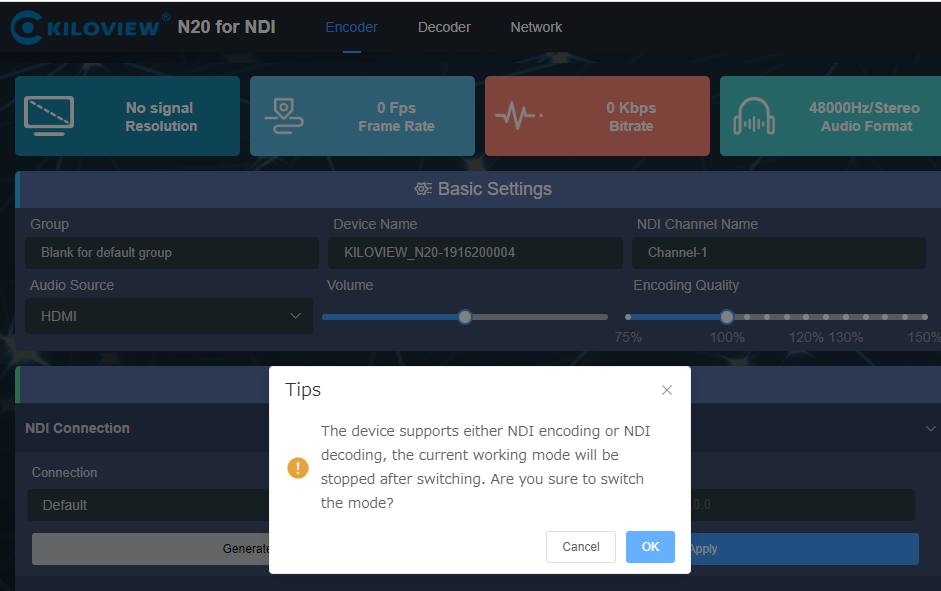
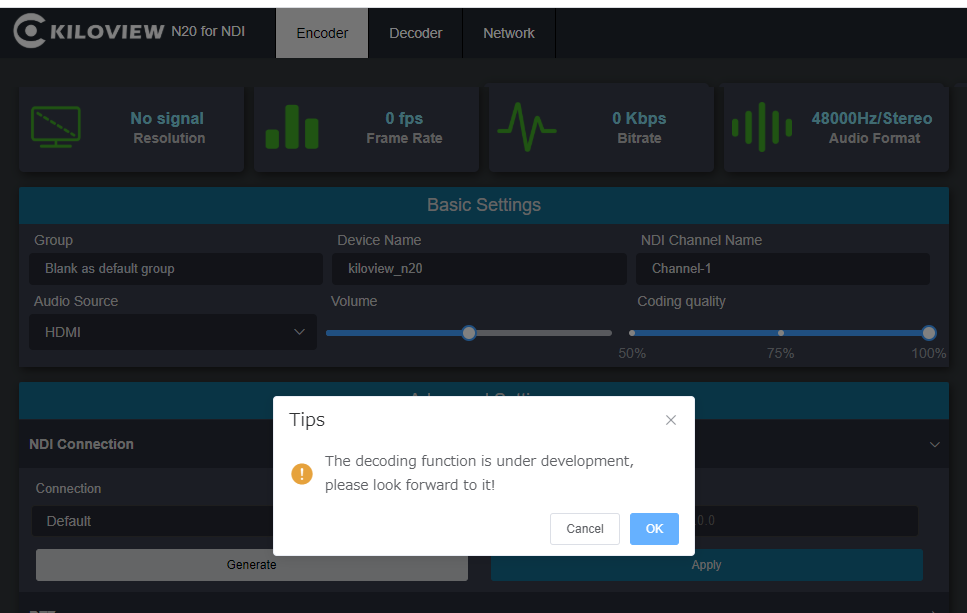
ファームアップ後にデコードをクリックすると、上記のような画面が表示されます。
NDI送信か、NDIの受信か、どちらかのモードでしか動かないようでね。今回は受信をしたいので、ここではOKをクリックします。
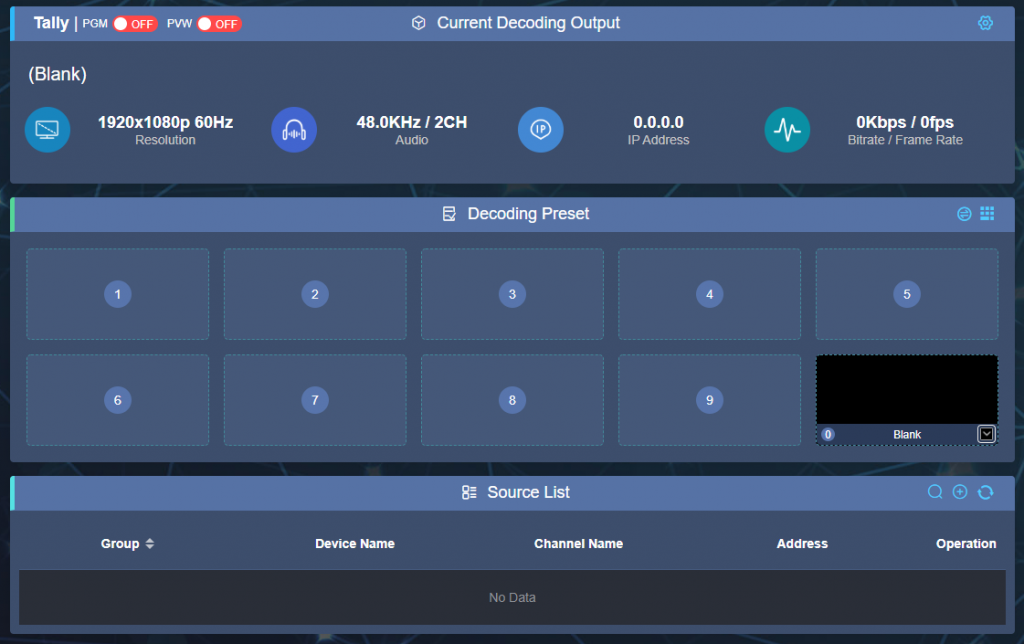
デコード画面はこんな感じです。
NDIでデータが送られてくると、画面下部のリストに表示されるので、それを画面中ほどにアサインして出力する情報を選択する形になります。
選択されたものはHDMI Outから出力されます。
それでは、早速、NDIを送出してみましょう。
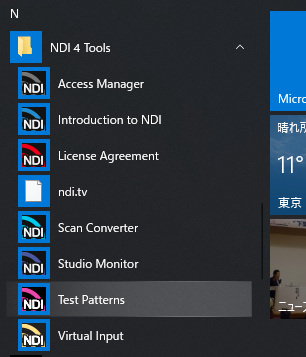
同じネットワーク上にあるPC(先ほどブラウザで管理画面を表示させてたPCですね)から、NDI TOOLS の NDI Test Patterns を起動させます。
このツールは、選択したテストパターンをNDIで送出してくれますので、この映像がN20からも見えるはずです。
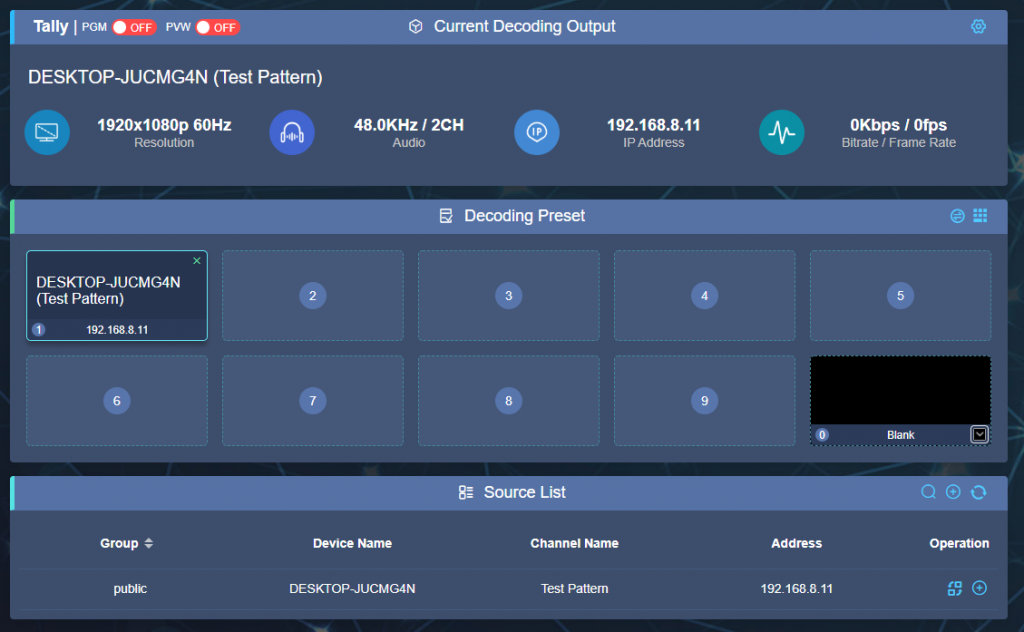
送出されると、Source List に表示されるので、+マークをクリックしてDecoding Preset にアサインします。
送出されている模様は以下のような感じです。
PC上から、NDIテストパターンで送出したNDI信号をN20で受け、HDMIでVideoAssistで表示しています。
テストパターンを変更すると、受信結果も変更されます。
まとめ
NDIに変換するコンバーターは結構あるのですが、NDIを受信してくれるコンバーターはあまり無いようですので、コンバーターの低価格で実現できるのは有難いですね
(Tricasterシリーズのスイッチャーは受信してくれますが高価なので。また、上述のNDI TOOLもNDI受信が可能ですが、PC上での受信の為テスト用途が主になると思います)
NDIコンバーターのアクセスURLが分からないときは
NDIコンバーターは大抵の場合、DHCPでIPアドレスを自動取得してくれます。
そのため、明示的にIPアドレスを取得するものと違ってどのようなIPアドレスになっているか分からない場合があります。ここでは、NDIコンバーターのIPアドレスを知る方法を紹介します。
イ:NDI Studio Monitorを使用する。
最も単純な方法は、NDI Studio Monitorを使用する方法です。NDI Studio Monitorは、NDI TOOLS にふくまれますので、NDIのサイトからダウンロードしてインストールしておくと良いでしょう。
NDI TOOLS は NDIを試すときに使用可能な、基本的なアプリケーションが含まれているので、NDIを触るならダウンロードしてインストールしておいた方が便利です。
NDI TOOLS
https://ndi.tv/tools/
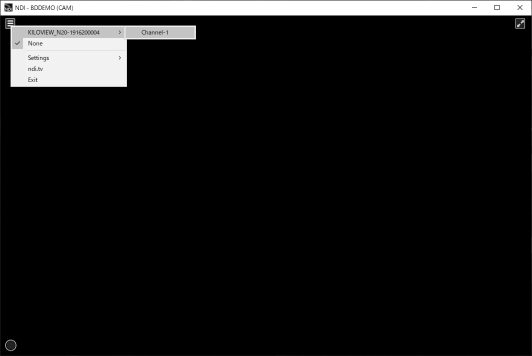
NDI Studio Monitorを起動させると、上記のような黒い画面が表示されるので、左上のアイコンからNDIソースを選択して画面を表示します。
そうすると、NDIソースのIPアドレスも画面の右下の辺りにカーソルを持っていくと表示され、クリックするとNDIソースがブラウザで開きます。
(ソースURL情報が表示されないコンバーターもあるようです)
IP探索ツールを使用する
NDI Studio Monitorで、NDIソース名が表示されている場合、少なくとも同じネットワーク上にNDIソース(NDIコンバーター)は存在しているはずです。
この場合、NetEnum のようなIPアドレス探索ツールを使用して、IPアドレスの探索をすれば、発見できるはずです。
NetEnum
https://forest.watch.impress.co.jp/library/software/netenum/