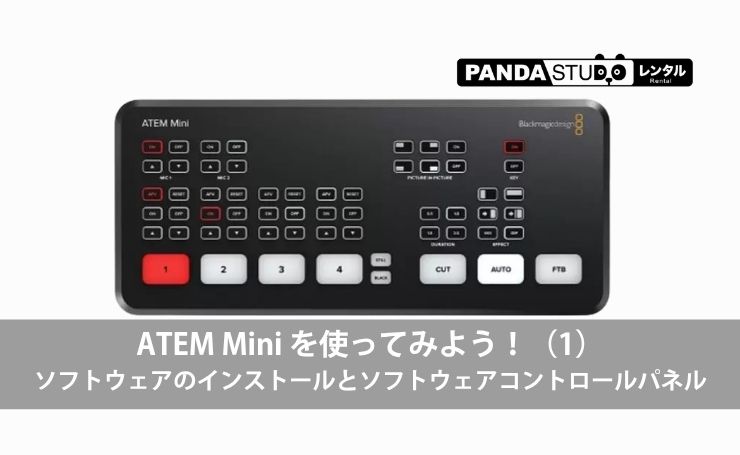
ATEM MiniはBlackmagic Design社から発売されたスイッチャーで、35,800円の低価格ながら、4つのHDMI入力を搭載し、直感的かつ使い勝手の良いデザインで操作可能、YouTubeやFacebook Live、Skypeなどのサービス/ソフトウェアを介して、誰でもマルチカム・プロダクションをライブ配信でる製品で、世界中で品切れが起こっています。
(2019年11月22日現在、発注後の納期は2ヶ月後だそうです。)
株式会社PANDASTUDIO.TVでは、そんなATEM Mini をいち早く入手しましたので、使い方をご紹介いたします。
ATEM Mini の使い方 ソフトウェアのダウンロードとインストール
まず、ブラックマジックデザイン社のWebサイトにアクセスし、ソフトウェアをダウンロードしましょう。
無くても使えないことはないですが、細かな追い込みなどにはソフトウェアコントロールが必要となります。特に、マクロやクロマキーを使い方には必須です。
ブラックマジックデザイン社のWebサイトのサポートのところATEMと打ち込みます。
「もしかして」の欄に色々出てきますので、ATEM Mini をクリックします。
ATEMスイッチャー8.1アップデートというのが出てきますので、これをお使いのOSに合わせてダウンロードします。
僕の場合は Windows です。
ここ、いろいろ登録する項目がありますが、「ダウンロードのみ」というのもありますので、お急ぎの場合はこっちをクリックしてください。
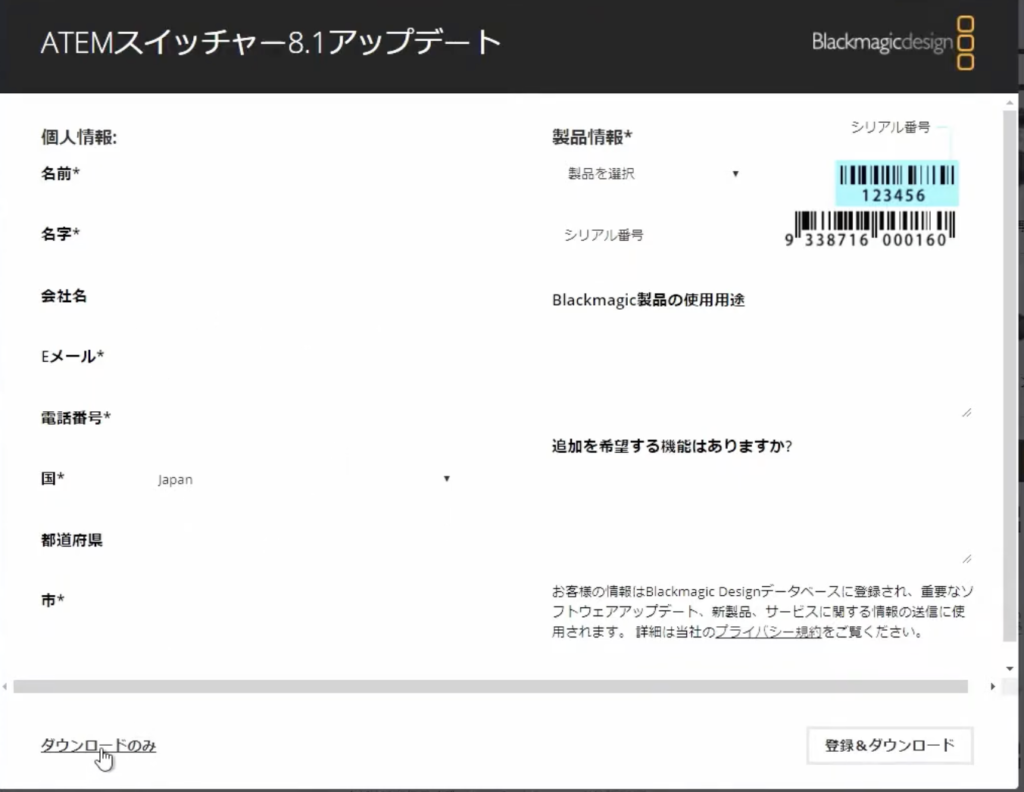
ソフトウェアがダウンロードされますね1.7 GBあるので少々お待ちください。
このフォルダーがダウンロードしたものを解凍したものになります。
インストールATEMバージョン8.1
(※記事執筆時のものなので、もっと新しいバージョンが出てるかもしれません)
これをクリックしてインストールします。
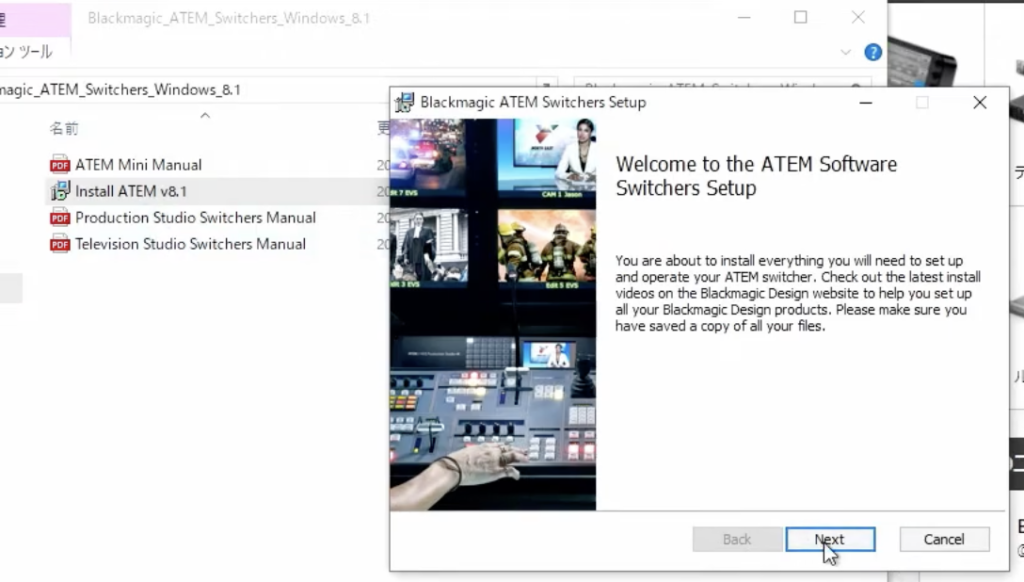
また、解凍したフォルダにはマニュアルがあります。
インストールが終わるまでしばし待ちます。
はい、こんな感じでフィニッシュになります。たまにインストールの途中で「 windows に対して変更を加えますか?」といったようなメッセージが出ますが、この場合は、はいをクリックしてください。
ATEM ソフトウェア コントロールの起動
ATEM ソフトウェア コントロール の インストール が終わりました。
そうするとATEM ソフトウェア コントロール とATEM SETUP がメニューに表示されています 。

ATEM Mini と パソコン をUSB-Cケーブルでつないでいれば、こういうふうにATEM SETUP が認識され、こんな 画面 が 立ち上がります。↓
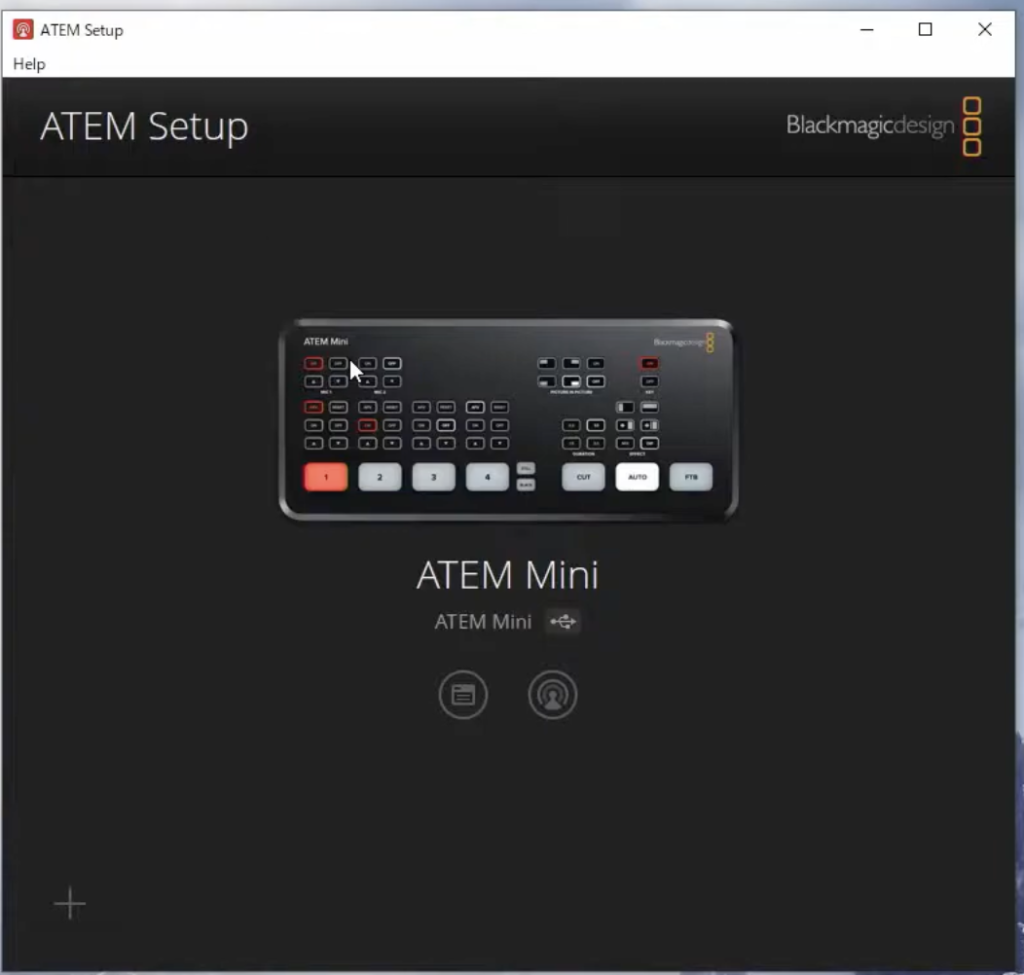
このATEM SETUP から ソフトウェア コントロール を立ち上げることが可能です。
この方法の場合、LANの設定はいらない です
実際 、この動画のスイッチング等の制御もソフトウェアコントロールでやっています 。
FTB(フェードトゥブラック)という画面を黒くするボタンがあるので押してみましょう。
黒くなりますよね。
こんな感じで制御を行うことが可能です。