050-3158-3507
 お問い合わせ

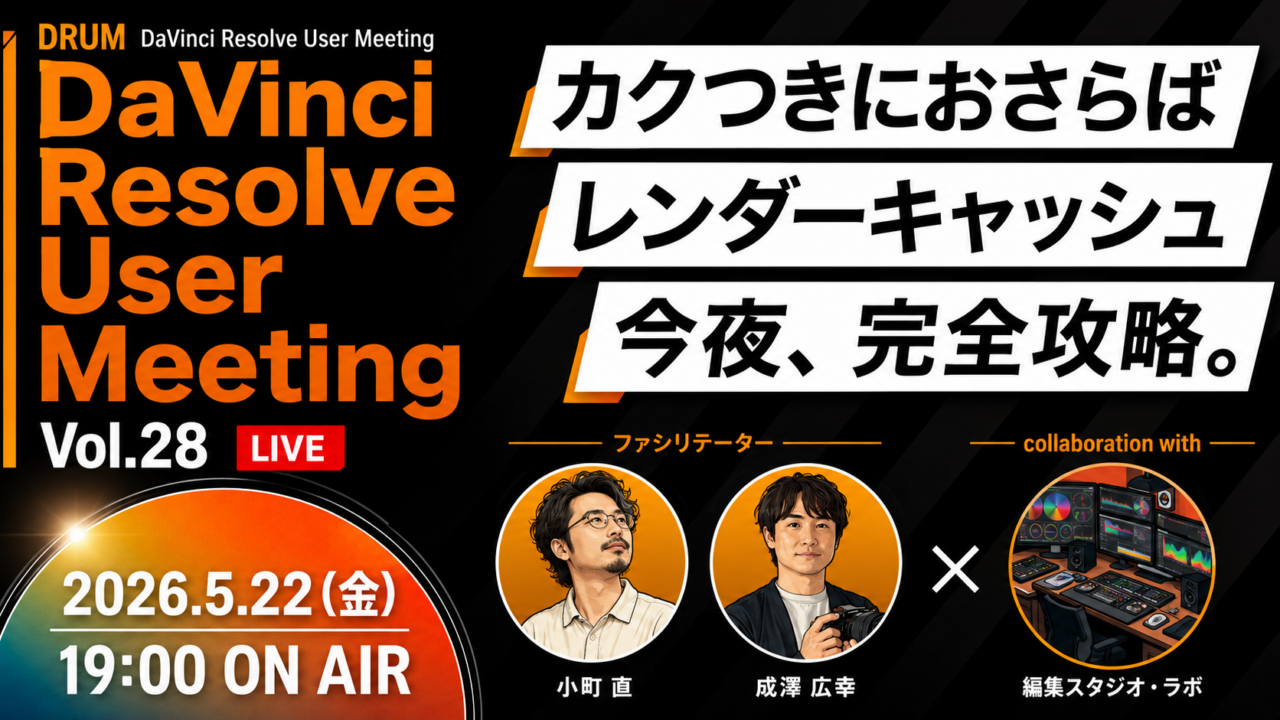








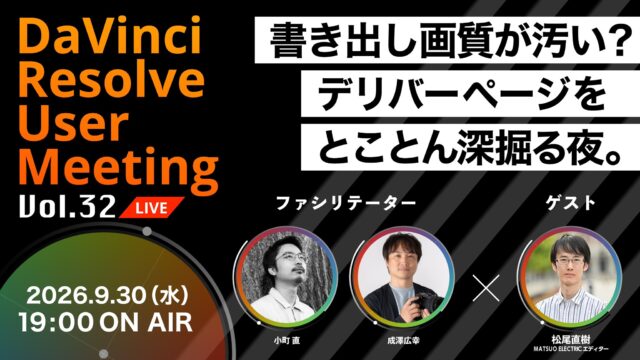
DaVinci Resolveを愛する人たちが月に一度集う「DRUM(DaVinci Resolve User Meeting)」。その第28回は、いつもと少し雰囲気の違う会場からお届けしました。今回のテーマは、DaVinci Resolve 21で追加された話題の新機能「フォトページ」。動画編集ソフトのはずのDaVinciに、なぜ“写真現像”のページが載ったのか。参加者みんなで実機を触りながら、その正体をとことん掘り下げた回です。
フォトページは「触ってみて、どこまでできるか」がすべて。文字よりも、実際の画面で確かめている動画のほうが一発で伝わります。写真ユーザーがDaVinciに乗り換えられるのかという視点で、いいところも、まだ足りないところも、正直に検証しています。
今回の会場——NTT東日本のスタジオから
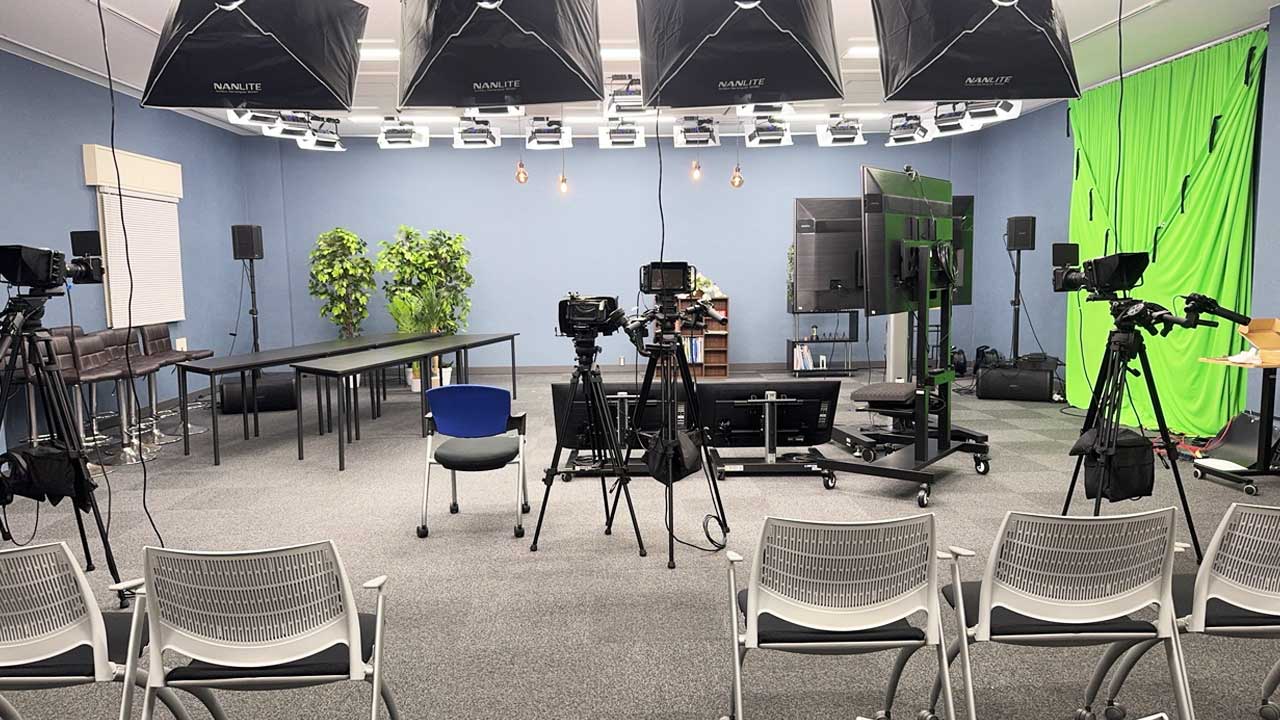
vol.28の会場は、NTT東日本さんのスタジオ。LEDウォールがバーンと大きく構え、トラスが組まれ、天井の躯体からしっかり照明が吊られている——入居時に一度スケルトンにして造り込んだという、かなり本格的な設備です。カメラからスイッチャーまで機材はほぼBlackmagic製(ATEM、Studio Camera 4Kなど)で統一。しかも社内では数百人規模の社員がDaVinci Resolveを使っているというから驚きです。
じつはこのスタジオ、パンダスタジオがNTT東日本さんのご依頼で施工を担当したスタジオです。裏側の配線がとにかくスマートで、長尺の光ケーブルを自分たちで融着してしまうあたりはさすがNTTさん——と、現場でも一同うなる場面がありました。パンダスタジオは防音・照明・機材設置から運用レクチャーまでをワンストップで手がけており、こうした企業インハウスのスタジオ構築も数多く担っています。今回はその一つが、DRUMの舞台になったというわけです。
ちなみに配信では、編集用マシンのレンダーキャッシュ作成をパンダスタジオのM5 Mac Studioに肩代わりしてもらう場面も。「スマートキャッシュにしておけば勝手に作ってくれる」——重い現像作業を裏で回しておける環境のありがたさが、期せずして実演された格好です。
「フォトページ」とは——写真の管理も現像もこのページで
フォトページは、メディアページの隣に新しく加わった“写真専用”のページです。ざっくり言えば、Lightroomのように写真の取り込み・管理・セレクト・RAW現像までを、DaVinciひとつで完結させるためのもの。しかも無料版でも使えます。
まず驚くのが表示の軽さです。RAWをごっそり読み込んでもサムネイルがサクサク出て、解像度の違うデータが混在していても自動で等倍表示してくれる。以前のように「カメラごとにタイムライン解像度を作る」といった手間が要らなくなりました。RAWはNikon、Canon(CR3対応)、Sony、Fujifilm、DNG(SIGMA・PENTAXなど)に対応。LUMIXやOM SYSTEM、RICOH GRなどはベータ版時点では未対応ですが、今後に期待、という段階です。
管理まわりも本格的。アルバムを作って写真をまとめ、星(5段階レーティング)やハートでセレクト、キーワードで検索、さらにAIクリップ解析で「猫」「風景」といった被写体を自動でタグ付けまでしてくれます。無料で写真管理とRAW現像がここまでできるソフトは、確かになかなかありません。
ひとつ落とし穴:表示解像度は「フル」に
プレビューの解像度が初期状態で「オート」になっており、拡大すると絵が少し甘く見えることがあります。ここを「フル」に切り替えると、本来のシャープさが出てきます。「他のアプリより解像感が低い気がする」という声はたいていこれが原因。細部を確認したいときは、まずフル表示に、と覚えておくと安心です。
現像とカラーマネジメント——DaVinciならではの強み
現像はロー(RAW)パネルで色温度や露出などを整えていきます。ポイントはカラーサイエンスを「DaVinci YRGB カラーマネージド」にしておくこと。デフォルトのYRGBのままだと自分で全部カラー設定をしないとRAWのパラメータがうまく反映されませんが、カラーマネージドにして入力・タイムライン・出力のカラースペースを決めておけば、あとは自動でやってくれます。写真では入力SRGB、作業用に広い色域(DaVinci Wide Gamut/Intermediate)、出力SRGB、といった設定をプリセット化しておくと毎回の手間が省けます。写真畑の人はカラースペースやガンマを意識しない場面も多いだけに、ここは一度きちんと向き合う価値があるところです。
そして、写真現像でDaVinciを使う最大のメリットがスコープです。波形(パレード)、ベクトルスコープ、スキントーンインジケーターといった映像制作の“武器”が、そのまま写真に使える。たとえば猫の白い毛を白に合わせたいとき、波形のRGBが重なるように色温度を動かせば、目視に頼らず正確にホワイトバランスが取れます。ポートレートならスキントーンの斜め線に沿わせるだけで肌が自然に。フォトショップの目分量とはひと味違う“信頼できる基準”で追い込めるのは、映像ツール出身のDaVinciならではです。
編集はレイヤーではなくノードベース。今回からシリアルノードを追加するボタンや、ノードを縦に並べて見る「リストビュー」も加わりました。「1処理1ノード」で組んでおくと、あとから個別にオン・オフして微調整しやすい。BlenderをはじめCGソフトの多くがノードベースなので、これを機に慣れておくのもおすすめです。
エフェクト・ノイズ除去・書き出し
フォトページからもDaVinciの豊富なエフェクトが使えます。人気の「フィルムルッククリエイター」でフィルムの色やグレイン、ハレーション、フィルムゲート(枠)を加えたり、有料版ならAIのウルトラノイズリダクションやウルトラシャープも。ウルトラシャープは風景やディテールのある被写体、あるいは眠くなりがちなドローン映像を他カメラとなじませるのに効果てきめん、という実演もありました。
書き出し(デリバー)では、写真を意識してDPI設定ができるのが新しいところ。Web用の72dpi、印刷用の300〜350dpiといった指定が可能です。アルバム全体でも、セレクトした写真だけでも書き出せます。フォトページから直接のクイックエクスポートにも対応。
さらにテザー撮影にも対応しました(ベータ版時点でCanon・Sony・Fujifilm)。カメラをUSBで繋ぐとライブビューを見ながら撮影でき、AFエリアやサーボAF、記録画質(C-RAW/RAW)まで制御可能。メーカー純正ユーティリティと連携しているとのことで、テザーソフトとしての完成度も見どころです。
「タイムライン(アルバム)」単位でまとめて色を当てる
クリップ単位ではなくアルバム(タイムライン)単位でカラーを設定すると、その調整が同じアルバムの全写真に反映されます。フィルムルックなどの“統一したい味付け”はここでまとめてかけるのが効率的。テザーで撮り進める撮影でも、最初に基準の色を作っておけば以降のカットに適用できる、という使い方が見えてきました。
まだ足りないところ、そして要望
正直な検証回だけあって、課題も率直に挙がりました。書き出すとカラープロファイルがSRGBに固定されてしまう(Adobe RGBやRec.709を指定しても反映されない)挙動、周辺光量補正が現像パネルにないこと、電子接点のないマニュアルレンズのサムネイルが真っ黒になる件、オートトーンのハイライト処理がややピーキーな点、ウォーターマークやテキスト合成をやろうとするとFusionを経由せねばならず手間な点、テザー時にプレビューと最終的な色が合わない場面など——「ここが直れば写真ユーザーがもっと入ってきやすい」というポイントが具体的に見えてきました。
ただしこれはまだパブリックベータ版。DRUMの面々が口をそろえるのは、「今のうちに声を挙げておけば、正式版までに直る・実装される可能性が高い」ということ。ベータ期間は開発リソースが多く割かれているぶん、フィードバックが反映されやすいタイミングでもあります。使ってみて気づいた「これができない」「こうしてほしい」は、ぜひ動画のコメント欄などから届けてほしい、と締めくくられました。
まとめ——写真ユーザーがDaVinciに来る“入口”になるか
フォトページは、写真の管理からRAW現像、スコープを使った精密なカラー、テザー撮影までを無料からカバーする、想像以上に本格的な機能でした。まだ写真現像専用ソフトの機能を完全に網羅してはいませんが、映像ツールならではの強みははっきりある。写真から入る人も、動画をやっていて写真もやりたい人も、一度触ってみる価値は十分です。ベータ版だからこそ、これから育っていくのを一緒に見届けられるのも楽しいところです。
DRUMは毎月開催中。次回もXアカウントで告知予定です。DaVinciを声なく愛する人も、これから始める人も、ぜひチェックしてみてください。
関連リンク
🎬 DaVinci Resolveの実践動画は PANDASTUDIO TV/DRUM で随時公開中。
🏗 スタジオを本気で造るなら——パンダスタジオのスタジオ構築事業
NTT東日本さんのスタジオをはじめ、防音・照明・機材設置から運用レクチャーまでワンストップで対応しています。
→ スタジオ構築事業(防音・照明・機材設置)
→ スタジオ施工・利用事例一覧(NTT東日本さんの事例ほか)
📦 撮影・配信の機材レンタルはパンダスタジオレンタルで。