050-3158-3507
 お問い合わせ

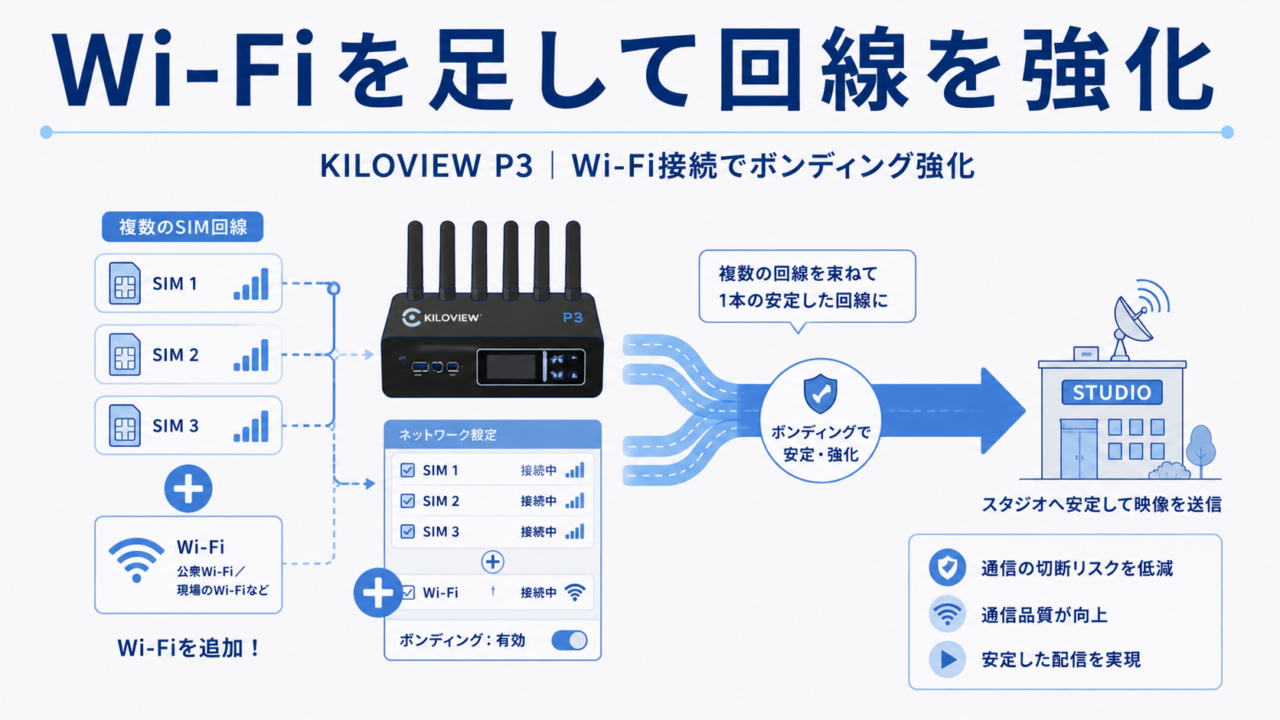








KILOVIEW P3は通常SIM回線で配信しますが、その場にWi-Fiがあるなら回線を追加して通信を強化できます。やり方はとてもシンプル。設定画面からWi-Fiを足す手順を紹介します。
回線を足したいときは「ネットワーク」設定から
P3は通常、内蔵のSIMで配信します。さらに回線を増強したい場合は、設定(Setting)の中にある「ネットワーク(Network)」タブから設定を変更できます。ここで有線を追加したり、その場に飛んでいるWi-Fiへ接続したりできます。
Wi-Fiを追加する手順
- 設定 → ネットワーク(Network)タブを開く
- 接続したいWi-Fi(例:車内Wi-Fiなど)のSSIDを選択
- パスワードを入力して接続
- これでWi-Fiが回線として追加される
SIMに加えてWi-Fiやモバイルルーター、有線LANなどを足すことで、ネットワーク全体の安定性を高められます。現場の環境に合わせて、使える回線を組み合わせて強化しましょう。 KILOVIEW P3 5Gワイヤレスボンディングエンコーダー|商品ID:11268
屋外や現場でも、回線を束ねて安定した映像配信を。
▼レンタル商品ページはこちら:
KILOVIEW P3 レンタルページ
▼新着機材一覧:
新着機材一覧
※本記事は解説動画の内容をもとに構成しています。画面項目はファームウェアにより異なる場合があります。仕様・在庫状況は変更される場合があります。