050-3158-3507
 お問い合わせ

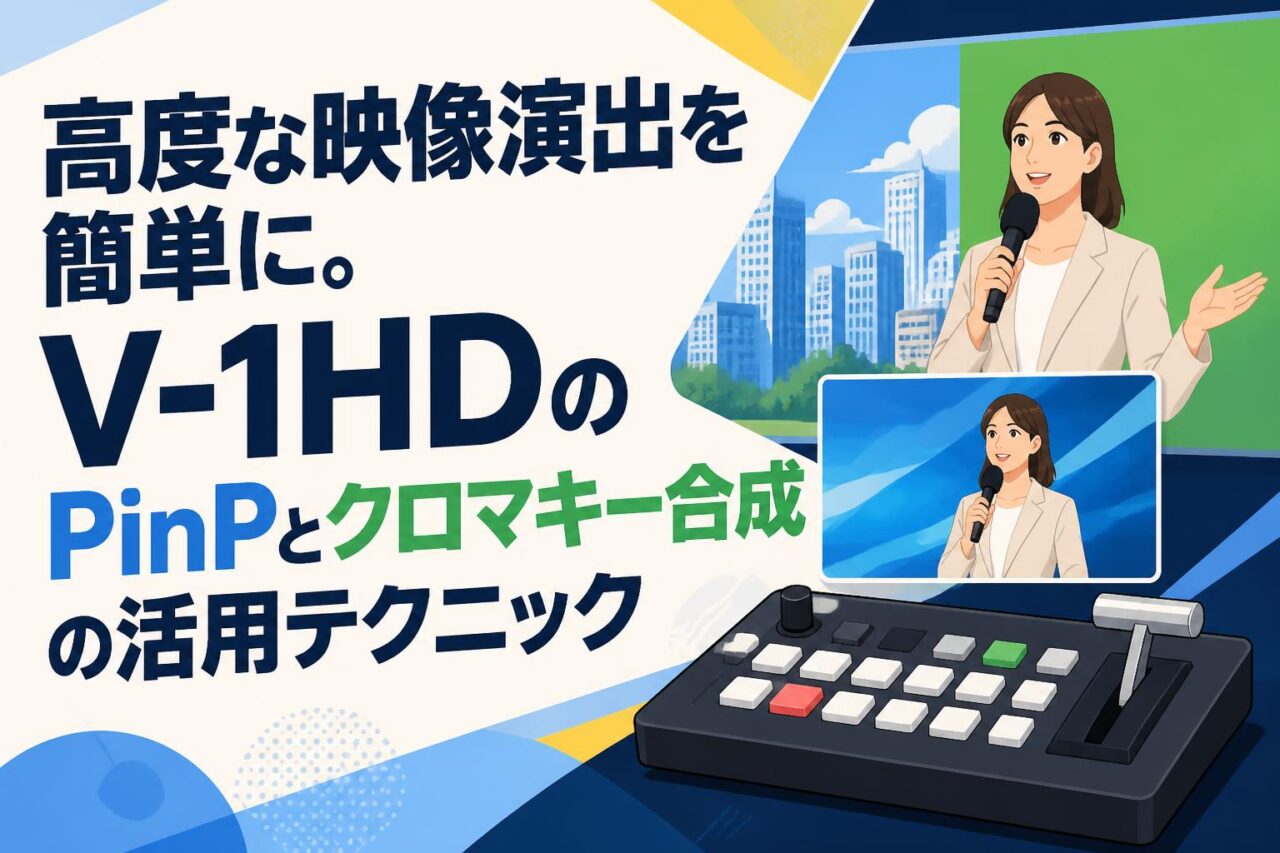







現代のビジネスシーンやイベントにおいて、高品質な映像配信は欠かせない要素となっています。その中で、Roland(ローランド)が提供する「V-1HD」は、コンパクトな筐体でありながら本格的な映像演出を可能にするビデオスイッチャーとして高い評価を得ています。本記事では、ローランド V-1HD VIDEO SWITCHER HDの基本性能から、プレゼンテーションやライブ配信を格上げするPinP(ピクチャー・イン・ピクチャー)、クロマキー合成の具体的な活用テクニックまでを詳しく解説します。HDMI 4系統入力や内蔵オーディオミキサー、直感的なTフェーダーの操作性など、プロフェッショナルな現場で求められる機能がいかにして日々の業務やイベント収録に貢献するかをご紹介します。
ローランド V-1HDとは?コンパクトで高機能なビデオスイッチャーの魅力
HDMI 4系統入力と直感的な映像切替を実現する基本性能
Roland(ローランド)のV-1HDは、最大フルHD対応のHDMI 4系統入力を備えたプロフェッショナル向けのVIDEO SWITCHERです。ビデオカメラ、PC、タブレットなど、多様な映像ソースを同時に接続し、ボタン一つでシームレスな映像切替を実現します。ハードウェアならではの直感的なインターフェースにより、複雑な操作を必要とせず、誰でも簡単に高品質なスイッチングが可能です。また、カット、ミックス、ワイプといった多彩なトランジションエフェクトを標準搭載しており、プレゼンテーションやライブ配信の進行に合わせて最適な映像演出を瞬時に適用できます。ビジネスの現場において、映像の乱れや遅延は致命的なミスにつながりかねませんが、V-1HDの堅牢な処理能力は安定したアウトプットを約束します。
ライブ配信やイベント収録に最適なポータブルデザイン
V-1HDの最大の特長の一つは、A4サイズの半分という非常にコンパクトなポータブルデザインです。重量も約1.2kgと軽量であり、会議室から大規模なイベント会場、さらには屋外の収録現場まで、どこへでも容易に持ち運ぶことができます。この機動性の高さは、限られた設営時間やスペースの制約があるライブ配信やイベント収録の現場において絶大なメリットをもたらします。専用のハードケースや機材バッグにすっきりと収まり、セッティングから撤収までのワークフローを大幅に効率化します。また、VJ機材としてクラブやライブハウスに持ち込む際にも、他の音響機材の邪魔にならない省スペース設計が高く評価されています。
オーディオミキサー機能とiPadコントロールによる操作性向上
映像だけでなく音声の管理もスイッチャーの重要な役割です。V-1HDは12チャンネルのデジタル・オーディオミキサーを内蔵しており、HDMI入力からの音声と外部マイクやライン入力を統合して管理できます。これにより、個別の音声ミキサーを用意しなくても、クリアな音響環境を構築可能です。さらに、専用アプリ「V-1HD Remote」を使用すれば、iPadコントロールによる直感的な遠隔操作が実現します。本体のボタンではアクセスしにくい詳細な設定や、オーディオレベルの微調整も、iPadのタッチスクリーン上で視覚的に把握しながらスムーズに行えます。ワンオペレーションでのライブ配信など、リソースが限られた環境下でこそ、この高い操作性が業務効率を飛躍的に向上させます。
プレゼンテーションを格上げするPinP(ピクチャー・イン・ピクチャー)の3つの活用法
登壇者の表情とスライド資料を同時に見せる画面構成
ビジネスにおけるプレゼンテーションやオンラインセミナーでは、情報伝達の正確さと共に、発表者の熱意を伝えることが重要です。V-1HDのPinP(ピクチャー・イン・ピクチャー)機能を活用すれば、メイン画面にPCからのスライド資料を大きく表示し、サブ画面(小窓)にビデオカメラで捉えた登壇者の表情を重ねて表示する画面構成が簡単に作成できます。視覚的なデータと発表者の身振り手振りを同時に視聴者に届けることで、単調になりがちなオンライン会議の質を劇的に向上させます。サブ画面のサイズや位置は自由に調整できるため、スライドの重要なテキストや図表を隠すことなく、プロフェッショナルな映像レイアウトを構築可能です。
ライブ配信時のワイプ演出による視聴者のエンゲージメント向上
長時間のライブ配信やイベント収録において、視聴者の集中力を維持するためには映像に動きを持たせることが効果的です。PinPを利用したワイプ演出は、テレビ番組のようなリッチな視聴体験を提供し、視聴者のエンゲージメントを高める強力なツールとなります。例えば、メインカメラで会場全体の様子を映し出しながら、サブカメラで特定の製品のアップやゲストのリアクションをワイプで抜くといった演出が考えられます。Roland V1HDは、こうした複雑に見える画面構成もボタン操作一つで瞬時に呼び出すことができるため、進行台本に合わせたダイナミックな映像切り替えをストレスなく実行できます。
Tフェーダーを活用したスムーズなPinPの表示・非表示コントロール
PinPのオン・オフを切り替える際、突然画面が出現したり消えたりすると、視聴者に違和感を与えることがあります。V-1HDに搭載されているTフェーダー(Tバー)を使用すれば、PinPの表示・非表示をアナログ感覚で滑らかにコントロールすることが可能です。フェーダーをゆっくりと動かすことで、小窓が徐々にフェードイン・フェードアウトする美しいトランジションを実現し、映像演出に洗練された印象を与えます。特に感動的なシーンや、スライドから次の話題へ移る際の「間」を演出したい場面において、Tフェーダーによる直感的な手動操作は、自動切り替えにはない人間味のある温かい映像表現を可能にします。
高度な映像演出を可能にするクロマキー合成の3つの実践テクニック
グリーンバックを活用したニュース番組風の背景合成
クロマキー合成は、特定の色の背景(主にグリーンバックやブルーバック)を透過させ、別の映像や画像を背景としてはめ込む技術です。V-1HDのクロマキー機能を使用すれば、オフィスの一角に設けた簡易スタジオであっても、本格的なニュース番組や対談番組のような洗練された背景合成が実現します。PCから出力した企業のロゴ入りグラフィックや仮想スタジオの静止画を背景映像(バックグラウンド)として設定し、グリーンバックの前に立つ人物の映像(フォアグラウンド)を合成することで、視聴者にプロフェッショナルな印象を与えます。このテクニックは、企業の公式発表やオンラインセミナーのブランディングにおいて非常に有効です。
企業PR映像やVJ機材としてのクリエイティブな映像表現
クロマキー合成は、情報伝達だけでなく、クリエイティブな映像表現にも大いに役立ちます。企業のPR映像制作においては、製品の使用シーンや抽象的なイメージ映像を背景に流しながら、担当者が製品の魅力を語るといったダイナミックな演出が可能です。また、エンターテインメントの現場でVJ機材としてV-1HDを使用する際にも、アーティストのライブ映像とCGアニメーションをクロマキー合成でリアルタイムに融合させることで、視覚的にインパクトのあるステージ演出を作り出すことができます。コンパクトなスイッチャーでありながら、アイディア次第で無限の表現の可能性を引き出せるのがローランド V-1HDの魅力です。
合成時のエッジ調整と自然な仕上がりを実現する設定のコツ
クロマキー合成を成功させるための鍵は、人物と背景の境界線(エッジ)をいかに自然に処理するかにあります。照明のムラやグリーンバックのシワがあると、きれいに透過されずノイズが残ってしまうことがあります。V-1HDでは、iPadコントロールアプリや本体の設定メニューから、クロマキーの「レベル(抜く色の範囲)」や「ゲイン(境界のぼかし具合)」を細かく調整することが可能です。本番前には必ずテスト映像を出力し、人物の髪の毛の輪郭や透明な小道具などが不自然に切り取られていないかを確認しながら、最適なパラメーターを見つけ出すことが、高品質な合成映像を届けるための重要なステップとなります。
映像と音声を統合するV-1HDの内蔵オーディオミキサー機能3つのメリット
HDMI入力音声と外部マイクのシームレスなミキシング
ライブ配信において、映像の美しさと同じくらい音声の聞き取りやすさは重要です。V-1HDの内蔵オーディオミキサーは、最大4系統のHDMI入力に重畳されたデジタル音声と、本体側面のMIC入力やAUDIO IN(RCAピン)からのアナログ音声を一元管理できます。これにより、PCから再生されるBGMや動画の音声と、司会者が話す外部マイクの音声をシームレスにミキシングすることが可能です。専用の音響オペレーターが不在の現場でも、スイッチャーの担当者が映像切替と同時に音声レベルのバランスを調整できるため、運用体制のスリム化とコスト削減に大きく貢献します。
映像切替に連動するオーディオ・フォロー機能の活用
複数のカメラやPCを切り替える際、音声の切り替えを忘れてしまうというミスはライブ配信でよく起こりがちです。V-1HDに搭載されている「オーディオ・フォロー(Audio Follow)」機能を使用すれば、選択した映像ソースの切り替えに連動して、その入力系統の音声だけを自動的に出力させることができます。例えば、カメラAからカメラBへ映像をスイッチングした瞬間、音声も自動的にカメラBのマイクへ切り替わります。この機能により、オペレーターの負担が大幅に軽減され、ミスが許されないイベント収録や重要なプレゼンテーションにおいても、確実でプロフェッショナルな進行をサポートします。
ライブ配信のクオリティを左右する音声ディレイ(遅延)の調整
映像処理と音声処理の速度の違いにより、配信画面上で人物の口の動きと音声がズレてしまう「リップシンクのズレ」は、視聴者に大きなストレスを与えます。V-1HDのオーディオミキサー機能には、最大500ミリ秒(0.5秒)までの音声ディレイ(遅延)調整機能が備わっています。配信エンコーダーやネットワーク環境に起因する映像の遅延に合わせて、音声の出力タイミングを意図的に遅らせることで、映像と音声の完璧な同期を図ることができます。この細やかなチューニング機能は、高品質なライブ配信環境を構築する上で欠かせない、プロユースのVIDEO SWITCHERならではの強みです。
ビジネスからエンターテインメントまで。V-1HDが活躍する3つの実践シーン
企業のオンライン会議やオンラインプレゼンテーションの高品質化
リモートワークの普及に伴い、企業内外でのオンライン会議やウェビナーの頻度は急増しています。一般的なウェブカメラ単体の映像では差別化が難しい中、V-1HDを導入することで、複数の高品質なカメラ映像とPC資料を自在に切り替えるワンランク上のオンラインプレゼンテーションが実現します。HDMI 4系統の入力を活かし、司会者用カメラ、ゲスト用カメラ、スライド用PC、動画再生用PCを接続すれば、まるでテレビのトーク番組のような進行が可能です。企業のブランディング向上や、クライアントへの信頼感醸成において、この映像品質の差は強力なビジネスツールとして機能します。
ハイブリッド型イベント収録における安定した映像配信
リアル会場での開催とオンライン配信を組み合わせたハイブリッド型イベントは、現在の主流なイベント形式となっています。会場のスクリーンへの映像送出と、配信プラットフォームへの映像入力を同時にこなす必要がある現場において、V-1HDの安定性と柔軟なルーティング機能が光ります。プレビューモニターで次の映像ソースを確認しながら、Tフェーダーを使って滑らかに映像切替を行うことで、会場の観客とオンラインの視聴者双方に最適な映像体験を提供できます。コンパクトで信頼性の高いローランドのハードウェアは、長時間のイベント収録においても熱暴走やフリーズのリスクを最小限に抑えます。
著作権保護された映像も扱えるHDCP対応モードの活用
ビジネスの現場では、Blu-rayディスクの再生映像や、著作権保護(HDCP)が施されたデジタルコンテンツをプレゼンテーション資料として使用するケースがあります。多くの業務用スイッチャーはHDCP信号を受け付けることができませんが、V-1HDは設定によりHDCP対応モードに切り替えることが可能です。これにより、HDCPで保護された映像ソースを入力し、HDCP対応のプロジェクターやディスプレイへ出力することが適法かつ安全に行えます。エンターテインメントイベントでの商用コンテンツの上映や、社内研修での教材ビデオの活用など、著作権に配慮した適切な映像運用が求められるシーンで非常に重宝する機能です。
失敗しないライブ配信のためのV-1HDセットアップ3つのステップ
機材の接続からHDMI 4系統のルーティング設定
ライブ配信を成功に導くためには、事前の正確なセットアップが不可欠です。最初のステップは、すべての映像・音声ソースの確実な接続とルーティングです。V-1HDの背面パネルにあるHDMI 4系統の入力端子に、カメラやPCを接続します。この際、入力される映像の解像度(1080pや720pなど)がスイッチャーのシステム設定と一致しているかを確認することが重要です。次に、出力側の設定を行います。メインの配信用出力をキャプチャーボード経由で配信用PCへ接続し、プレビュー出力を手元のマルチビューモニターへ接続することで、すべての入力映像をひと目で確認できる安全なオペレーション環境を構築します。
iPadコントロールアプリ「V-1HD Remote」による遠隔操作の準備
ステップ2は、操作性を最大化するためのiPadコントロールの準備です。V-1HD本体とiPadをUSBケーブル(Apple Lightning – USBカメラアダプタ等を使用)で接続し、専用アプリ「V-1HD Remote」を立ち上げます。アプリが認識されると、本体のハードウェアボタンとアプリ上のソフトウェアインターフェースが完全に同期します。このアプリを使用することで、オーディオの細かいイコライジングや、PinPの位置調整、システムメニューの深い階層にある設定変更が、視覚的かつ直感的に行えるようになります。本番中は本体のTフェーダーで映像切替を行い、iPadでオーディオレベルを監視するといった役割分担が、ミスのない配信を支えます。
本番前のPinP・クロマキー合成のテストと最終チェック
最後のステップは、映像演出の要となるPinPとクロマキー合成の入念なテストです。本番と同じ照明環境下で登壇者にカメラの前に立ってもらい、グリーンバックの抜け具合や、スライド資料とワイプ画面のバランスを確認します。合成時のエッジにノイズが乗っていないか、PinPの小窓が重要なテキストを隠していないかを細かくチェックし、必要に応じて設定を微調整します。また、オーディオミキサーの音声レベルやリップシンクの遅延設定も同時に確認し、映像と音声の両面で問題がないことを確実にしてから本番を迎えます。これらの準備を徹底することで、ローランド V-1HDのポテンシャルを最大限に引き出した高品質なライブ配信が実現します。
よくある質問(FAQ)
ここでは、Roland(ローランド)V-1HDの導入や運用に関して、お客様からよく寄せられる5つの質問とその回答をまとめました。
- Q1. V-1HDはPCなしでも単体で動作しますか?
A1. はい、V-1HDはハードウェアのビデオスイッチャーであるため、PCがなくてもHDMI入力された映像の切り替えやPinP、クロマキー合成などの機能をご利用いただけます。ただし、ライブ配信を行う場合は、出力された映像をインターネット上に配信するためのエンコーダー(PCや専用機材)が別途必要になります。 - Q2. 異なる解像度の映像ソースを同時に入力することは可能ですか?
A2. V-1HDは入力ごとのスケーラーを搭載していないため、入力するすべてのHDMI映像の解像度とフレームレートを、V-1HDのシステム設定に合わせる必要があります。解像度が異なる場合は映像が表示されないため、事前に出力側の機器で設定を統一してください。 - Q3. iPadコントロールアプリは無線で接続できますか?
A3. V-1HD専用アプリ「V-1HD Remote」を使用する場合、iPadとV-1HD本体はUSBケーブルを用いた有線接続でのみ通信が可能です。安定した操作環境を確保するため、適切な変換ケーブルをご用意ください。 - Q4. HDCP対応モードをオンにした場合、ライブ配信は可能ですか?
A4. HDCP対応モードをオンにすると、著作権保護された映像の入力が可能になりますが、出力映像にもHDCP信号が付加されます。そのため、一般的なキャプチャーボードでは映像を取り込めず、PCを通じたライブ配信は行えなくなりますのでご注意ください。 - Q5. Tフェーダーの動きが重く感じるのですが、調整は可能ですか?
A5. Tフェーダーの物理的な重さは固定されており、調整はできません。滑らかなトランジション操作を実現するために適度な抵抗感を持たせた設計となっております。動作に異常を感じる場合は、ローランドのサポートセンターへご相談ください。