050-3158-3507
 お問い合わせ

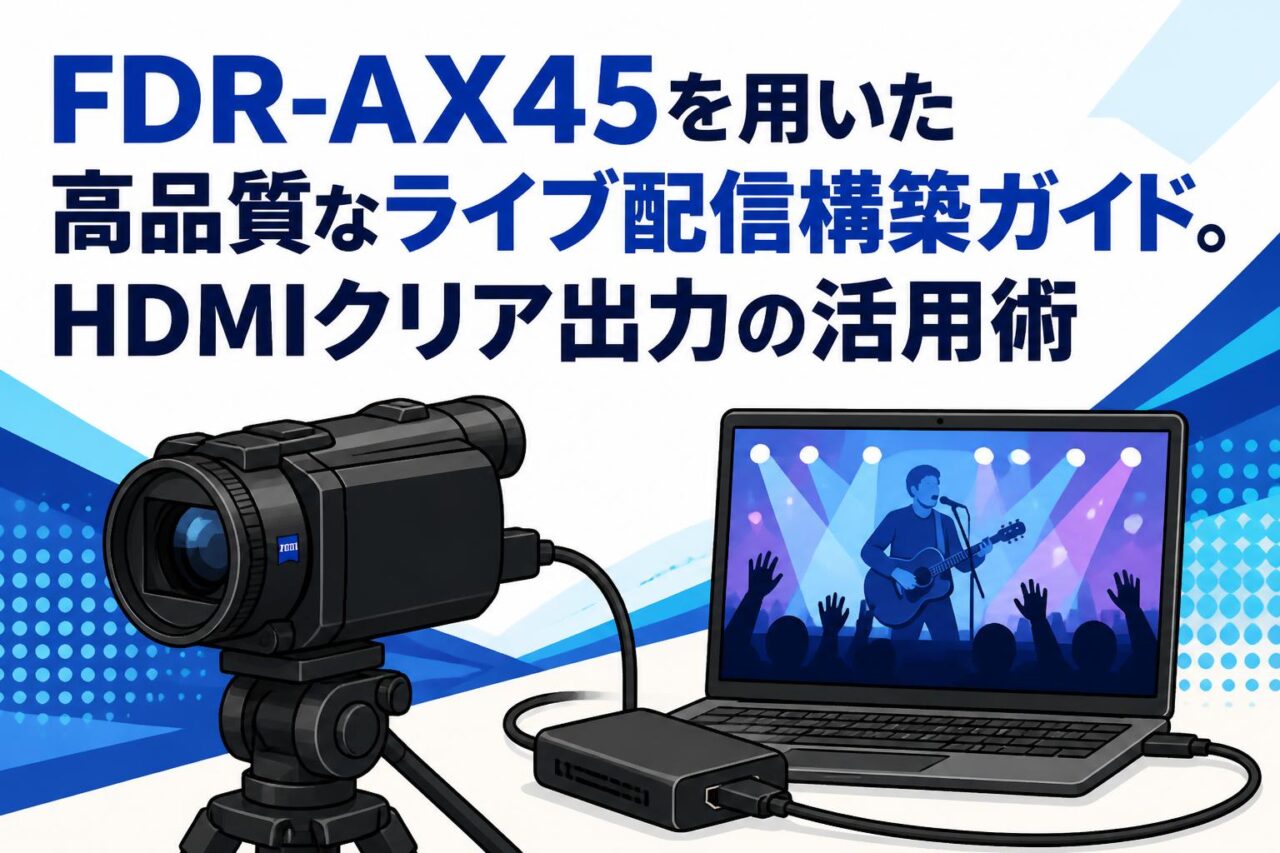







企業のウェビナーやオンラインイベントの需要が拡大する中、安定した高画質な映像を届けるライブ配信環境の構築はビジネスにおいて重要な課題です。本記事では、「SONY ソニー FDR-AX45 FDR-AX45A ハンディカム Handycam 4Kビデオカメラ 業務用ビデオカメラ ブラック 空間光学手ブレ補正 ZEISSバリオ・ゾナーT* Exmor R 広角26.8mm ハイライトムービーメーカー HDMIクリア出力 運動会 発表会 ライブ配信 高画質センサー ムービーカメラ SONY FDR-AX45 /FDR-AX45A(デジタル4Kビデオカメラ ハンディーカム) ブラック SONY(ソニー)」という、充実したスペックを持つ機材を活用し、プロ品質の配信を実現するための具体的な手法を解説します。特に、ビジネス用途で必須となる「HDMIクリア出力」の活用術や、必要な周辺機材、設定手順について詳しく紐解いていきます。
SONY FDR-AX45/FDR-AX45Aがライブ配信に最適な3つの理由
高画質センサー「Exmor R」とZEISSバリオ・ゾナーT*レンズの圧倒的な描写力
ライブ配信のクオリティを左右する最大の要素は、カメラの心臓部であるセンサーとレンズの性能です。SONYのFDR-AX45およびFDR-AX45Aには、暗い環境でもノイズを抑えてクリアな映像を捉える高画質センサー「Exmor R(エクスモア アール)」CMOSセンサーが搭載されています。これにより、照明設備が十分に整っていない会議室からの配信でも、登壇者の表情を明るく鮮明に映し出すことが可能です。
さらに、名門カールツァイス社と共同開発した「ZEISSバリオ・ゾナーT*(ティースター)」レンズを採用することで、画面の周辺部まで歪みや色収差の少ない圧倒的な描写力を実現しています。これら最高峰の光学系の組み合わせにより、一般的なWebカメラとは一線を画す、プロフェッショナルな映像表現を容易に手に入れることができます。
ライブ配信に必須の機能「HDMIクリア出力」への完全対応
ビジネス用途のライブ配信において、カメラ本体のインターフェース画面(バッテリー残量や録画時間、フォーカス枠などの表示)が配信映像に乗ってしまうことは絶対に避けなければなりません。FDR-AX45/FDR-AX45Aは、これらのOSD(オンスクリーンディスプレイ)情報を非表示にし、純粋な映像データのみを外部出力する「HDMIクリア出力」機能に完全対応しています。
この機能により、PCやスイッチャーへクリーンな映像信号を直接送ることができ、視聴者に対してノイズのない洗練された映像体験を提供できます。業務用ビデオカメラと同等のクリーンアウト環境を、コンパクトなハンディカムで実現できる点は、本機をライブ配信に採用する最大のメリットと言えます。
「空間光学手ブレ補正」による安定したプロ品質の映像表現
イベント会場からの配信や、カメラマンが手持ちで移動しながら撮影・配信を行うケースでは、映像のブレが視聴者のストレスに直結します。本機に搭載されている「空間光学手ブレ補正」は、レンズとセンサーが一体となって光学ユニット全体が動くことでブレを吸収する、SONY独自の強力な手ブレ補正機構です。
これにより、ズーム時や歩行中の撮影であっても、まるでジンバルを使用しているかのような滑らかで安定した映像を維持できます。運動会や発表会などの動的なイベントはもちろん、工場見学のライブツアー配信など、動きを伴うビジネスシーンにおいても、視聴者に不快感を与えないプロ品質の映像表現を約束します。
HDMIクリア出力とは?高品質な配信を実現する3つのメリット
画面上のUIや設定アイコンを非表示にするクリーンな映像出力
HDMIクリア出力とは、カメラの液晶モニターに表示される各種ステータス(録画状態、バッテリー残量、F値やシャッタースピードなどの設定値)を排除し、撮影している映像そのものだけをHDMI端子から出力する機能です。通常、家庭用ビデオカメラの一部ではこの機能が省かれていることがありますが、FDR-AX45シリーズでは標準搭載されています。
企業説明会や製品発表会などの公式なライブ配信において、不要なアイコンが画面に映り込むことはブランドイメージの低下を招きかねません。クリア出力を活用することで、テレビ番組やプロのウェビナーと遜色のない、視聴者がコンテンツのみに集中できるクリーンな画面構成を実現できます。
遅延を最小限に抑えたリアルタイムな映像データ転送の実現
Wi-Fiを利用したワイヤレス伝送や、USBケーブルを用いた簡易的なPC接続(Webカメラ化)と比較して、HDMIケーブルによるハードウェアレベルでの直接出力は、圧倒的に遅延(レイテンシー)が少ないというメリットがあります。
特に、登壇者の口の動きと音声がズレる「リップシンクのズレ」は、視聴者に大きな違和感を与えます。HDMIクリア出力を通じてキャプチャーボード経由で映像を取り込むことで、映像処理のタイムラグを最小限に抑え、リアルタイム性が求められる質疑応答やトークセッションでも極めて自然でスムーズなコミュニケーションが可能になります。
業務用ビデオカメラに匹敵する長時間の安定した出力性能
デジタル一眼レフカメラやミラーレスカメラをライブ配信に転用する場合、センサーの熱暴走による強制シャットダウンや、連続出力時間の制限(30分制限など)が大きな課題となります。しかし、元来長時間の動画撮影を前提に設計されているムービーカメラであるFDR-AX45は、排熱処理に優れており長時間の連続駆動に強いという特長があります。
HDMIクリア出力を使用し続ける環境下でも、適切な給電さえ確保されていれば、数時間に及ぶシンポジウムや長丁場の音楽ライブ配信においても安定して映像を供給し続けます。この「途切れない」という信頼性は、失敗の許されないビジネス配信において非常に強力な武器となります。
FDR-AX45を用いたライブ配信環境の構築に必要な3つの機材
ムービーカメラの映像をPCに取り込むための「HDMIキャプチャーボード」
カメラからのHDMI出力をそのままPCのUSB端子等に接続し、配信ソフト(OBS StudioやZoomなど)に認識させるためには、「HDMIキャプチャーボード(ビデオキャプチャー)」が不可欠です。PCに搭載されているHDMI端子の多くは「出力用」であり、カメラからの映像を直接「入力」することはできないためです。
キャプチャーボードにはUSB接続の外付けタイプと、デスクトップPCに内蔵するPCIeタイプがあります。ビジネス用途のライブ配信では、持ち運びが容易でノートPCでも使用できるUSB接続タイプのUVC(USB Video Class)対応製品が推奨されます。これにより、専用ドライバー不要でカメラを高品質なWebカメラとしてPCに認識させることが可能になります。
安定した4K・高画質データ伝送を支える「高品質HDMIケーブル」
FDR-AX45本体側のHDMI端子は「マイクロHDMI(タイプD)」規格を採用しています。そのため、キャプチャーボードやスイッチャー(通常は標準HDMI・タイプA)へ接続するためには、片側がマイクロHDMI、もう片側が標準HDMIとなっている変換ケーブル、または変換アダプターが必要です。
ライブ配信においては、ケーブルの品質が配信の安定性に直結します。安価で粗悪なケーブルを使用すると、映像のブラックアウトやノイズの原因となります。特に4K解像度での出力を想定する場合や、カメラからPCまでの距離が3メートル以上離れる場合は、信号劣化を防ぐために「プレミアムハイスピード」認証を受けた高品質なHDMIケーブルや、光デジタルのHDMIケーブルを選定してください。
長時間のライブ配信を可能にする「ACアダプターと予備バッテリー」
長時間のライブ配信環境を構築する上で、電源の確保は最重要課題の一つです。付属のバッテリーパックのみで配信に臨むと、途中でバッテリー切れを起こし配信が中断してしまうリスクがあります。
安全な運用のためには、カメラ本体に付属しているACアダプターを使用して、コンセントから常時給電を行いながら配信を行うのが基本です。ただし、屋外の配信や電源が確保できない現場では、大容量の純正バッテリー(NP-FV100Aなど)を複数用意し、配信の合間に素早く交換できる体制を整えておくことが求められます。
ハンディカムFDR-AX45をPCに接続・設定する3つの手順
カメラ本体のHDMI出力設定および解像度の最適化
まず、FDR-AX45本体のメニュー画面からHDMI出力に関する設定を行います。「セットアップ」メニュー内の「外部出力設定」へ進み、「HDMI解像度」を使用する配信プラットフォームやキャプチャーボードの仕様に合わせて設定します。一般的には安定性を重視して「1080p」または「1080i」を選択しますが、4K配信を行う環境が整っている場合は「2160p/1080p」を選択します。
次に、最も重要な「HDMI情報表示」の設定です。これを必ず「切(オフ)」に設定してください。この設定を行うことで、画面上のバッテリーマークや録画アイコンが消え、純粋な映像のみが出力されるクリーンアウト(HDMIクリア出力)の状態となります。
キャプチャーボードを経由したPCへの物理的な接続工程
カメラ側の設定が完了したら、物理的な結線を行います。カメラの電源を入れた状態で、本体側面の端子カバーを開き、マイクロHDMIケーブルをしっかりと挿し込みます。ケーブルの反対側(標準HDMI)をキャプチャーボードの「HDMI IN(入力)」端子に接続します。
続いて、キャプチャーボード付属のUSBケーブルを使用し、PCのUSB端子(データ転送速度の速いUSB 3.0以上のポートを推奨)に接続します。この際、USBハブなどを経由すると電力不足や帯域不足で映像が乱れる原因となるため、可能な限りPC本体のUSBポートへ直接接続するようにしてください。
OBS Studio等の配信ソフトにおける映像・音声の認識確認
機器の接続が完了したら、PC側で配信ソフトウェア(例:OBS Studio)を立ち上げます。「ソース」の追加ボタン(+)から「映像キャプチャデバイス」を選択し、新規作成を行います。デバイスのプルダウンメニューから、接続したキャプチャーボードの名称(例:「USB Video」やメーカー名)を選択すると、FDR-AX45からの映像がプレビュー画面に表示されます。
映像が確認できたら、音声の入力設定も行います。カメラの内蔵マイクを利用する場合は、音声ミキサーのプロパティから同様にキャプチャーボードを指定します。最後に、映像に遅延やブロックノイズが発生していないか、音声レベルが適切に振れているかをテスト録画機能などで確認し、問題がなければ設定完了です。
デジタル4KビデオカメラFDR-AX45Aが活躍する3つのビジネス・イベントシーン
企業説明会やウェビナーにおける高画質なプレゼンテーション配信
FDR-AX45Aは、企業の採用説明会やB2B向けのウェビナーにおいて、登壇者の信頼感やブランド価値を高めるために大いに活躍します。一般的なPC内蔵カメラでは表現できない、自然なスキントーン(肌の色)や奥行きのある映像は、視聴者にプロフェッショナルな印象を与えます。
また、光学20倍ズーム機能を活かすことで、広い会議室の後方にカメラを設置しても、登壇者のバストアップからホワイトボードの細かな文字まで、画質を劣化させることなく自由に画角を調整できます。これにより、会場のレイアウトに縛られない柔軟な配信環境の構築が可能です。
広角26.8mmを活かした音楽ライブや舞台の全景撮影・配信
音楽ライブや演劇、トークショーなどのステージイベントでは、会場全体の雰囲気を伝えるための「引きの画(全景)」が重要になります。FDR-AX45シリーズは、広角26.8mm(35mm換算)のZEISSレンズを搭載しており、狭い室内やステージに近い位置からの撮影でも、ステージ全体をしっかりとフレームに収めることができます。
さらに、暗部に強いExmor Rセンサーの恩恵により、スポットライトが当たる明るい部分と、客席などの暗い部分の明暗差が激しい環境下でも、白飛びや黒つぶれを抑えた豊かな階調表現が可能です。ハイライトムービーメーカー機能を活用すれば、配信後にダイジェスト動画を素早く作成し、SNS等で二次展開することも容易です。
運動会や発表会など動きの激しいイベントの確実な記録と配信
幼稚園や学校の運動会、ダンスの発表会など、被写体が激しく動くイベントの配信においては、カメラのオートフォーカス性能と手ブレ補正機構が試されます。本機に搭載されている「ファストインテリジェントAF」は、素早く動く被写体に対しても瞬時にピントを合わせ、追従し続ける高い精度を誇ります。
強力な「空間光学手ブレ補正」と組み合わせることで、パンニング(カメラを左右に振る動作)時にも映像がカクつくことなく、滑らかに被写体を追い続けることができます。配信と同時にカメラ内のSDカードへ4K高画質での録画を行うことも可能なため、リアルタイム配信と高品質なアーカイブ保存を両立できる点も大きな魅力です。
ライブ配信時のトラブルを防ぐための3つの運用ポイント
配信中の電源落ちを防ぐ常時給電システムの構築
ライブ配信における最も致命的なトラブルは、配信途中の電源喪失です。これを防ぐためには、前述の通りACアダプターによるコンセントからの直接給電が原則となります。さらに、不測の事態に備えて無停電電源装置(UPS)をシステムに組み込むことで、会場のブレーカーが落ちるなどの突発的な停電時にも配信を維持することが可能になります。
また、カメラの省電力設定(オートパワーオフ設定)が有効になっていると、操作を行わない状態が続いた際に自動で電源が切れてしまいます。配信前には必ずメニューから「オートパワーオフ」の設定を「切」または無効に変更し、意図しないシャットダウンを未然に防ぐ設定確認を徹底してください。
熱暴走を回避するための適切なカメラ設置環境と冷却対策
FDR-AX45はビデオカメラとして熱対策が施されていますが、長時間の連続稼働や、直射日光の当たる屋外、空調の効いていない密閉空間での使用は、本体温度の上昇を招き、保護回路が働いて強制終了するリスク(熱暴走)を高めます。
熱暴走を予防するためには、カメラを設置する際に直射日光を避けるタープや日よけを設ける、風通しの良い環境を確保するなどの工夫が必要です。また、カメラ本体の熱を逃がしやすくするために、液晶モニターは閉じた状態にせず、常に開いておくことを推奨します。長時間の屋内配信では、小型のUSB扇風機などでカメラ本体に微風を当て続けることも効果的な冷却対策となります。
映像の乱れや音声ズレ(リップシンク)発生時の迅速な解決策
配信中に映像がカクついたり、ブロックノイズが発生したりする場合は、PCのCPU使用率が100%に達しているか、USBケーブルの帯域不足が疑われます。まずはOBS等の配信ソフトのエンコード設定(解像度やビットレート)を下げるか、PCの不要なバックグラウンドアプリを終了させて負荷を軽減してください。
また、映像に対して音声が遅れたり早まったりする「音声ズレ」が発生した場合は、配信ソフト側で調整を行います。OBS Studioの場合、「オーディオの詳細プロパティ」を開き、音声の「同期オフセット」にミリ秒(ms)単位で数値を入力することで、映像と音声のタイミングを意図的に遅らせてピッタリと合わせることが可能です。事前のリハーサルで手を叩くなどの動作を行い、ズレがないかチェックしておくことが重要です。
よくある質問(FAQ)
本記事で解説したFDR-AX45およびFDR-AX45Aを用いたライブ配信に関して、ビジネスシーンでよく寄せられる5つの質問とその回答をまとめました。
- Q1: FDR-AX45とFDR-AX45Aの主な違いは何ですか?
A1: 基本的な撮影性能やHDMIクリア出力などのコアスペックは全く同じですが、液晶モニターの解像度が異なります。FDR-AX45Aはモニター解像度が約92.1万ドットに向上しており、より鮮明に画面を確認できるようになっています。 - Q2: 4K画質でそのままYouTubeなどにライブ配信を行うことは可能ですか?
A2: 可能です。ただし、4K対応のHDMIキャプチャーボード、高速なPC処理能力、そして上り通信速度が安定したインターネット回線が必要となります。ビジネス用途では安定性を最優先し、フルHD(1080p)での配信を推奨します。 - Q3: HDMIケーブルの長さに制限はありますか?
A3: 一般的な銅線のHDMIケーブルの場合、安定して伝送できるのは3〜5メートル程度までです。会議室の後方から配線するなど、それ以上の距離が必要な場合は、信号劣化のない「光ファイバーHDMIケーブル」を使用してください。 - Q4: ライブ配信中に、カメラ本体のSDカードへの録画も同時に行えますか?
A4: はい、可能です。HDMIクリア出力でPCへ映像を送りながら、同時にカメラ本体のSDカードへ高画質で録画を残すことができます。万が一配信トラブルが起きた際のバックアップ録画として非常に有効な手段です。 - Q5: 音声はカメラの内蔵マイクを使用すべきですか、それとも外部マイクですか?
A5: FDR-AX45の内蔵マイクは高性能ですが、企業説明会などのビジネス用途では、周囲の環境音や反響を拾ってしまう可能性があります。よりクリアな音声を届けるためには、登壇者にピンマイクを装着し、オーディオインターフェース経由で別途PCに音声を取り込む構成をおすすめします。