050-3158-3507
 お問い合わせ

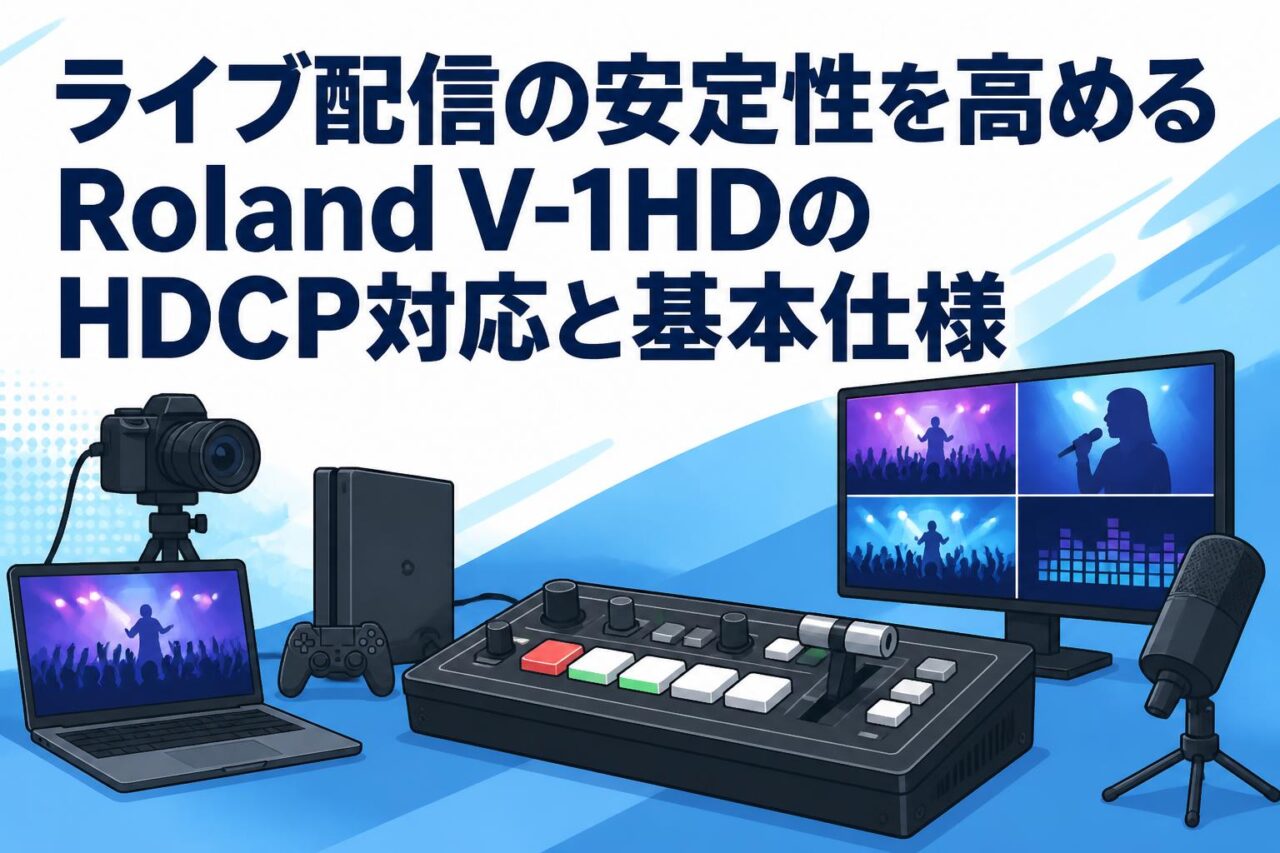







近年、企業のビジネスシーンにおいてライブ配信やオンラインイベントの需要が急増しています。その中で、安定した映像と音声の提供は企業の信頼性に直結する重要な要素です。本記事では、プロフェッショナルな現場から小規模なウェビナーまで幅広く支持されているRoland(ローランド)のビデオスイッチャー「V-1HD」に焦点を当てます。HDCP対応をはじめとする基本仕様から、実践的な活用方法まで、ビジネスにおけるRoland V-1HDの導入メリットを詳しく解説いたします。
Roland V-1HDの基本概要とビジネスにおける活用メリット
コンパクトな設計がもたらす現場での機動力
Roland(ローランド)のV-1HDは、A4ハーフサイズという非常にコンパクトな筐体を実現したビデオスイッチャーです。この小型軽量なデザインにより、オフィス内の会議室から外部のイベント会場まで、あらゆる場所へ手軽に持ち運ぶことが可能です。ビジネスの現場では、急な配信環境の構築や限られたスペースでの機材セットアップが求められる場面が多々ありますが、V-1HDはその優れた機動力で迅速な対応をサポートします。出張先でのプレゼンテーションや小規模なイベント収録においても、大掛かりなシステムを組むことなく、プロフェッショナルな映像切り替えを実現できる点が大きな強みです。
HDMI 4系統入力による多彩な映像切替
本機はコンパクトでありながら、HDMI 4系統の入力を備えた本格的なVIDEO SWITCHER HD対応モデルです。パソコン、ビデオカメラ、タブレット、スマートフォンなど、多様なデバイスからの映像信号を同時に接続し、シームレスに映像切替を行うことができます。ビジネスシーンでは、登壇者のカメラ映像とプレゼンテーション資料を交互に見せるといった演出が頻繁に行われます。HDMI 4系統の入力があれば、複数のカメラとパソコンを余裕を持って接続でき、視聴者を飽きさせない動きのある映像配信が可能になります。フルHDの高画質に対応しているため、企業のブランドイメージを損なうことなくクリアな映像を届けることができます。
プレゼンテーションやイベント収録での具体的な活用シーン
Roland V-1HDは、企業のプレゼンテーションやイベント収録において、その真価を発揮します。例えば、新製品の発表会では、製品のアップを映すカメラ、会場全体を映すカメラ、そしてスライド資料を出力するPCを接続し、進行に合わせて映像を切り替えることで、視聴者にわかりやすい情報提供が可能です。また、社内研修や株主総会などのイベント収録においても、スイッチャーを介して映像をリアルタイムにまとめることで、後からの編集作業を大幅に削減できます。シンプルな操作性により、専門の技術オペレーターが不在の環境であっても、直感的に高品質なコンテンツを制作できるのが魅力です。
ライブ配信の安定性を支える3つの基本仕様
直感的な操作を可能にするTフェーダーの搭載
ライブ配信の現場において、映像の切り替えミスは致命的なトラブルになり得ます。Roland V-1HDには、プロフェッショナルな放送現場でも採用されている「Tフェーダー」が搭載されており、直感的かつ確実な操作を可能にしています。ボタン一つで瞬時に切り替えるカット機能だけでなく、Tフェーダーを物理的に動かすことで、映像が徐々に移り変わるトランジションの速度を指先で細かくコントロールできます。このアナログ感覚の操作性は、配信中の緊張感の中でもオペレーターに安心感を与え、滑らかで洗練された映像演出を確実なものにします。
高品質な音声を届ける内蔵オーディオミキサー機能
映像のクオリティと同様に、ライブ配信において極めて重要なのが音声です。V-1HDは、映像の切り替えだけでなく、最大12チャンネルのデジタル・オーディオミキサー機能を内蔵しています。HDMI入力からの音声に加え、マイクや外部オーディオ機器からのライン入力音声を本体内部でミックスすることが可能です。さらに、エフェクト機能を活用することで、登壇者の声をより聞き取りやすく調整したり、映像と音声のズレを補正したりすることができます。これにより、別途外部ミキサーを用意しなくても、クリアで高品質な音声を視聴者に届けることができ、配信システムの簡素化にも貢献します。
iPadコントロールによる遠隔操作とシステム連携
現代の配信現場では、少人数でのオペレーションが求められることが少なくありません。Roland V-1HDは、専用アプリを使用することで、USB接続されたiPadコントロールに対応しています。この機能を活用すれば、本体のハードウェアボタンだけでは操作しきれない詳細なオーディオ設定やエフェクトのパラメータ調整を、視覚的かつ直感的に行うことができます。また、スイッチャー本体から少し離れた場所からでも映像の切り替えや音声のモニタリングが可能になるため、ワンオペレーションでのライブ配信や、他の業務と並行しながらのシステム運用において、極めて高い利便性と柔軟性を提供します。
HDCP対応がもたらす映像配信のメリットと注意点
HDCP(著作権保護技術)対応の重要性とは
ビジネスにおける映像配信やプレゼンテーションでは、市販のBlu-rayディスクや特定のデジタルコンテンツを使用する場面があります。これらのコンテンツには、不正コピーを防ぐための著作権保護技術「HDCP」が施されています。一般的なビデオスイッチャーでは、HDCPで保護された信号を入力すると映像が遮断されてしまいますが、Roland V-1HDはHDCP対応のモードを備えています。これにより、著作権保護されたコンテンツを含む映像信号を正常に受信し、適切に処理することが可能となります。法令を遵守しつつ、必要なコンテンツを安全に取り扱うために欠かせない機能です。
著作権保護されたコンテンツの安全な入力と出力
V-1HDのHDCPモードを有効にすると、HDCPで保護された映像(有料動画配信サービスの画面やBlu-rayプレーヤーの映像など)を入力し、他のカメラ映像などと合成・切り替えを行うことができます。ただし、出力側にも注意が必要です。HDCPモードがオンの場合、V-1HDからの出力信号もHDCPで暗号化されるため、接続するプロジェクターやモニターなどの表示機器もHDCPに対応している必要があります。また、一般的なUSBキャプチャーボードなど、HDCPに非対応の録画・配信用デバイスには映像を出力できなくなります。入力から出力までの経路全体で一貫したシステム構築を行うことが求められます。
企業向けウェビナーや商用配信における設定のポイント
企業のウェビナーや商用配信においては、HDCPの設定を適切に管理することがトラブル防止の鍵となります。自社制作のプレゼン資料や一般的なカメラ映像のみを使用する場合、HDCPは原則として「オフ」に設定しておくのが安全です。これにより、キャプチャーデバイスや配信ソフトウェアへの映像出力がスムーズに行え、予期せぬブラックアウトを防ぐことができます。一方で、保護されたコンテンツを会場のスクリーンに投影する必要があるハイブリッドイベントなどでは、配信用の映像系統と会場投影用の映像系統を事前に明確に分け、運用ルールを策定しておくことが推奨されます。
魅力的な映像演出を実現する3つの合成機能
プロフェッショナルな画面構成を作るPinP(ピクチャー・イン・ピクチャー)
視聴者の関心を惹きつけるためには、単調な映像の切り替えだけでなく、効果的な画面構成が求められます。V-1HDに搭載されているPinP(ピクチャー・イン・ピクチャー)機能は、メインの映像の隅に、別の映像を小窓として重ねて表示する技術です。ビジネスウェビナーやオンライン講義において、資料の詳細を見せつつ、話者の表情やジェスチャーも同時に伝えることができるため、情報の伝達効率が飛躍的に向上します。小窓の位置やサイズも簡単に調整でき、テレビ番組のようなプロフェッショナルな画面構成をワンタッチで実現できるのが大きな魅力です。
背景を透過して合成するクロマキー合成の活用法
より高度な映像演出として、Roland V-1HDはクロマキー合成に対応しています。クロマキー合成は、グリーンバックなどを背景にして撮影した人物の映像から、特定の色を透過させ、別の背景映像(社名ロゴやプレゼン資料、バーチャルスタジオの画像など)と合成する機能です。この機能を活用することで、限られたオフィススペースであっても、本格的なスタジオから配信しているかのようなリッチな映像表現が可能になります。企業のブランディング向上や、新製品のプロモーション映像の制作など、視覚的なインパクトが求められる場面で非常に効果的なツールとなります。
VJ機材としても活躍する多彩なエフェクト機能
V-1HDは、企業の堅いビジネス用途だけでなく、音楽イベントやエンターテインメントの現場でVJ機材(ビデオジョッキー機材)としても広く愛用されています。その理由の一つが、映像にリアルタイムで変化を加える多彩なフィルター・エフェクト機能です。シルエット、カラーパス、ネガティブなど、ボタン操作一つで映像にアーティスティックな効果を付加することができます。企業のキックオフミーティングや表彰式、社内イベントなどのオープニング演出において、これらのエフェクトをBGMと連動させて活用することで、参加者の高揚感を高め、イベント全体を華やかに彩ることが可能です。
現場のトラブルを防ぐRoland V-1HDの信頼性
ハードウェアスイッチャーならではの遅延のない映像切替
パソコンのソフトウェア上で映像を切り替えるシステムも普及していますが、処理負荷による映像の遅延やフリーズのリスクが伴います。一方、Roland V-1HDは専用のハードウェアスイッチャーであるため、映像の切り替え処理を本体内の専用チップで瞬時に行います。これにより、カメラ映像とマイク音声のズレが最小限に抑えられ、非常に低遅延での映像出力が可能です。ハイブリッドイベントにおいて、会場の大型スクリーンに登壇者の映像を映し出す際も、実際の動きとスクリーンの映像に違和感が生じず、プロフェッショナルな進行を妨げません。
長時間のライブ配信に耐えうる堅牢な設計
ビジネス用途のウェビナーや社内会議、あるいは終日にわたるオンラインカンファレンスなどでは、機材を長時間連続して稼働させる必要があります。Roland製品は楽器メーカーとして培ってきた厳しい品質基準に基づいて設計されており、V-1HDもその例に漏れず、長時間の過酷な使用に耐えうる堅牢性と放熱性を備えています。熱暴走による突然のシャットダウンや動作不良のリスクが低く、安定したパフォーマンスを維持し続けます。一度トラブルが起きれば多大な損害につながるビジネスライブ配信の現場において、このハードウェアとしての信頼性は大きな価値を提供します。
突然のパソコントラブルに依存しない独立稼働の強み
配信システムを構築する際、パソコン1台にすべての処理を依存させると、PCのフリーズやOSのアップデートといった不測の事態が発生した際に、配信そのものが完全に停止してしまいます。V-1HDを導入することで、映像と音声のスイッチング処理をPCから切り離し、独立したハードウェアで担保することができます。万が一配信用のPCが再起動を余儀なくされた場合でも、スイッチャー側で「少々お待ちください」というテロップ画像を出力し続けるなど、トラブル時の被害を最小限に食い止めるフェイルセーフの役割を果たし、現場の危機管理能力を大幅に高めます。
導入前に確認すべき3つのセットアップ手順
HDMIケーブルと各種デバイスの正しい接続方法
Roland V-1HDを現場へ導入するにあたり、まずは物理的な接続を正しく行うことが重要です。入力となる4つのHDMIポートには、カメラ、PC、タブレットなどを接続します。この際、長すぎるHDMIケーブルや品質の低いケーブルを使用すると、信号の減衰により映像が途切れる原因となるため、信頼性の高いケーブルを選定することが推奨されます。出力側は、メインの映像を出力する端子と、すべての入力映像を分割表示して確認するためのプレビューモニター用の端子があります。マルチビュー対応のモニターを接続することで、次に切り替える映像を事前に確認しながら安全に操作を行うことができます。
配信ソフトウェアとの連携およびオーディオルーティング
V-1HDでミックスされた映像と音声をオンラインで配信するためには、映像信号をUSBに変換するビデオキャプチャーデバイスを介してPCに入力する必要があります。PC側の配信ソフトウェアでは、入力ソースとしてキャプチャーデバイスを選択します。また、オーディオルーティングの確認も不可欠です。内部オーディオミキサーで音声が正しくミックスされ、HDMI出力に重畳されているか、あるいはアナログ音声出力から別のインターフェースに送るかなど、システム全体の音声の流れを事前に設計・確認しておくことが、音響トラブルを防ぐポイントです。
本番環境を想定した事前テストとHDCPのオンオフ設定
すべての接続が完了したら、必ず本番と全く同じ環境でのリハーサルを実施してください。カメラの映像が正しく入力されているか、PCのプレゼン資料の解像度は適切か、Tフェーダーによる切り替えはスムーズかを確認します。そして特に注意すべきがHDCPの設定です。配信目的であれば、システム設定からHDCPが確実に「オフ」になっていることを確認します。これを怠ると、本番でPCからの映像が出ない、配信画面が真っ暗になるといった事故につながります。入念な事前テストを行うことで、V1HDのポテンシャルを最大限に引き出した安定した配信が実現します。
よくある質問(FAQ)
Q1: Roland V-1HDは初心者でも簡単に操作できますか?
A1: はい、直感的なインターフェースを採用しているため、初心者の方でも扱いやすい設計になっています。大きなボタンとTフェーダーにより、マニュアルを見なくても基本的な映像の切り替えはすぐに習得可能です。専門知識がない企業の広報担当者などにも広く利用されています。
Q2: V-1HDは4K映像の入力に対応していますか?
A2: Roland V-1HDはフルHD(最大1080p)対応のビデオスイッチャーであり、4K映像の入出力には対応していません。4Kカメラを接続する場合は、カメラ側の出力設定をフルHDにダウンコンバートしていただく必要があります。
Q3: パソコンの画面を入力した際、文字がぼやけたりしませんか?
A3: V-1HDはプログレッシブ処理(1080p)に対応しており、高画質なデジタル処理を行うため、PowerPointなどのプレゼンテーション資料の細かい文字もシャープでクリアに表示されます。ビジネスのプレゼン用途に非常に適しています。
Q4: マイクを直接V-1HDに接続することは可能ですか?
A4: はい、本体側面に「MIC IN」端子を備えており、小型のピンマイクなどを直接接続することが可能です。より本格的なダイナミックマイクやコンデンサーマイクを使用する場合は、別途オーディオミキサーを経由してRCA端子から入力することをおすすめします。
Q5: iPadでコントロールするには何が必要ですか?
A5: iPadコントロールを行うには、V-1HD本体とiPadをUSBケーブルで接続し、iPad側に専用の無償アプリ「V-1HD Remote」をインストールする必要があります。これにより、視覚的なオーディオミキシングや詳細設定が手元で簡単に実行できるようになります。